Управление файлами cookie, которые используются для рекламы, таких как персонализация рекламы, ремаркетинг и анализ эффективности рекламы.
5.1.1. Доступ к VPS по SSH
Данные доступа
Внимание!
В целях безопасности пароль root-пользователя не хранятся на хостинге в открытом виде. Он отправляется на почту учётной записи после установки ОС. Если вы забыли пароль, то можно только установить новый кнопкой «Изменить пароль».
Данные доступа к серверу по SSH находятся в разделе «VPS» на вкладке «SSH / VNC» в блоке «SSH»: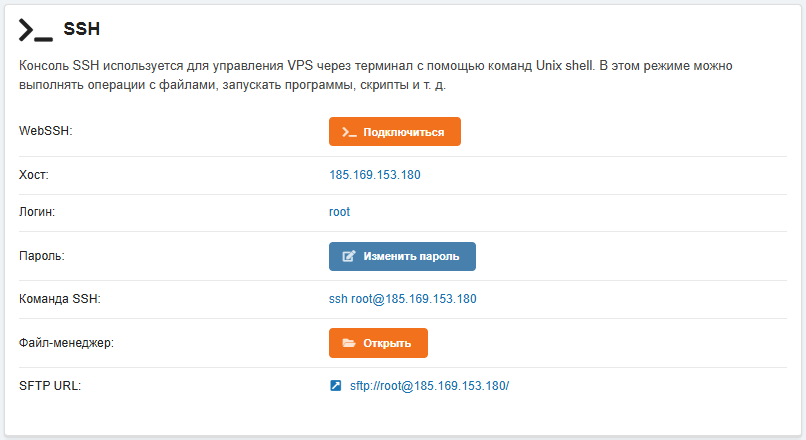
- «WebSSH» — подключение к серверу с помощью веб-клиента.
- «Хост» — IP-адрес сервера.
- «Логин» — стандартный
root. - «Пароль» — изменение пароля root-пользователя.
- «Команда SSH» — готовая команда для подключения к серверу через консоль.
- «Файл-менеджер» — открытие содержимого сервера в файл-менеджере панели управления.
- «SFTP URL» — ссылка в формате
sftp://login@host/, которая содержит все данные для подключения, кроме пароля и порта. Можно использовать для быстрого подключения с помощью FTP-клиента, например FileZilla. Примечание По умолчанию используется стандартный порт22, но он может быть изменён на другой владельцем сервера или привлечённым им сторонним администратором.
Подключение
WebSSH
WebSSH — встроенный в панель управления веб-клиент. С его помощью можно быстро подключаться к серверу по SSH без использования сторонних приложений.
Важные моменты:
- При использовании WebSSH авторизация выполняется только по паролю. Другие способы авторизации, например SSH-ключи, не поддерживаются.
- При подключении можно использовать основной IP или выделенный IP (если заказан).
Для подключения откройте раздел «VPS» и запустите веб-клиент одним из способов:
- В блоке «Доступ к серверу» нажмите «WebSSH».
- На вкладке «SSH / VNC» в блоке «SSH» нажмите «Подключиться».
Консоль
- Откройте консоль вашей ОС:
- Терминал macOS или терминал Linux.
- Выполните команду (вместо
xxx.xxx.xxx.xxxиспользуйте IP-адрес вашего сервера):ssh root@xxx.xxx.xxx.xxx - После установки соединения введите пароль root-пользователя. ⚠️ В целях безопасности в Linux-системах при вводе пароля или его вставке из буфера обмена символы не отображаются на экране.
PuTTY
- Скачайте, установите и запустите PuTTY.
- Укажите настройки подключения и нажмите «Open»:
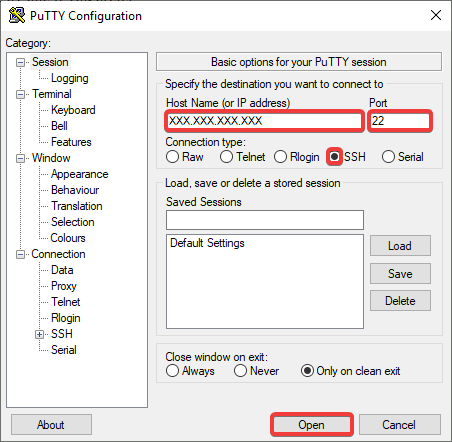
- «Host Name (or IP address)» — IP-адрес вашего сервера.
- «Port» —
22. - «Connection type» — «SSH».
- Если высветится предупреждение, значит, ключ сервера отсутствует в кеше PuTTY (это нормально для первого подключения) или изменился. Для подключения нажмите «Accept» или «Connect Once»:
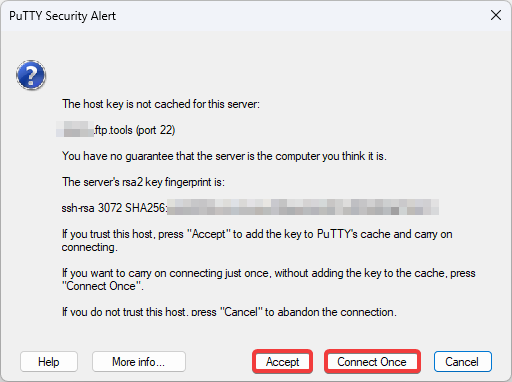
- «Accept» — подключиться и сохранить ключ текущего сервера в кеше PuTTY (при последующих подключениях предупреждение не будет выводиться, пока не будет очищен кеш PuTTY или не изменится ключ сервера).
- «Connect Once» — подключиться без сохранения ключа в кеше PuTTY (при последующем подключении предупреждение будет выводиться повторно).
- «Cancel» — не подключаться и не сохранять ключ в кеше.
- После подключения введите логин
rootи пароль root-пользователя. Пароль можно вводить либо вручную, либо скопировать и вставить его правой кнопкой мыши. ⚠️ В целях безопасности в Linux-системах при вводе пароля или его вставке из буфера обмена символы не отображаются на экране.
(5)
Комментарии