Управление файлами cookie, которые используются для рекламы, таких как персонализация рекламы, ремаркетинг и анализ эффективности рекламы.
4.3.1.3.1. Настройка фильтров в WebMail.Online
Важные моменты:
- Порядок фильтров в группе имеет значение и его можно изменять.
- По умолчанию фильтры применяются только для новых входящих писем и не влияют на существующие письма. Чтобы применить их для существующих писем, используйте специальную кнопку ⚡️.
- Действие «Отбросить с сообщением» нельзя выполнять одновременно с другими действиями доставки (перемещение в папку, пересылка и т. д.). Чтобы не возникало ошибки, добавляйте в конце цепочек с такими правилами действие «Закончить выполнение».
Фильтры позволяют автоматизировать обработку почты и задавать действия, которые будут выполняться при определённых условиях. Например, Например, можно сделать, чтобы письма от определённых отправителей или с определённым текстом в теме или теле письма автоматически пересылались на другой ящик, перемещались в определённую папку или удалялись.
Создание фильтра
- Откройте настройки WebMail.Online и перейдите в раздел «Фильтры».
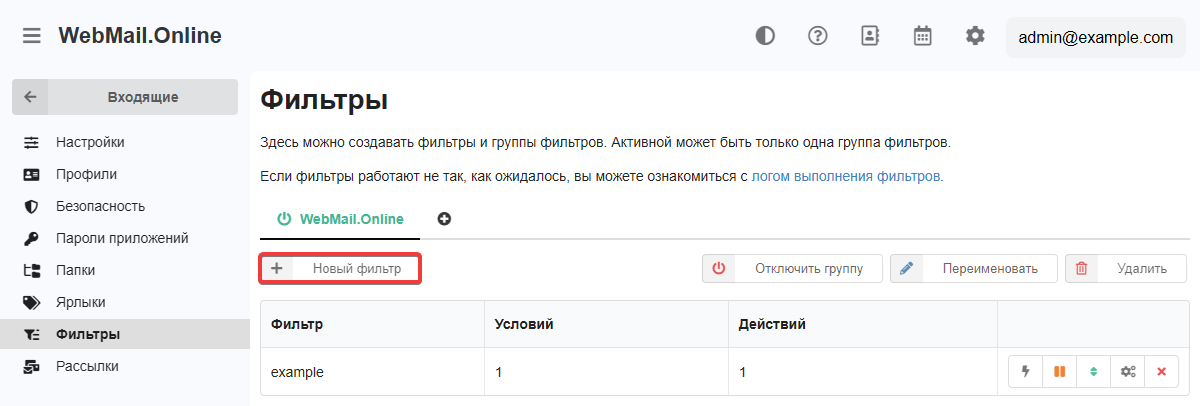
- На вкладке с нужной группой фильтров нажмите «Новый фильтр»:
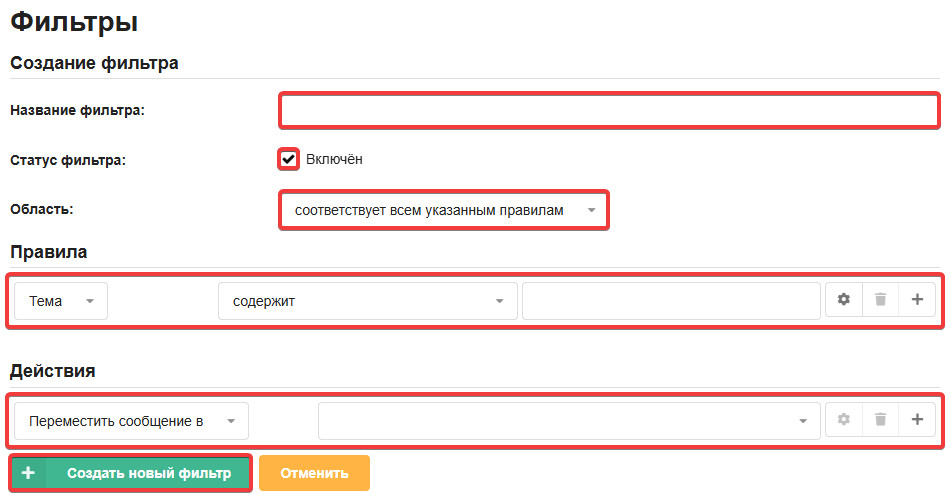
- Укажите название фильтра, условия для его срабатывания и действия, которые нужно выполнить при срабатывании условий:
- Сохраните изменения и проверьте работу фильтра, воспроизведя условия, при которых он должен сработать.
Управление фильтрами
В строке с каждым фильтром выводятся кнопки управления:
- ⚡️ — применить фильтр для существующих писем. ⚠️ Не работает для фильтров, в которых есть действия отправки писем.
- ▶️/⏸️ — включить/отключить фильтр.
- ↕️ — изменить порядок фильтров в группе.
- ✏️ — изменить настройки фильтра.
- ❌ — удалить фильтр.
Лог
Для анализа возможных проблем в работе фильтров можно использовать лог: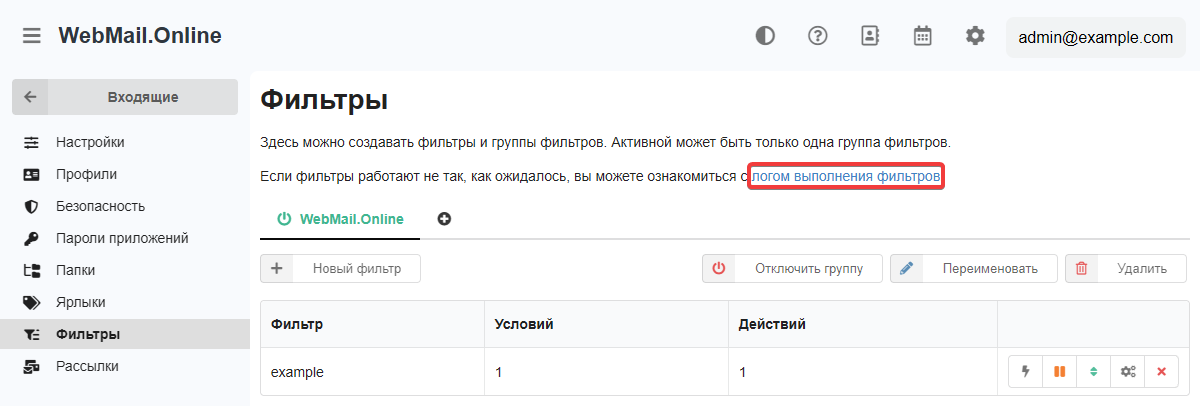
(2)