Управление файлами cookie, которые используются для рекламы, таких как персонализация рекламы, ремаркетинг и анализ эффективности рекламы.
2.4.2.2. Автоматический перенос сайта между хостинг-аккаунтами
Важные моменты:
- Система только переносит данные и не вносит никаких изменений в файлы и базы данных сайта. Необходимые изменения нужно будет вносить самостоятельно.
- Условия переноса:
- Оба хостинг-аккаунта должны быть доступны в пределах одной учётной записи (принадлежать или быть делегированными).
- Оба хостинг-аккаунта должны быть активными.
- В целевом хостинг-аккаунте не должно быть вирусов.
- Для виртуальных хостов и почтовых ящиков:
- Если домен зарегистрирован у нас — он должен быть доступен в вашей учётной записи (принадлежать вам или быть вам делегирован).
- Если один или оба хостинг-аккаунта вам делегированы — у вас должен быть доступ к почте (владелец должен разрешить доступ в настройках делегирования).
- За раз можно переносить только одну базу данных. Перенести большее количество баз данных можно разными способами:
- Для каждой базы данных подать отдельный запрос на перенос (из компонентов выбирать только перенос базы данных).
- Импортировать каждую базу данных в хостинг-аккаунте назначения напрямую из исходного хостинг-аккаунта.
- Экспортировать базы данных из исходного хостинг-аккаунта и импортировать полученные дампы в хостинг-аккаунте назначения.
- Объём сайта или базы данных не должен превышать 50 ГБ и 200 000 инодов. Если объём больше, нужно либо уменьшить его, перенеся часть данных вручную, либо использовать ручной перенос.
- Не переносятся:
- Выделенный IP. Если сайту нужен выделенный IP, после переноса в новом хостинг-аккаунте нужно будет заказать новый выделенный IP и подключить его к сайту.
- Символические ссылки (симлинки). Если они необходимы для работы сайта, после переноса их нужно будет создать заново.
- Резервные копии. Созданные до переноса резервные копии будут доступны предыдущему владельцу в соответствии со сроками хранения.
- После переноса обязательно нужно:
- Изменить настройки подключения к базе данных в конфигурационном файле сайта. Если этого не сделать, сайт останется подключённым к базе данных в исходном хостинг-аккаунте, что может привести к различным проблемам в будущем (например, в случае утраты связи с владельцем исходного хостинг-аккаунта будет невозможно восстановить базу данных из автоматической резервной копии).
- Скорректировать абсолютные пути, если они используются на сайте.
Система автоматического переноса позволяет:
- Переносить виртуальные хосты (сайт и его поддомены из раздела «Мои сайты» вместе с настройками и SSL-сертификатами) и связанные с сайтом почтовые ящики (вместе с письмами) из одного хостинг-аккаунта в другой.
- Копировать содержимое каталога выбранного сайта или любого из его подкаталогов из одного хостинг-аккаунта в другой.
- Копировать содержимое выбранной базы данных из одного хостинг-аккаунта в базу данных другого.
Компоненты для переноса можно выбирать в любых комбинациях — например, скопировать содержимое каталога сайта или содержимое базы данных без переноса виртуальных хостов и почтовых ящиков.
flowchart LR
subgraph example1 [☁️ Исходный хостинг‑аккаунт]
subgraph hosts1[ ]
direction RL
site1@{ shape: rounded, label: "🌐 Виртуальные хосты
(сайт и его поддомены)" } mail1@{ shape: rounded, label: "📬 Почтовые ящики" } end files1@{ shape: rounded, label: "📑 Файлы сайта" } db1@{ shape: rounded, label: "🗄️ База данных" } end subgraph example2 [☁️ Хостинг‑аккаунт назначения] subgraph hosts2[ ] direction RL site2@{ shape: rounded, label: "🌐 Виртуальные хосты
(сайт и его поддомены)" } mail2@{ shape: rounded, label: "📬 Почтовые ящики" } end files2@{ shape: rounded, label: "📑 Файлы сайта" } db2@{ shape: rounded, label: "🗄️ База данных" } end hosts1-->|➡️ Перенос
виртуальных хостов
и почтовых ящиков|hosts2 files1-->|🗐 Копирование
файлов|files2 db1-->|🗐 Копирование
базы данных|db2
(сайт и его поддомены)" } mail1@{ shape: rounded, label: "📬 Почтовые ящики" } end files1@{ shape: rounded, label: "📑 Файлы сайта" } db1@{ shape: rounded, label: "🗄️ База данных" } end subgraph example2 [☁️ Хостинг‑аккаунт назначения] subgraph hosts2[ ] direction RL site2@{ shape: rounded, label: "🌐 Виртуальные хосты
(сайт и его поддомены)" } mail2@{ shape: rounded, label: "📬 Почтовые ящики" } end files2@{ shape: rounded, label: "📑 Файлы сайта" } db2@{ shape: rounded, label: "🗄️ База данных" } end hosts1-->|➡️ Перенос
виртуальных хостов
и почтовых ящиков|hosts2 files1-->|🗐 Копирование
файлов|files2 db1-->|🗐 Копирование
базы данных|db2
Перенос
- Откройте раздел «Перенос сайта».
- Нажмите «Добавить запрос на перенос сайта».
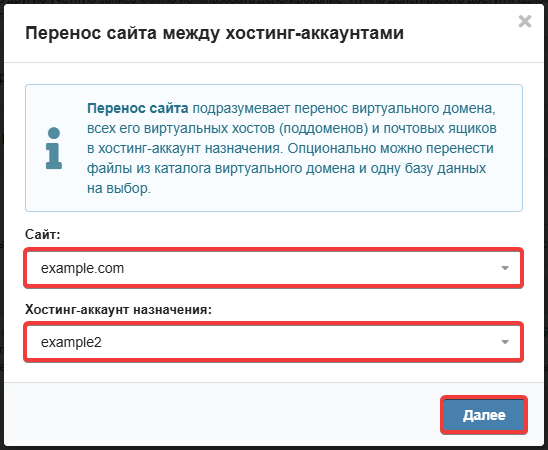
- Выберите сайт для переноса, хостинг-аккаунт назначения и нажмите «Далее»:
- Выберите компоненты для переноса (для полного переноса выберите все) и нажмите «Перенести»:
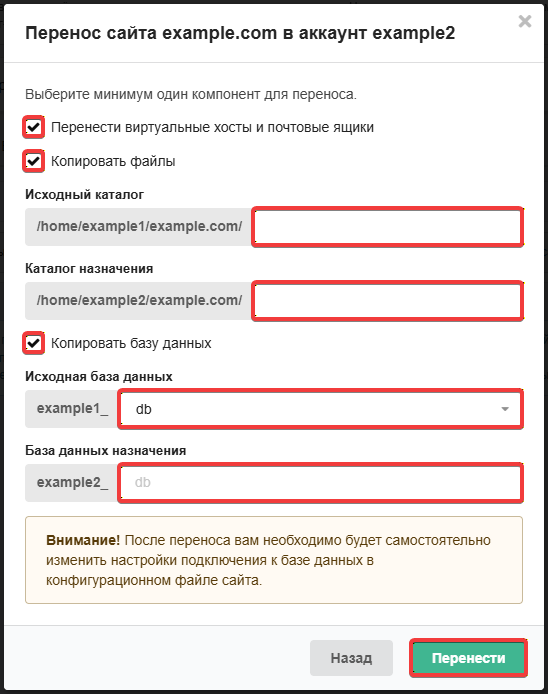
- «Перенести виртуальные хосты и почтовые ящики» — включите для переноса виртуальных хостов (сайта и его поддоменов из раздела «Мои сайты») и связанных с ними почтовых ящиков (вместе с письмами).
- «Копировать файлы» — включите для копирования содержимого каталога выбранного сайта или любого из его подкаталогов:
- «Исходный каталог» — путь к каталогу в исходном хостинг-аккаунте, откуда нужно скопировать данные. Для копирования всего содержимого каталога оставьте поле пустым.
- «Каталог назначения» — путь к каталогу в хостинг-аккаунте назначения, куда нужно скопировать содержимое исходного каталога. Указывать нужно пустой или несуществующий каталог (он будет автоматически создан при копировании). Для сохранения исходной структуры файлов укажите то же, что указано в поле исходного каталога (если оно было пустое, тоже оставьте пустым).
- «Копировать базу данных» — включите для копирования содержимого выбранной базы данных:
- «Исходная база данных» — название базы данных в исходном хостинг-аккаунте, содержимое которой нужно скопировать. Название базы данных, которую использует сайт, можно узнать в конфигурационном файле этого сайта в настройках подключения к базе данных.
- «База данных назначения» — название базы данных в хостинг-аккаунте назначения, в которую нужно скопировать содержимое исходной базы данных. Указывать нужно название базы данных, которая ещё не существует (она будет автоматически создана при копировании).
- Дождитесь завершения переноса. Текущий статут отображается в разделе «Перенос сайта»: в исходном хостинг-аккаунте — на вкладке «Исходящие запросы», в хостинг-аккаунте назначения — на вкладке «Входящие запросы».
- Важно! Внесите необходимые изменения на перенесённом сайте:
- Измените настройки подключения к базе данных в конфигурационном файле сайта (см. WordPress, Joomla!, OpenCart и ocStore, MODX, Drupal, PrestaShop, October, Magento, ImageCMS, Symfony, Laravel, Yii, Yii 2, CodeIgniter).
- Скорректируйте абсолютные пути, если они используются на сайте (см. WordPress, Joomla!, OpenCart). Путь к каталогу сайта должен выглядеть как
/home/example/example.com/www, гдеexample— название хостинг-аккаунта,example.com/www— путь к корневому каталогу сайта.
- Проверьте работу сайта.
(7)
Комментарии
1. Как понять что сайт работает именно на новом хостинге?
2. Файлы и БД на старом остаются без имзенений? или происхоидт перенос, а не копирование?
2. Происходит копирование, не перенос. Старая БД остаётся в том виде, в котором и была до переноса.
Чи можна перенести лише піддомен в межах одного облікового запису (на хостинг‑акаунт призначення), а сам домен залишиться на своему хостинг‑акаунті?
1. Видалити піддомен у вихідному хостинг-акаунті та додати його на цільовому як окремий сайт (не піддомен).
2. Перенести файли та БД з вихідного на ціловий хостинг-акаунт (для файлів можна використовувати файл-менеджер, для БД — імпорт з цільового хостинг-акаунту).
3. Оновити налаштування підключення сайту до БД, щоб від використовувам нову БД замість старої.
Умови та нюанси такого способу:
- Перед видаленням піддомену варто десь у себе зберегти поточні налаштування, після додавання хоста треба буде вручну встановити такіж налаштування.
- При додаванні хоста в цільовому хостинг-акаунті у облікового записа має бути доступ до домену (домен має належати йому або бути делегованим, інакше додати хост не вийде).