Управление файлами cookie, которые используются для рекламы, таких как персонализация рекламы, ремаркетинг и анализ эффективности рекламы.
2.16.2. Создание, восстановление и скачивание резервной копии
flowchart LR
current(👉 Текущая версия данных)
auto[(🔄 Автоматические резервные копии)]
create["➕ Создание
(сайт, БД, все БД
или хостинг-аккаунт)"] created[(📋 Созданные
резервные копии)] restore["↩️ Восстановление
(только сайт или БД)"] download[⬇️ Скачивание] delete[❌ Удаление] auto-->create current-->create create-->created created-->restore auto-->restore restore-->|Замена текущих данных|current auto-->|По расписанию|delete created-.->|Вручную|delete created-->download created-->|10 дней|delete
(сайт, БД, все БД
или хостинг-аккаунт)"] created[(📋 Созданные
резервные копии)] restore["↩️ Восстановление
(только сайт или БД)"] download[⬇️ Скачивание] delete[❌ Удаление] auto-->create current-->create create-->created created-->restore auto-->restore restore-->|Замена текущих данных|current auto-->|По расписанию|delete created-.->|Вручную|delete created-->download created-->|10 дней|delete
Создание
Важные моменты:
- Созданные резервные копии хранятся на отдельном сервере и не занимают дисковое пространство хостинг-аккаунта.
- Резервные копии сайта и аккаунта за текущую дату создаются без сжатия в формате tar, за прошедшие дни — со сжатием в формате tar.gz. Резервные копии баз данных всегда создаются со сжатием.
- Размер созданной резервной копии базы данных может быть значительно меньше фактического размера базы данных на хостинге.
- Создание резервных копий недоступно для сайтов, у которых корневой каталог является симлинком. Файлы таких сайтов будут доступны только в копии всего хостинг-аккаунта. Возможные решения:
- Разместить файлы сайта так, чтобы каталог, на который указывал симлинк, можно было указать в качестве корневого, а сам симлинк удалить.
- Для извлечения файлов сайта подключаться напрямую по FTP к резервной копии хостинг-аккаунта.
- Созданные резервные копии автоматически удаляются через 10 дней.
- Откройте раздел «Резервное копирование».
- Нажмите «Создать резервную копию».
- Выберите тип резервной копии:
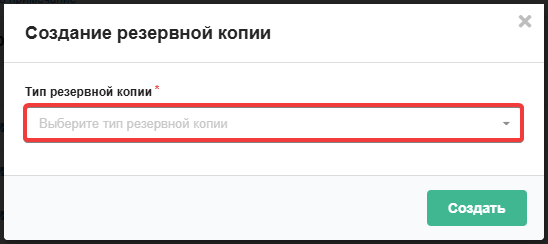
- «Сайт (только файлы, без БД)» — создание архива с содержимым корневого каталога сайта. База данных этого сайта в архив не входит.
- «База данных» — создание архива с дампом базы данных или всех баз данных хостинг-аккаунта. Резервные копии создаются со всеми таблицами, процедурами, функциями и т. д.
- «Аккаунт (только файлы, без БД)» — создание архива со всеми файлами и каталогами хостинг-аккаунта. Базы данных этого хостинг-аккаунта в архив не входят.
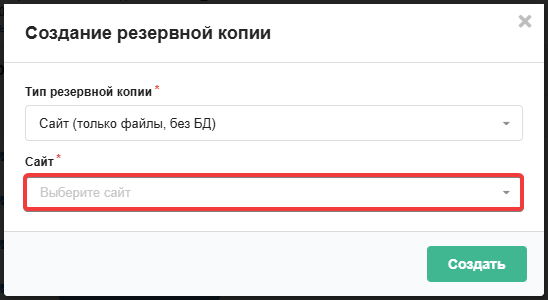
- Выберите название конкретного сайта, базы данных или хостинг-аккаунта (для баз данных доступен вариант «Все базы одним архивом»):
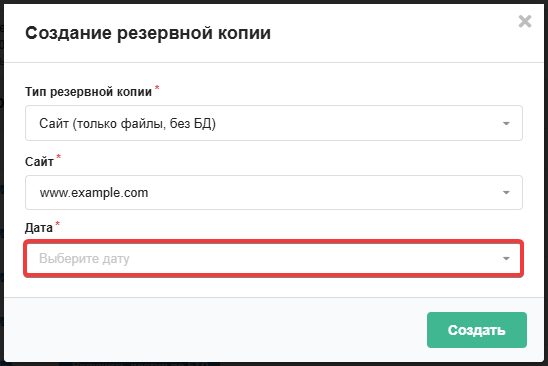
- Выберите нужную дату из списка доступных дат или вариант «Текущая версия»:
- Нажмите «Создать»:
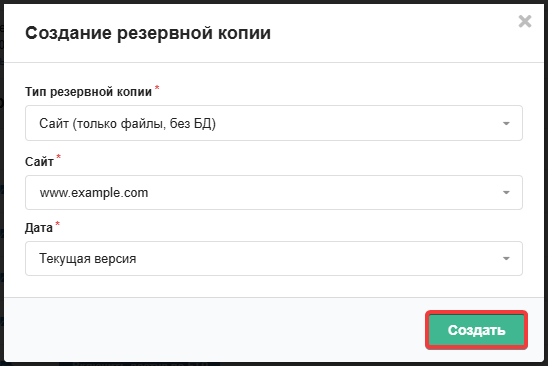
- Дождитесь завершения операции (обычно от нескольких минут до нескольких часов, в зависимости от загруженности сервера, очереди и объёма данных) — на почту и в подключённые мессенджеры будет отправлено соответствующее уведомление.
Восстановление
Внимание!
При восстановлении резервной копии текущее содержимое сайта или базы данных полностью заменяется данными из резервной копии.Важные моменты:
- Восстанавливать можно только резервные копии сайтов и баз данных. Резервную копию хостинг-аккаунта можно только скачать.
- Для полноценного возврата сайта в исходное состояние нужно восстанавливать две копии: копию сайта и копию его базы данных. Копии должны быть максимально близкие по датам.
- Если сайт хранит часть данных за пределами своего корневого каталога, то такие данные нужно восстанавливать вручную с помощью файл-менеджера.
- Восстановление из резервной копии не влияет на настройки в панели управления (настройки сайта, PHP, SSL и т. д.).
- Восстановление резервных копий недоступно для сайтов, у которых корневой каталог является симлинком. Файлы таких сайтов доступны только в копии всего хостинг-аккаунта. Возможные решения:
- Разместить файлы сайта так, чтобы каталог, на который указывал симлинк, можно было указать в качестве корневого, а сам симлинк удалить.
- Для извлечения файлов сайта подключаться напрямую по FTP к резервной копии хостинг-аккаунта.
- Перед началом восстановления базы данных для неё принудительно завершаются все активные запросы.
- История операций хранится 10 дней.
- Откройте раздел «Резервное копирование».
- Нажмите «Восстановить резервную копию».
- Выберите тип резервной копии:
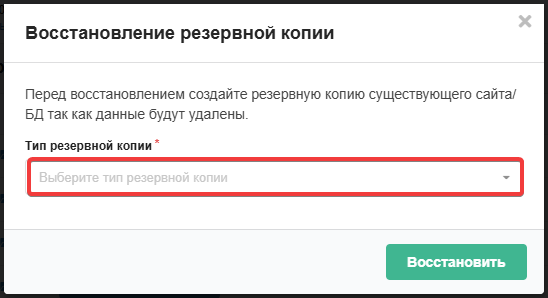
- «Сайт (только файлы, без БД)» — замена текущего содержимого корневого каталога сайта данными из автоматической резервной копии. База данных этого сайта не затрагивается.
- «База данных» — замена текущего содержимого базы данных данными из автоматической резервной копии.
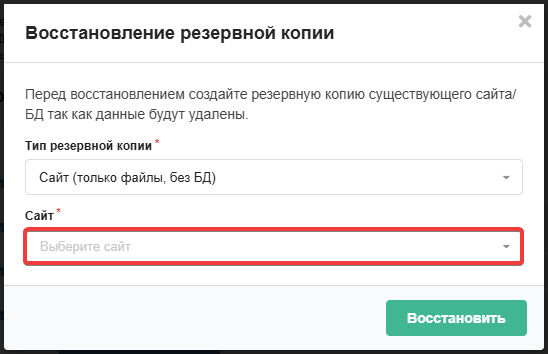
- Выберите название конкретного сайта или базы данных (для БД дополнительно нужно будет выбрать её пользователя):
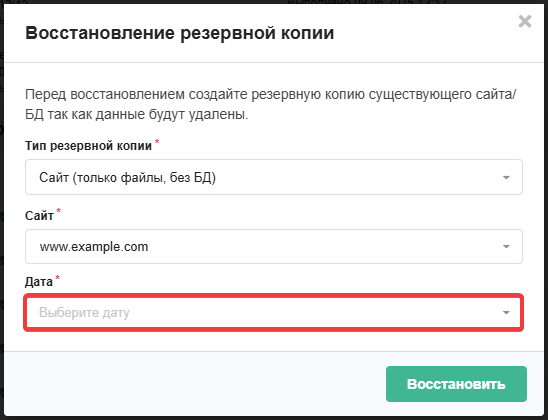
- Выберите нужную дату из списка доступных дат:
- Нажмите «Восстановить»:
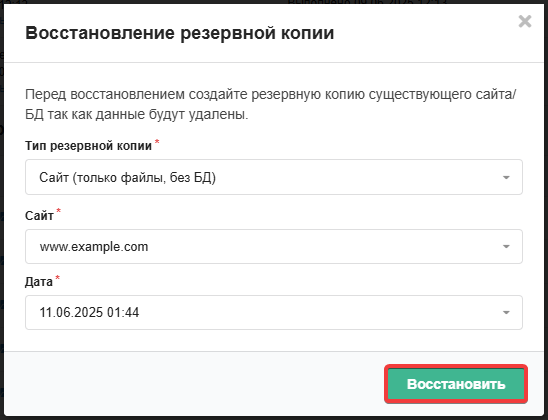
- Дождитесь завершения операции (обычно от нескольких минут до нескольких часов, в зависимости от загруженности сервера, очереди и объёма данных) — на почту и в подключённые мессенджеры будет отправлено соответствующее уведомление.
- Нажмите на кнопку в колонке «Восстановить»:

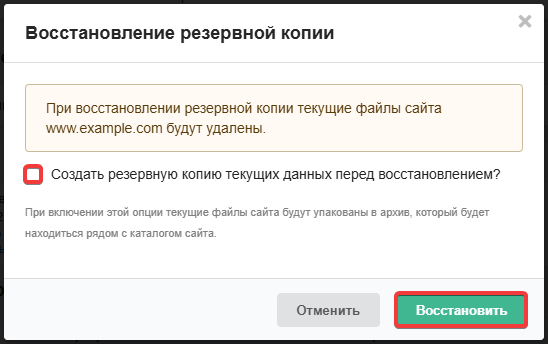
- Убедитесь, что текущая версия сайта или базы данных не содержит важных данных, которые могут быть утеряны при восстановлении (для сайта можно включать опцию «Создать резервную копию текущих данных перед восстановлением?», для БД дополнительно нужно будет выбрать её пользователя), и нажмите «Восстановить»:
- Дождитесь завершения операции (обычно от нескольких минут до нескольких часов, в зависимости от загруженности сервера, очереди и объёма данных).
- Откройте файл-менеджер.
- В панелях файл-менеджера выберите нужные источники подключений: в одной панели — ваш хостинг-аккаунт, в другой — резервную копию за нужную дату.
- Выделите нужные файлы и каталоги в панели с резервной копией и скопируйте их в панель с хостинг-аккаунтом.
Скачивание
Примечания:
- Скачать резервную копию может любой, у кого есть ссылка. Авторизация в учётной записи не требуется.
- Ссылка перестаёт действовать после удаления созданной резервной копии.
- Создайте резервную копию (если не создана).
- Нажмите на кнопку в колонке «Скачать»:

Удаление
Примечания:
- Созданные резервные копии автоматически удаляются через 10 дней.
- После удаления резервной копии перестаёт работать ссылка для её скачивания.
Для досрочного удаления созданной резервной копии нажмите на кнопку в колонке «Удалить»:
(5)