Управление файлами cookie, которые используются для рекламы, таких как персонализация рекламы, ремаркетинг и анализ эффективности рекламы.
2.5.1.2. Источники подключения
flowchart TB
fm@{ shape: rounded, label: "📂 Файл-менеджер" }
subgraph Хостинг-аккаунты
account@{ shape: rounded, label: "☁️ Хостинг-аккаунт" }
backup@{ shape: rounded, label: "🔄 Резервная копия" }
end
vps@{ shape: rounded, label: "💻 VPS" }
storage@{ shape: rounded, label: "📦 Хранилище" }
ftp@{ shape: rounded, label: "🔌 FTP" }
ssh@{ shape: rounded, label: "🔌 SSH" }
server@{ shape: rounded, label: "🖥 Сторонний сервер" }
fm--->|SSH|account
fm--->|FTP|backup
fm--->|SSH|vps
fm--->|FTP|storage
fm-->ftp
fm-->ssh
ftp-->server
ssh-->server
С помощью файл-менеджера можно подключаться к хостинг-аккаунту, его резервной копии, VPS, хранилищу или к любому серверу по FTP или SSH.
Текущий источник
Текущий источник подключения отображается вверху панели слева от пути: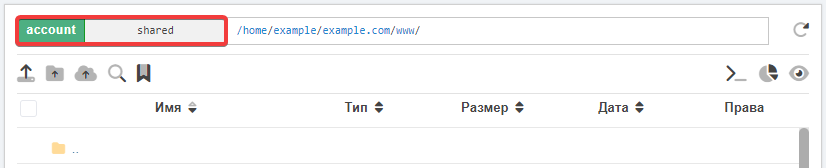
Кнопка с источником подключения показывает текущий источник и позволяет его сменить:
- account — подключение к хостинг-аккаунту (источник по умолчанию).
- Справа выводится название хостинг-аккаунта.
- По нажатию на название можно быстро переключаться между хостинг-аккаунтами, доступными в текущей учётной записи.
- backup — подключение к резервной копии хостинг-аккаунта.
- Справа выводится дата создания резервной копии.
- По нажатию на дату можно быстро переключаться между резервными копиями за доступные даты.
- vps — подключение к VPS.
- Справа выводится название VPS.
- По нажатию на название можно быстро переключаться между VPS, доступными в текущей учётной записи.
- storage — подключение к хранилищу.
- Справа выводится название хранилища.
- По нажатию на название можно быстро переключаться между хранилищами, доступными в текущей учётной записи.
- ftp — подключение к FTP-серверу.
- Справа выводится адрес FTP-сервера.
- ssh — подключение к серверу по SSH.
- Справа выводится логин пользователя на сервере.
Смена источника
По нажатию на текущий источник подключения можно сменить его на другой:
Хостинг-аккаунт
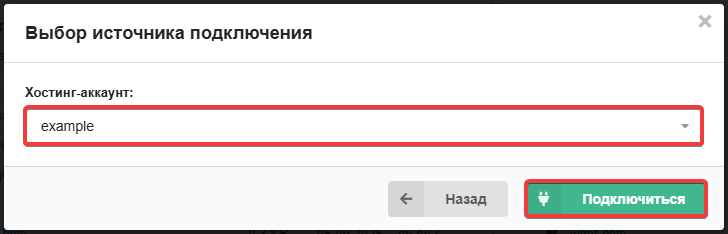
Для выбора доступны все хостинг-аккаунты, к которым есть доступ из текущей учётной записи.
- Нажмите на текущий источник подключения и выберите «Хостинг-аккаунт».
- Выберите из списка нужный хостинг-аккаунт и нажмите «🔌 Подключиться»:
Бекап
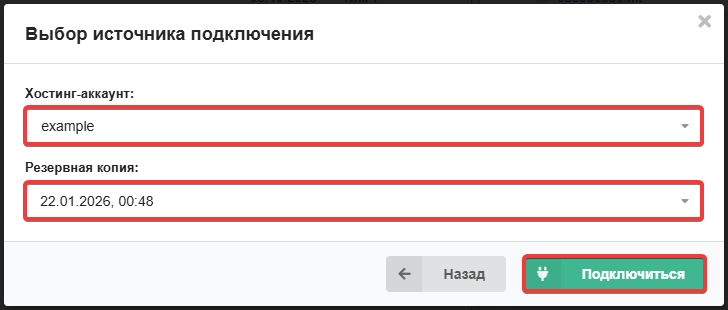
Для выбора доступны все хостинг-аккаунты, к которым есть доступ из текущей учётной записи, и все даты, за которые есть резервные копии выбранного хостинг-аккаунта.
- Нажмите на текущий источник подключения и выберите «Бекап».
- Выберите из списка нужный хостинг-аккаунт, нужную дату и нажмите «🔌 Подключиться»:
VPS
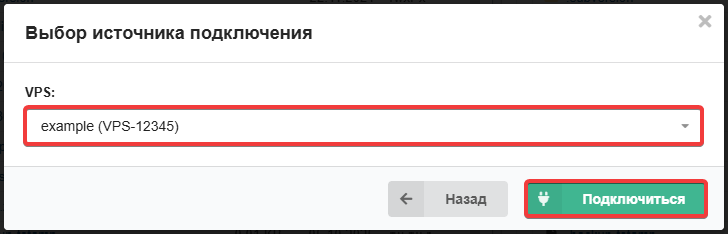
Для выбора доступны все VPS, к которым есть доступ из текущей учётной записи.
- Нажмите на текущий источник подключения и выберите «VPS».
- Выберите из списка нужный сервер и нажмите «🔌 Подключиться»:
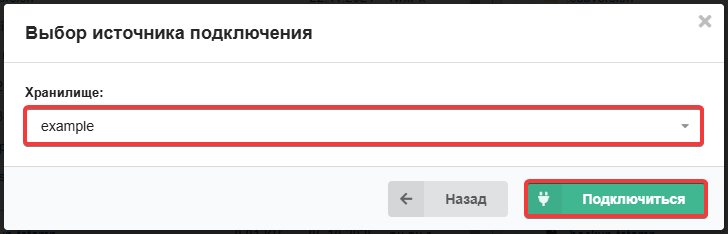
Хранилище
Для выбора доступны все хранилища, к которым есть доступ из текущей учётной записи.
- Нажмите на текущий источник подключения и выберите «Хранилище».
- Выберите из списка нужное хранилище и нажмите «🔌 Подключиться»:
FTP
- Нажмите на текущий источник подключения и выберите «FTP».
- Укажите данные для подключения к нужному серверу по FTP и нажмите «🔌 Подключиться»:
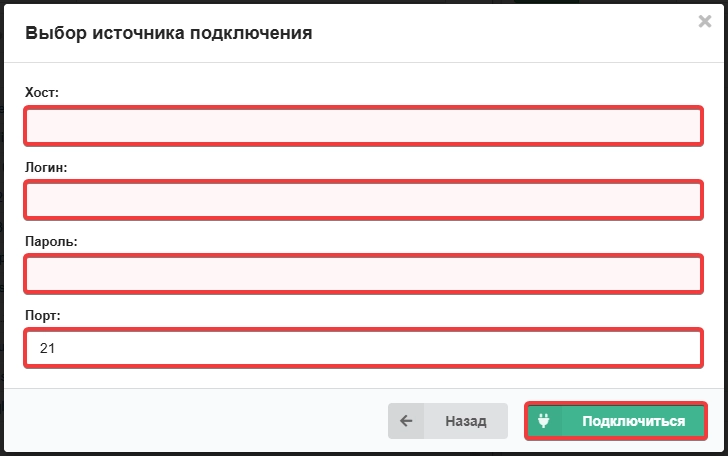
- Хост — адрес FTP-сервера.
- Логин — логин пользователя на FTP-сервере.
- Пароль — пароль пользователя на FTP-сервере.
- Порт — порт для подключения (по умолчанию
21).
SSH
- Нажмите на текущий источник подключения и выберите «SSH».
- Укажите данные для подключения к нужному серверу по SSH и нажмите «🔌 Подключиться»:
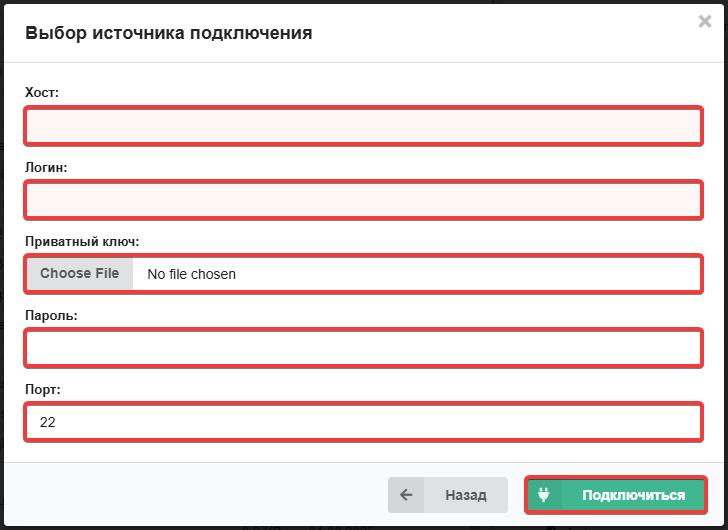
- Хост — адрес сервера.
- Логин — логин пользователя на сервере.
- Приватный ключ — файл приватного ключа.
- ⚠️ Используется только в том случае, если на сервере настроена SSH-аутентификация по ключам.
- Пароль — пароль пользователя на сервере.
- Можно не указывать, если используется подключение по ключам.
- Порт — порт для подключения (по умолчанию
22).
(1)