Управление файлами cookie, которые используются для рекламы, таких как персонализация рекламы, ремаркетинг и анализ эффективности рекламы.
2.5.1.1. Описание файл-менеджера
Окно файл-менеджера состоит из двух независимых панелей. Работать можно в любой из них.
Панель
Текущее расположение
Вверху панели отображается информация о текущем расположении: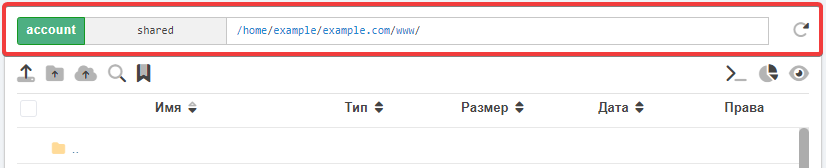
- Источник подключения и название подключения — показывают текущий источник подключения и позволяют его сменить.
- Путь — текущий каталог, содержимое которого отображается в списке файлов. Нужный путь можно указывать вручную.
- Кнопка обновления — обновление списка файлов для текущего каталога.
Панель инструментов
Под верхней панелью отображается панель инструментов со следующими кнопками: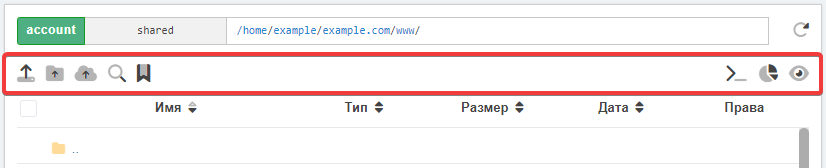
- Загрузить файлы — позволяет загрузить выбранные файлы с ПК в текущий каталог. Если нужно загрузить не отдельные файлы, а целый каталог, используйте либо кнопку загрузки каталога, либо архивацию — заархивируйте на ПК (лучше всего в формат zip), загрузите архив на хостинг и разархивируйте через контекстное меню.
- Загрузить каталог — позволяет загрузить выбранный каталог (загружаются только непустые каталоги).
- Загрузить файлы по ссылке — позволяет загрузить файлы со стороннего сервера по прямой ссылке.
- Поиск файлов — позволяет искать файлы по имени, содержимому и давности последнего изменения.
- Открыть SSH — открывает WebSSH в отдельном окне браузера. Рабочим каталогом в веб-клиенте будет являться текущий каталог, который был выбран в файл-менеджере.
- Показывать размеры каталогов и количество инодов — включает/отключает подсчёт и отображение размеров каталогов и количества инодов в списке файлов. Иноды выводятся вместо колонки с датой. Подсчёт размеров занимает время, поэтому рекомендуется включать его только когда в этом есть необходимость. При отключённом отображении список файлов будет отображаться быстрее.
- Показывать системные файлы — включает/отключает отображение в списке файлов скрытых системных файлов и каталогов. К таким относятся каталоги
.cache,.cagefs,.cl.selector,.config,.local,.ssh,.system,.wp-cli, файлы.bash*,.viminfo,.gitconfig. - Закладки — открывает список добавленных закладок.
Список файлов
Список файлов состоит из нескольких колонок: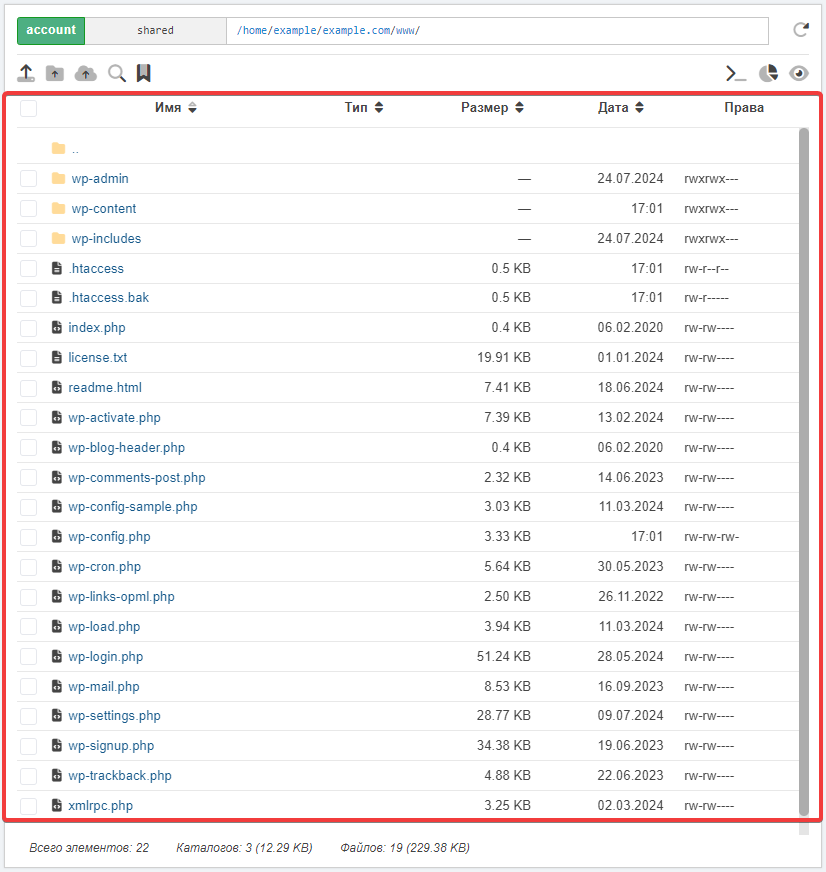
- Чекбокс — позволяет выделять или снимать выделение с файлов и каталогов.
- Имя — имена всех файлов и каталогов в текущем каталоге.
- Тип — расширение файла отображается сразу после имени.
- Размер — размер каждого элемента. По умолчанию размеры отображаются только для файлов. Размер каталога рассчитывается и отображается по клику на прочерк, повторный клик обновляет информацию. Включить постоянное отображение размеров каталогов можно с помощью кнопки в панели инструментов. ⚠️ Для сокращения задержек при навигации по каталогам их размеры кешируются и в списке файлов могут обновляться с задержкой до 5 минут.
- Дата — дата и время последнего изменения содержимого файла или каталога.
- Права — права доступа к каждому из файлов и каталогов.
Названия файлов и каталогов должны быть в кодировке UTF-8
Файл-менеджер корректно работает только с файлами и каталогами, названия которых имеют кодировку UTF-8. Элементы списка с названиями в неподдерживаемых кодировках отображаются с иконкой с восклицательным знаком, серым цветом и некликабельны. Подобные ситуации могут возникать, когда при загрузке через FTP-клиент не было включено принудительное использование UTF-8. Возможное решение — загрузить файлы повторно, настроив UTF-8 в FTP-клиенте (инструкции: FileZilla, Total Commander, WinSCP).
Открыть какой-либо каталог или файл можно по клику непосредственно на название или двойному клику. Вернуться на уровень выше можно одиночным кликом по каталогу .. (две точки).
Для файлов действие при открытии зависит от их типа и размера:
- Файл с текстовым содержимым размером до 5 МБ — откроется во встроенном редакторе файлов.
- Файл изображения — откроется во встроенном просмотрщике.
- Файл архива в формате
zip— откроется просмотр содержимого архива. - Остальные файлы — будут скачиваться.
Выделение элементов в списке:
- Клик левой кнопкой мыши — выделяет или снимает выделение с одиночных элементов. Предыдущее выделение при этом сбрасывается.
- Клик с зажатой клавишей Shift — выделяет группу элементов.
- Клик с зажатой клавишей Ctrl — выделяет или снимает выделение с одиночных элементов без сброса выделения с других элементов.
Контекстное меню
Контекстное меню при клике на область без выделенных элементов: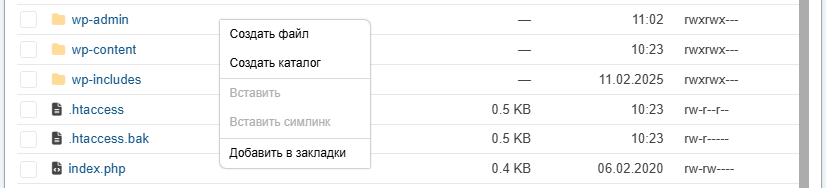
- Создать файл — создание пустого файла в текущем каталоге.
- Создать каталог — создание каталога в текущем каталоге.
- Вставить — вставка скопированных или вырезанных файлов или каталогов из буфера обмена в текущий каталог.
- Вставить симлинк — создание символической ссылки к файлу или каталогу.
- Добавить в закладки — добавление текущего каталога в закладки.
Контекстное меню при клике на выделенные элементы: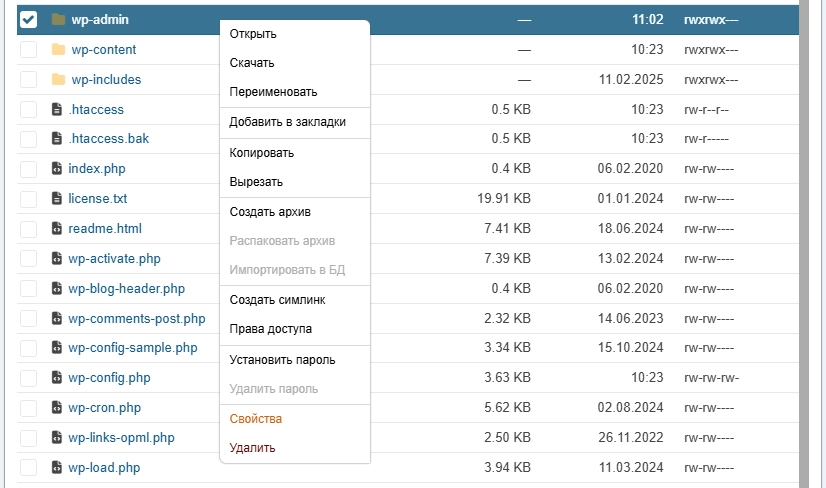
- Открыть — открытие выделенного файла в редакторе или переход в выделенный каталог.
- Скачать — скачивание выделенных файлов и каталогов в виде zip-архива.
- Переименовать — переименование выделенного файла или каталога.
- Добавить в закладки — добавление выбранного элемента в закладки. Пункт активен только когда выбран один элемент.
- Копировать — копирование выделенных файлов и каталогов в буфер обмена для последующей вставки.
- Вырезать — вырезание выделенных файлов и каталогов в буфер обмена для последующей вставки.
- Создать архив — создание архива с выделенными файлами и каталогами.
- Распаковать архив — распаковка выделенного архива.
- Импортировать в БД — импорт выделенного дампа базы данных.
- Создать симлинк — копирование пути к выделенному файлу или каталогу для последующего создания символической ссылки.
- Права доступа — изменение прав доступа для выделенного файла или каталога.
- Установить пароль — паролирование каталога на сайте.
- Удалить пароль — удаление установленного пароля.
- Свойства — просмотр свойств выделенного файла или каталога.
- Удалить — удаление выделенных файлов и каталогов.
Пункты контекстного меню также дублируются в виде кнопок в блоке действий.
Строка состояния
Строка состояния отображается внизу панели и содержит следующую информацию:
- Всего элементов — общее количество файлов и каталогов в текущем каталоге.
- Каталогов — количество каталогов в текущем каталоге. Если в панели инструментов включено отображение размера каталогов, в скобках будет отображаться их суммарный объём.
- Файлов — количество файлов в текущем каталоге. В скобках отображается их суммарный объём.
Когда список файлов загружен не полностью, после всех значений отображается символ +. Элементы подгружаются автоматически по мере прокрутки списка.
Действия
Блок содержит кнопки, дублирующие действия из контекстного меню:
Операции
В блоке отображается статус выполнения различных операций:
Для каждой операции выводится время начала, окончания и время выполнения. Выполнение некоторых операций можно прерывать с помощью серой кнопки с крестиком. Отменённые или неуспешные операции выводятся красным цветом с иконкой с восклицательным знаком.
Горячие клавиши
- ↑ и ↓ — навигация по списку файлов.
- ← и → — переключиться на левую/правую панель.
- Enter — открыть выделенный файл или каталог.
- Backspace (на устройствах Mac — клавиша Delete) — вернуться в родительский каталог.
- F2 — переименовать выделенный файл или каталог.
- Shift+↑ и Shift+↓ — выделить элементы выше/ниже.
- Ctrl+A — выделить все элементы в списке файлов.
- Escape — снять выделение.
- Ctrl+C — скопировать выделенные элементы в буфер обмена.
- Ctrl+X — вырезать выделенные элементы в буфер обмена.
- Ctrl+V — вставить в текущий каталог скопированные/вырезанные элементы.
- Delete (на устройствах Mac — сочетание Fn+Delete) — удалить выделенные элементы.
(4)