Управление файлами cookie, которые используются для рекламы, таких как персонализация рекламы, ремаркетинг и анализ эффективности рекламы.
2.11.1.3. Подключение по SSH
Важные моменты:
- root-доступ к серверам хостинга не предоставляется. Установка на хостинге приложений и компонентов, требующих такой доступ, невозможна.
- Туннелирование и проксирование через SSH на хостинге не поддерживается.
WebSSH
Примечания:
- Веб-клиент работает напрямую в браузере. Для его использования не нужно вводить пароль или запускать какое-либо дополнительное ПО.
- При подключении через раздел «SSH-доступ» вы попадёте в корневой каталог хостинг-аккаунта, при подключении через раздел «Мои сайты» — сразу в корневой каталог соответствующего сайта.
Откройте раздел «SSH-доступ» и в строке «WebSSH» нажмите «Подключиться»: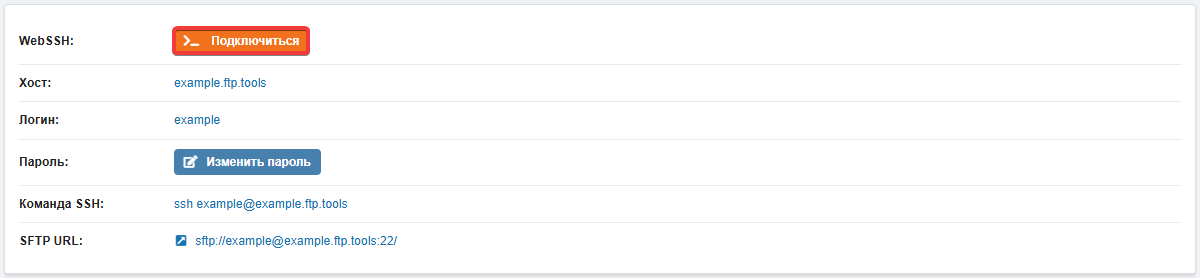
Или откройте раздел «Мои сайты» и в меню сайта нажмите «SSH»: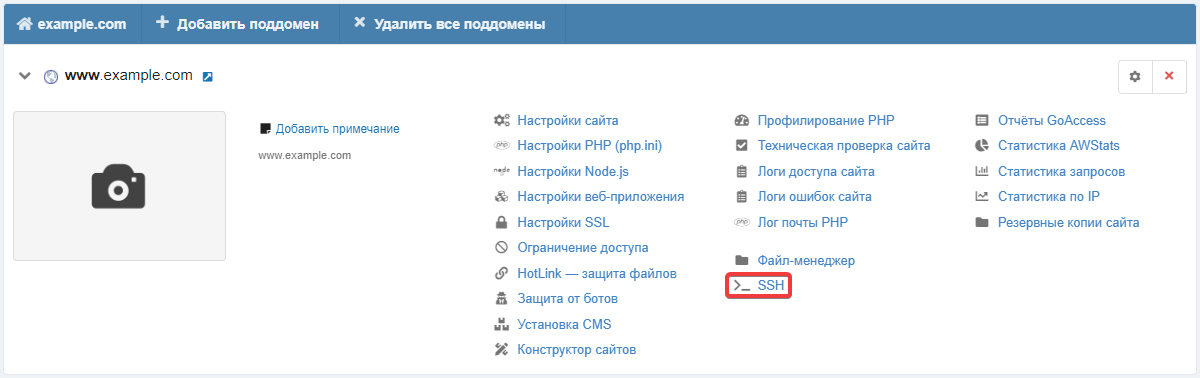
Консоль
- Выполните стандартную команду подключения (вместо
exampleиexample.ftp.toolsиспользуйте свои логин и хост SSH):ssh example@example.ftp.tools - Когда соединение будет установлено, введите пароль SSH. ⚠️ В целях безопасности в Linux-системах при вводе пароля или его вставке из буфера обмена символы не отображаются на экране.
PuTTY
PuTTY — бесплатный клиент для протоколов SSH, telnet и др.
- Скачайте и запустите PuTTY.
- Укажите настройки подключения и нажмите «Open»:
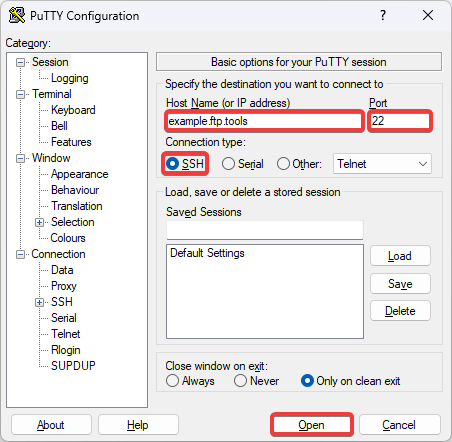
- «Host Name (or IP address)» — хост SSH.
- «Port» —
22. - «Connection type» — «SSH».
- Если высветится предупреждение, значит, ключ сервера отсутствует в кеше PuTTY (это нормально для первого подключения) или изменился. Для подключения нажмите «Accept» или «Connect Once»:
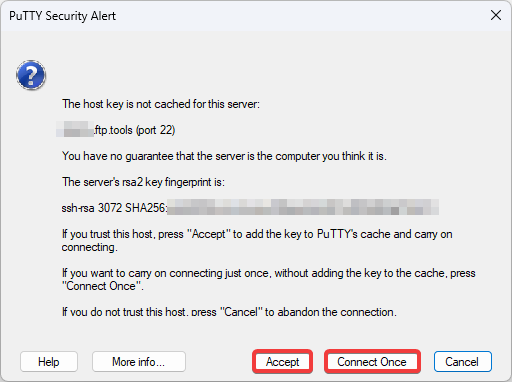
- «Accept» — подключиться и сохранить ключ текущего сервера в кеше PuTTY (при последующих подключениях предупреждение не будет выводиться, пока не будет очищен кеш PuTTY или не изменится ключ сервера).
- «Connect Once» — подключиться без сохранения ключа в кеше PuTTY (при последующем подключении предупреждение будет выводиться повторно).
- «Cancel» — не подключаться и не сохранять ключ в кеше.
- После подключения введите логин и пароль SSH. Пароль можно вводить либо вручную, либо скопировать и вставить его правой кнопкой мыши. ⚠️ В целях безопасности в Linux-системах при вводе пароля или его вставке из буфера обмена символы не отображаются на экране.
(12)
Комментарии
[16:17:37.750] Failed to set up socket for dynamic port forward to remote port 14821: Socket closed. TCP port forwarding may be disabled, or the remote server may have crashed. See the VS Code Server log above for details.
[16:17:37.799] > channel 3: open failed: administratively prohibited: open failed
> channel 4: open failed: administratively prohibited: open failed
>
[16:17:37.801] ERROR: TCP port forwarding appears to be disabled on the remote host. Ensure that the sshd_config has `AllowTcpForwarding yes`. Contact your system administrator if needed.
Однак для синхронізації файлів ви можете скористатися FTP або SFTP плагінами, наприклад за інструкцією https://www.ukraine.com.ua/wiki/hosting/files/ftp/ide/vscode/ , або функціоналом GitHub Actions, що більш детально описано в інструкції https://www.ukraine.com.ua/wiki/hosting/other/github-actions/ .
У випадку виникнення додаткових запитань, зверніться до технічної підтримки, що можна зробити натиснувши на кнопку повідомлення у правому нижньому куті сторінки.
[10:43:44.164] stderr> channel 4: open failed: administratively prohibited: open failed
[10:43:44.165] Failed to set up socket for dynamic port forward to remote port 14385: Socket closed. TCP port forwarding may be disabled, or the remote server may have crashed. See the VS Code Server log above for details.
[10:43:44.165] Failed to set up socket for dynamic port forward to remote port 14385: Socket closed. TCP port forwarding may be disabled, or the remote server may have crashed. See the VS Code Server log above for details.