Управление файлами cookie, которые используются для рекламы, таких как персонализация рекламы, ремаркетинг и анализ эффективности рекламы.
2.5.1.6. Создание, просмотр и распаковка архива
Внимание!
При подключении к VPS или Dedicated на них должны быть установлены необходимые утилиты: zip для создания архивов и unar для просмотра и распаковки (например, в Ubuntu устанавливаются командамиsudo apt install zip и sudo apt install unar).
В консоли при выполнении операций отображаются только последние 200 строк вывода.
Создание
Важные моменты:
- В хостинг-аккаунте должно быть достаточно свободного дискового пространства для размещения файла архива. Рекомендуется иметь свободный объём, примерно равный объёму архивируемых данных или превышающий его. При нехватке места архив не будет создан.
- Архивы создаются в формате
zip. - Для получения архива с содержимым корневого каталога сайта или поддомена удобнее использовать резервное копирование: создать резервную копию и скачать полученный архив себе на ПК. Этот способ не требует наличия свободного места в хостинг-аккаунте.
- Выделите файлы и каталоги, которые хотите заархивировать, нажмите на них правой кнопкой мыши и в контекстном меню выберите «Создать архив»:
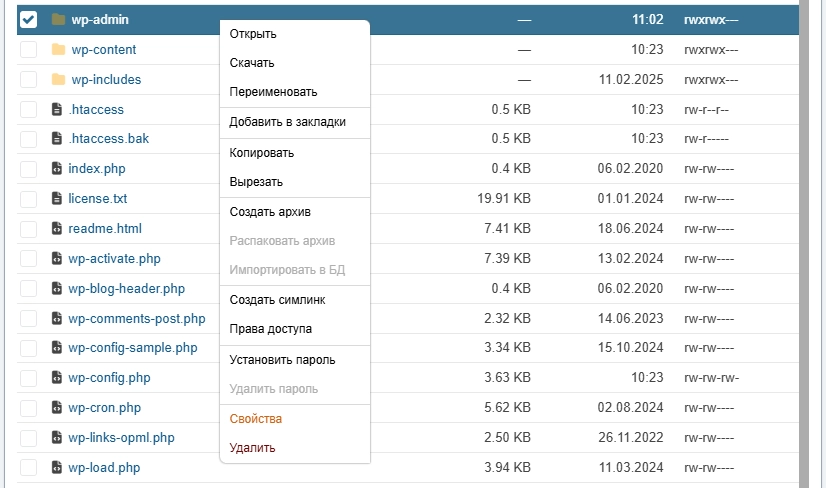
- Укажите название создаваемого архива и нажмите ✅.
Просмотр
Для просмотра содержимого архива перейдите в каталог с архивом и нажмите один раз на название файла архива или два раза по строке с ним — откроется окно, в котором можно посмотреть, какие файлы и каталоги находятся в архиве: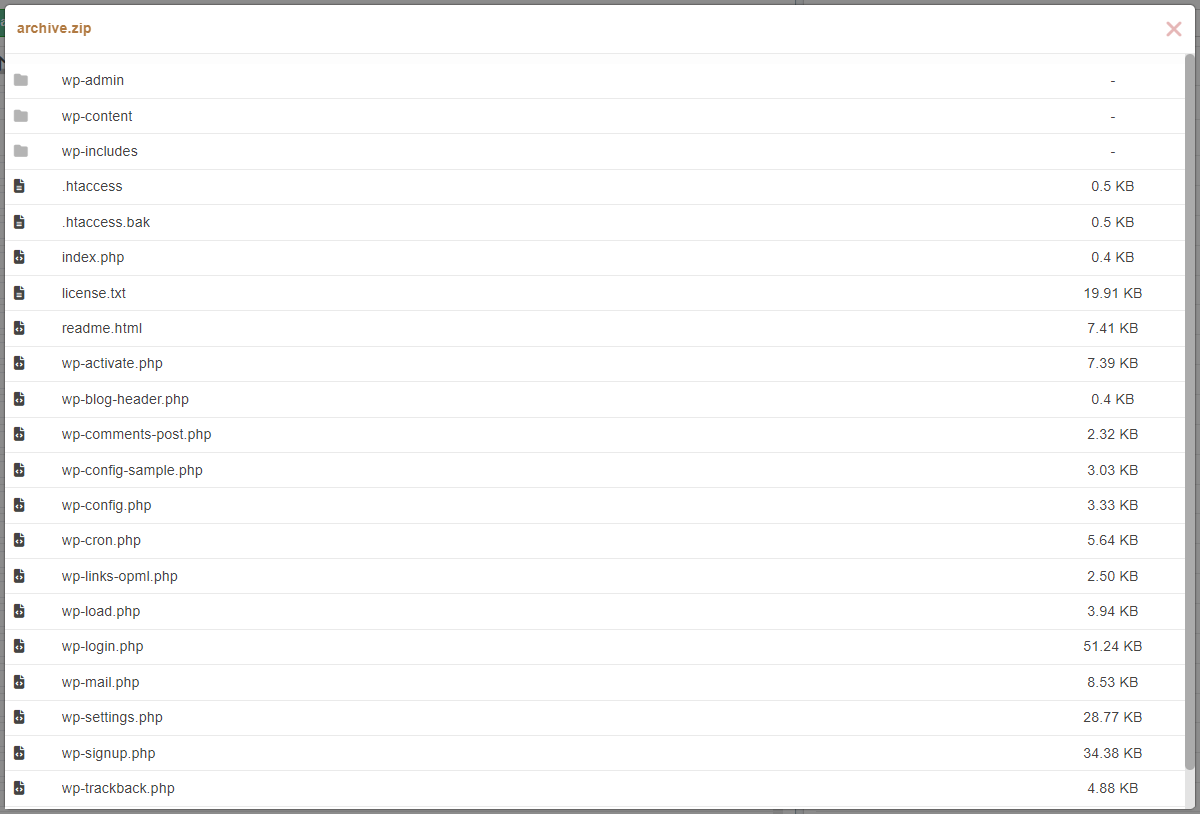
Распаковка
Важные моменты:
- В хостинг-аккаунте должно быть достаточно свободного дискового пространства (объёма и инодов) для размещения содержимого архива.
- Целостность архива не должна быть нарушена. Повреждённый архив может не распаковаться.
- Из-за различий в версиях используемых архиватора/разархиватора могут не распаковываться архивы в формате
rarили7z. В такой ситуации перепакуйте архив у себя на ПК в форматzip. - При распаковке файлы из архива заменяют существующие файлы с такими же названиями, остальные файлы не затрагиваются.
- Файл-менеджер не распаковывает так называемые rsrc-файлы — системные файлы macOS. При распаковке такие файлы пропускаются и в окне с процессом распаковки будут появляться строки вида
файл (размер, rsrc)... Failed! (Opening file failed). Остальные файлы при этом будут распакованы нормально. - Права на распакованные файлы и каталоги сохраняются такими же, как были в архиве.
Для распаковки используется утилита unar. Поддерживаемые форматы архивов:
zip, 7z, rar, tar, gz, bz2, tar.gz, tgz, tar.bz2, tbz2 и другие. Полный список можно найти на официальном сайте утилиты в секции «Supported archive formats».
- Перейдите в каталог с архивом, который хотите распаковать.
- Выделите архив, нажмите на него правой кнопкой мыши и в контекстном меню выберите «Распаковать архив»:
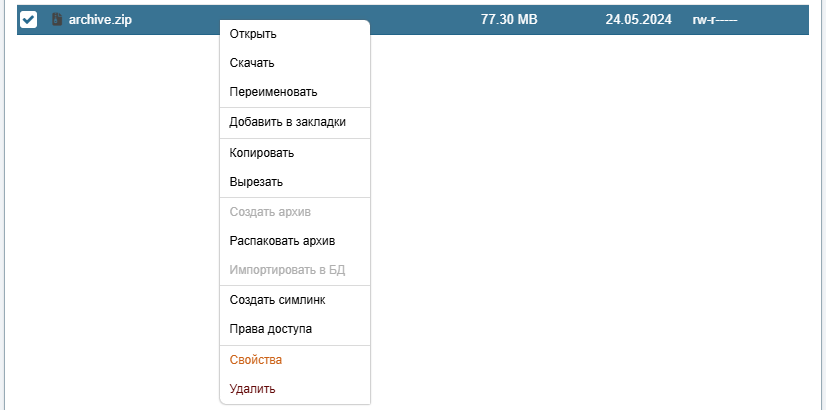
- Укажите путь к каталогу, в который нужно распаковать содержимое архива, и нажмите ✅:
- Пустой путь — в текущий каталог.
archive— в подкаталог текущего каталога./— в корень хостинг-аккаунта независимо от текущего расположения./example.com/www— в каталог указанного сайта независимо от текущего расположения.