Керування файлами cookie, які використовуються для реклами, таких як персоналізація реклами, ремаркетинг і аналіз ефективності реклами.
5.1.1. Доступ до VPS по SSH
Дані доступу
Увага!
З метою безпеки пароль root-користувача не зберігається на хостингу у відкритому вигляді. Він надсилається на пошту облікового запису після встановлення ОС. Якщо ви забули пароль, то можна тільки встановити новий кнопкою «Змінити пароль».
Дані доступу до сервера по SSH знаходяться в розділі «VPS» на вкладці «SSH / VNC» в блоці «SSH»: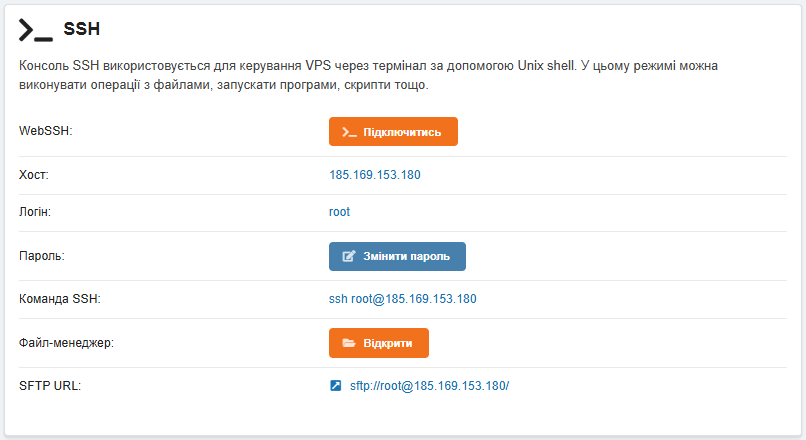
- «WebSSH» — підключення до сервера за допомогою веб-клієнта.
- «Хост» — IP-адреса сервера.
- «Логін» — стандартний
root. - «Пароль» — зміна пароля root-користувача.
- «Команда SSH» — готова команда для підключення до сервера через консоль.
- «Файл-менеджер» — відкриття вмісту сервера в файл-менеджері панелі керування.
- «SFTP URL» — посилання у форматі
sftp://login@host/, яке містить усі дані для підключення, крім пароля та порту. Можна використовувати для швидкого підключення за допомогою FTP-клієнта, наприклад FileZilla. Примітка За замовчуванням використовується стандартний порт22, але він може бути змінений на інший власником сервера або залученим ним стороннім адміністратором.
Підключення
WebSSH
WebSSH — вбудований у панель керування веб-клієнт. За його допомогою можна швидко підключатися до сервера по SSH без використання сторонніх застосунків.
Важливі моменти:
- При використанні WebSSH авторизація виконується тільки за паролем. Інші способи авторизації, наприклад SSH-ключі, не підтримуються.
- При підключенні можна використовувати основний IP або виділений IP (якщо замовлений).
Для підключення відкрийте розділ «VPS» і запустіть веб-клієнт одним із способів:
- У блоці «Доступ до сервера» натисніть «WebSSH».
- На вкладці «SSH / VNC» у блоці «SSH» натисніть «Підключитися».
Консоль
- Відкрийте консоль вашої ОС:
- Термінал macOS або термінал Linux.
- Виконайте команду (замість
xxx.xxx.xxx.xxxвикористовуйте IP-адресу вашого сервера):ssh root@xxx.xxx.xxx.xxx - Після встановлення з'єднання введіть пароль root-користувача. ⚠️ З метою безпеки в Linux-системах при введенні пароля або його вставці з буфера обміну символи не відображаються на екрані.
PuTTY
- Завантажте, встановіть і запустіть PuTTY.
- Вкажіть налаштування підключення та натисніть «Open»:
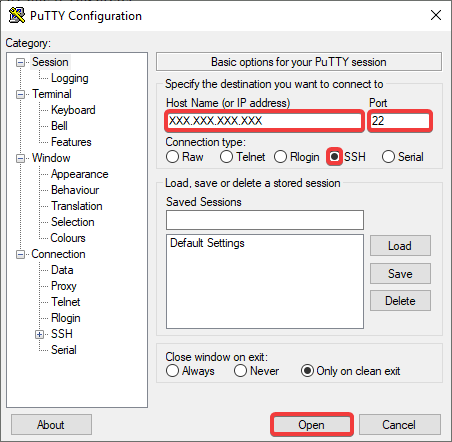
- «Host Name (or IP address)» — IP-адреса вашого сервера.
- «Port» —
22. - «Connection type» — «SSH».
- Якщо висвітиться попередження, значить, ключ сервера відсутній у кеші PuTTY (це нормально для першого підключення) або змінився. Для підключення натисніть «Accept» або «Connect Once»:
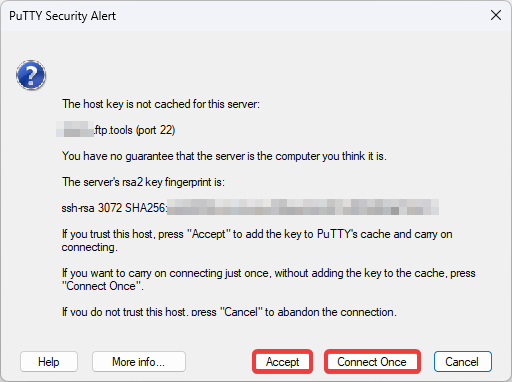
- «Accept» — підключитися і зберегти ключ поточного сервера в кеші PuTTY (при наступних підключеннях попередження не буде виводитися, поки не буде очищено кеш PuTTY або не зміниться ключ сервера).
- «Connect Once» — підключитися без збереження ключа в кеші PuTTY (при подальшому підключенні попередження буде виводитися повторно).
- «Cancel» — не підключатися і не зберігати ключ у кеші.
- Після підключення введіть логін
rootі пароль root-користувача. Пароль можна ввести вручну або скопіювати і вставити його правою кнопкою миші. ⚠️ З метою безпеки в Linux-системах при введенні пароля або його вставці з буфера обміну символи не відображаються на екрані.
(5)
Коментарі