Керування файлами cookie, які використовуються для реклами, таких як персоналізація реклами, ремаркетинг і аналіз ефективності реклами.
5.12. Завантаження та підключення образів до VPS
Завантаження, підключення, відключення та видалення образів виконується у розділі «VPS» на вкладці «CD-ROM».
Завантаження свого образу
Примітки:
- Розмір файлу не повинен перевищувати 6 ГБ.
- Кнопкою завантаження зі свого пристрою можна завантажувати образ у форматі ISO, торрент-файл образу або файл будь-якого іншого типу. В останньому випадку завантажений файл буде автоматично упакований в образ.
- Коли торрент-файл містить кілька образів — починають завантажуватися відразу всі. Завантаження непотрібних можна скасувати.
- Завантажені образи будуть доступні для всіх VPS в межах облікового запису.
- У розділі «VPS» відкрийте вкладку «CD-ROM».
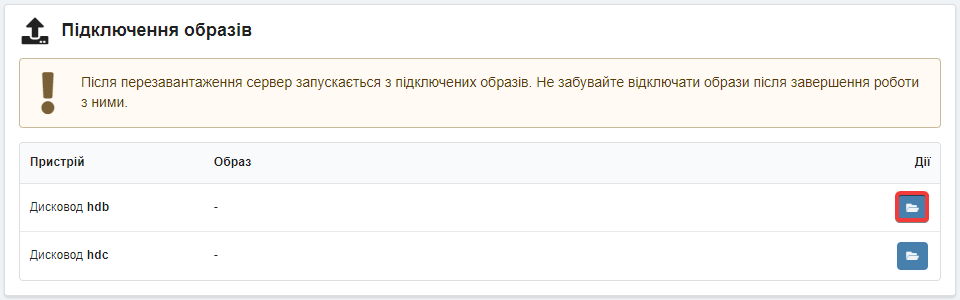
- У рядку будь-якого дисковода натисніть кнопку вибору образу:
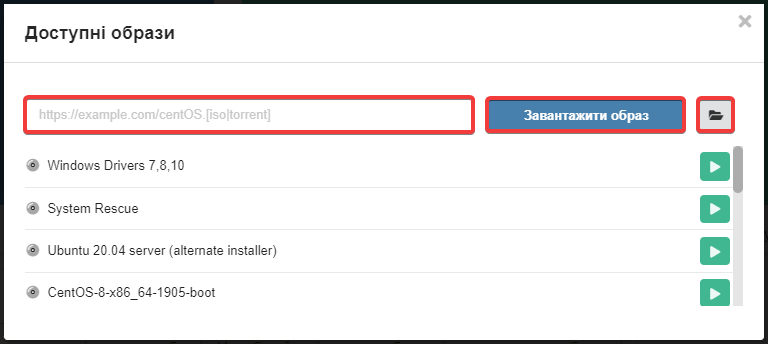
- Вкажіть пряме посилання на бажаний образ у форматі ISO або торрент-файл з ним, натисніть «Завантажити образ» і дочекайтеся завершення завантаження:
Підключення образу
Примітки:
- Одночасно можна підключати два образи (по одному в кожен дисковод).
- При підключенні образу Windows до другого дисковода (якщо він вільний) буде автоматично підключено образ з драйверами virtio-win.
- У розділі «VPS» відкрийте вкладку «CD-ROM».
- У рядку потрібного дисковода натисніть кнопку вибору образу:
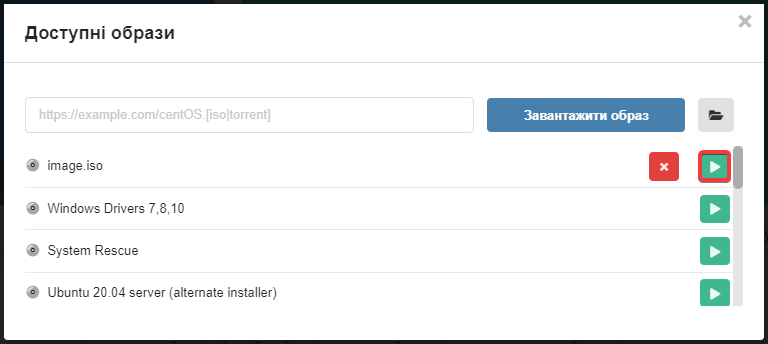
- У списку доступних образів підключіть потрібний образ:
- Перезавантажте сервер — після перезавантаження сервер буде запущений з підключеного образу.
- Використовуйте VNC для подальшої роботи з сервером (встановлення ОС з образу, діагностики тощо).
Відключення образу
- У розділі «VPS» відкрийте вкладку «CD-ROM».
- У рядку потрібного дисковода натисніть кнопку відключення образу:
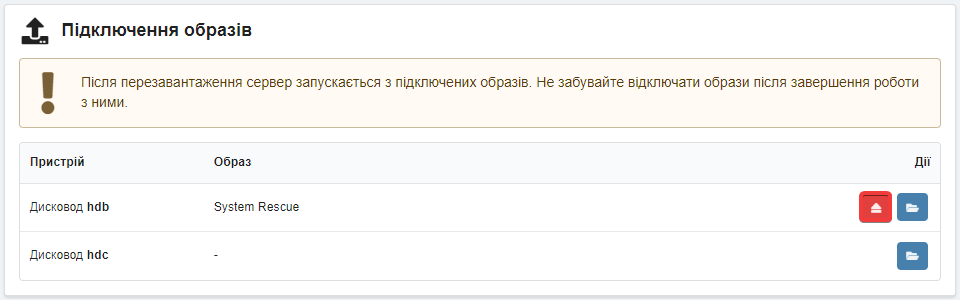
- Перезавантажте сервер.
Видалення завантаженого образу
- У розділі «VPS» відкрийте вкладку «CD-ROM».
- У рядку будь-якого з двох дисководів натисніть кнопку вибору образу:
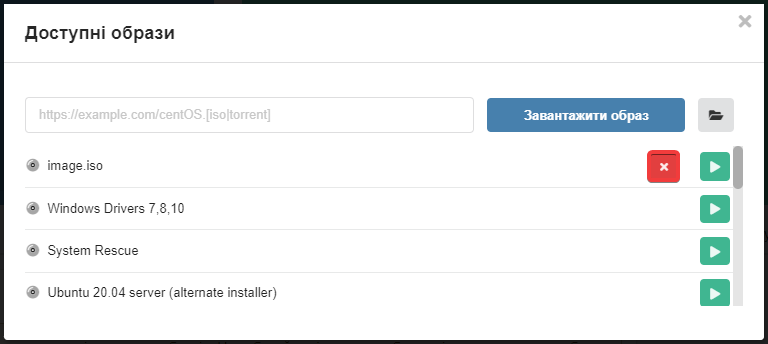
- У списку доступних образів натисніть ❌ у рядку образу, який потрібно видалити: