Керування файлами cookie, які використовуються для реклами, таких як персоналізація реклами, ремаркетинг і аналіз ефективності реклами.
4.3.4.2. Налаштування поштового клієнта Outlook 2013-2024 (Windows)
- Відкрийте налаштування Outlook — у правому верхньому куті вікна натисніть ⚙️:

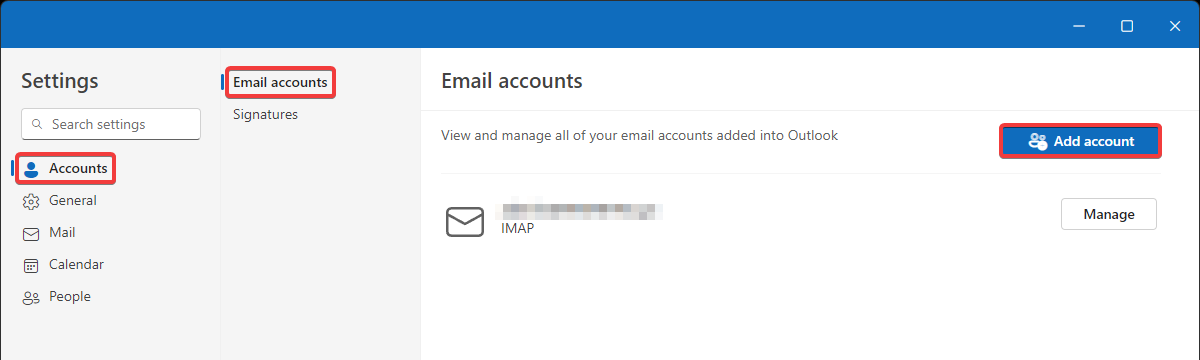
- На вкладці «Облікові записи» виберіть «Облікові записи електронної пошти» і натисніть «Додати обліковий запис»:
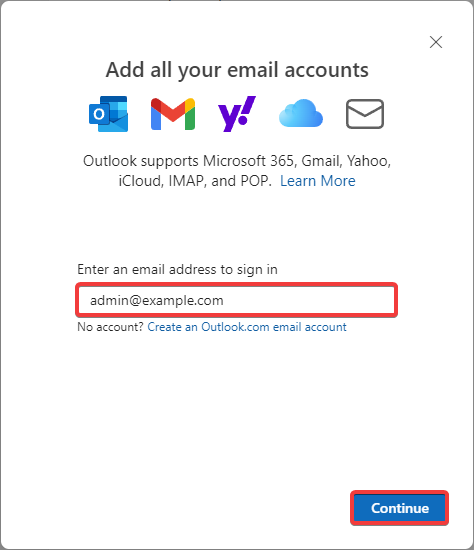
- Вкажіть назву поштової скриньки та натисніть «Продовжити»:
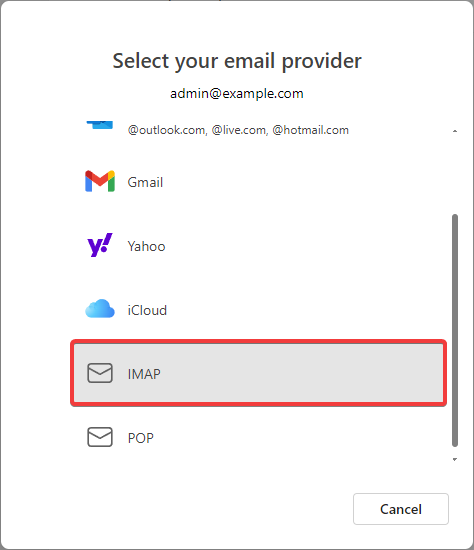
- Натисніть «IMAP»:
- Вкажіть пароль поштової скриньки, увімкніть «Показати більше», вкажіть налаштування підключення та натисніть «Продовжити»:
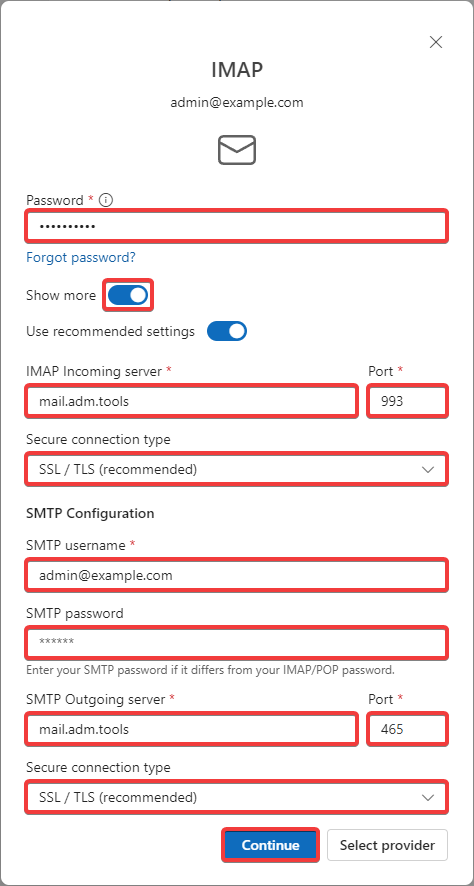
- «Використовувати рекомендовані параметри» — не важливо.
- Вхідна пошта:
- «Сервер вхідної пошти IMAP» —
mail.adm.tools. - «Порт» —
993. - «Безпечний тип з'єднання» — «SSL/TLS».
- Вихідна пошта:
- «Ім'я користувача SMTP» — повна назва поштової скриньки.
- «Пароль SMTP» — пароль поштової скриньки.
- «Сервер вихідної пошти SMTP» —
mail.adm.tools. - «Порт» —
465. - «Безпечний тип з'єднання» — «SSL/TLS».
- В інших вікнах просто натискайте «Продовжити», «Далі» тощо.
- Перевірте роботу пошти.
- Відкрийте розділ «Файл»:

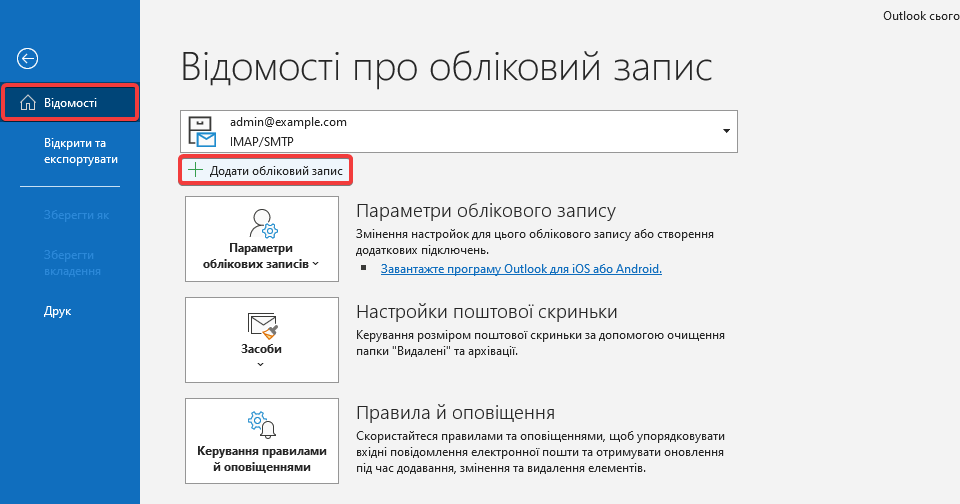
- На вкладці «Відомості» натисніть «Додати обліковий запис»:
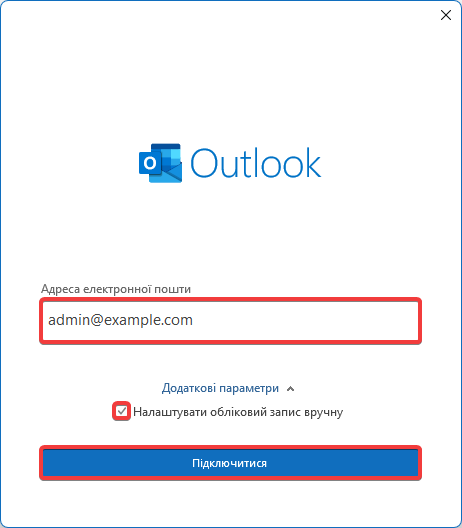
- Вкажіть назву поштової скриньки, розгорніть додаткові параметри, увімкніть «Налаштувати обліковий запис вручну» і натисніть «Підключитися»:
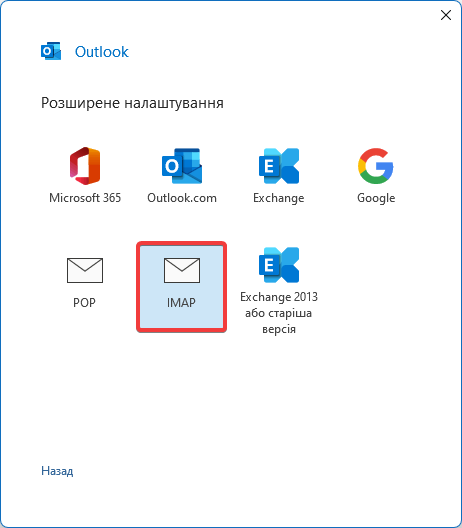
- Натисніть «IMAP»:
- Вкажіть налаштування підключення та натисніть «Продовжити»:
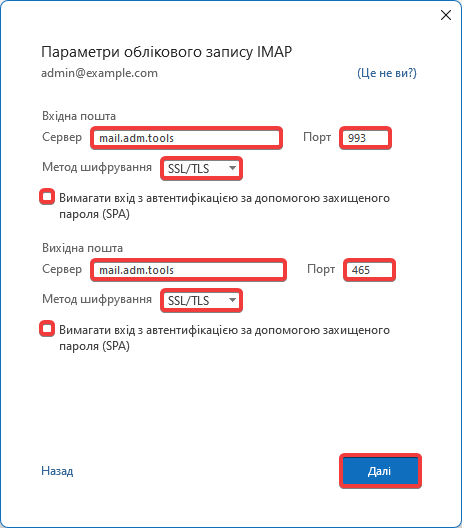
- Вхідна пошта:
- «Сервер» —
mail.adm.tools. - «Порт» —
993. - «Метод шифрування» — «SSL/TLS».
- «Вимагати вхід з автентифікацією за допомогою захищеного пароля (SPA)» — обов'язково вимкнено.
- Вихідна пошта:
- «Сервер» —
mail.adm.tools. - «Порт» —
465. - «Метод шифрування» — «SSL/TLS».
- «Вимагати вхід з автентифікацією за допомогою захищеного пароля (SPA)» — обов'язково вимкнено.
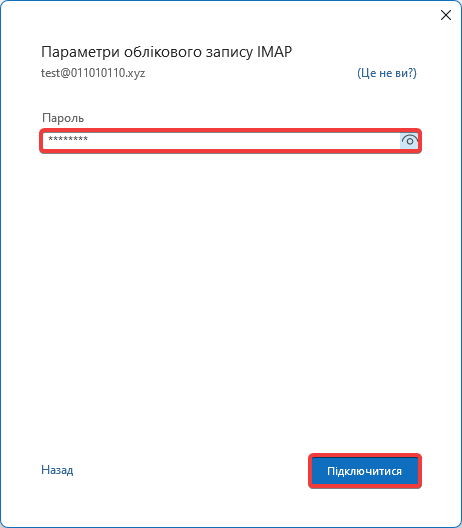
- Вкажіть пароль поштової скриньки та натисніть «Підключитися»:
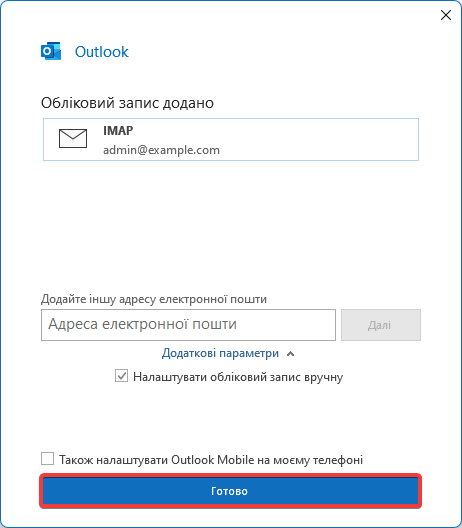
- Натисніть «Готово»:
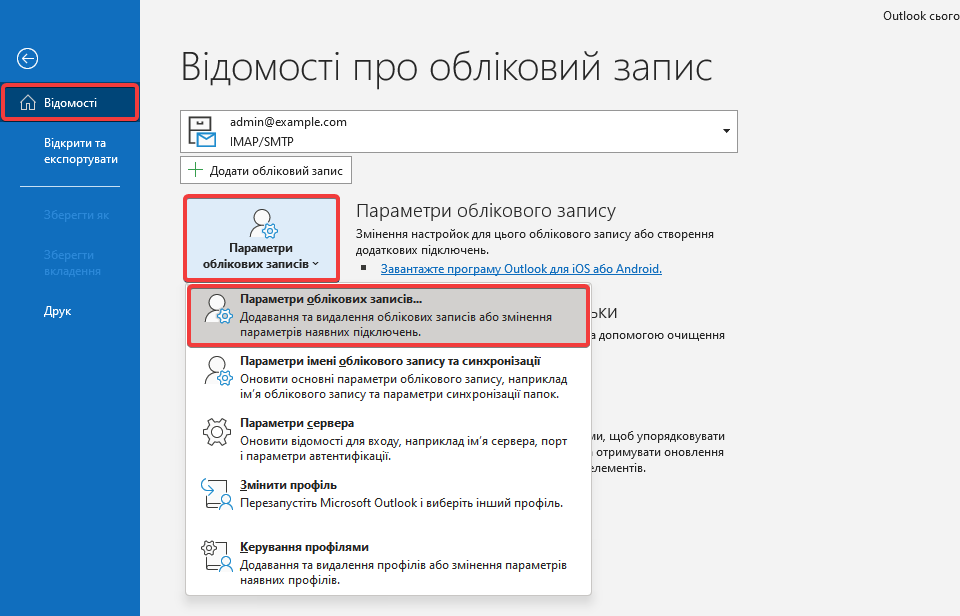
- Відкрийте розділ «Файл»:
- На вкладці «Відомості» натисніть «Параметри облікових записів»:
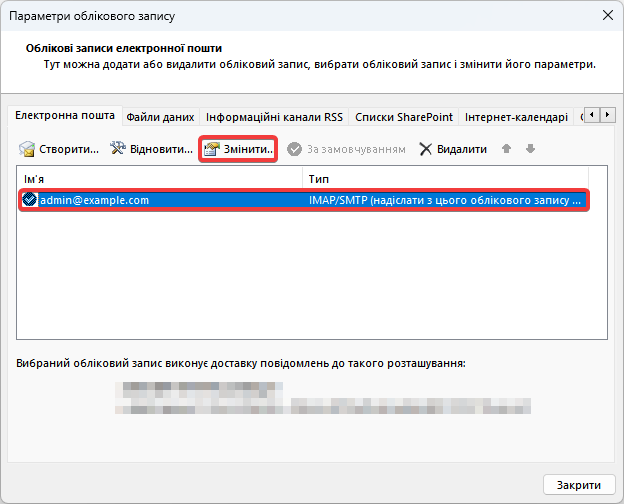
- Виберіть створений обліковий запис і натисніть «Змінити»:
- У полі «Шлях до кореневої папки» вкажіть
INBOX.(з крапкою) і натисніть «Далі»: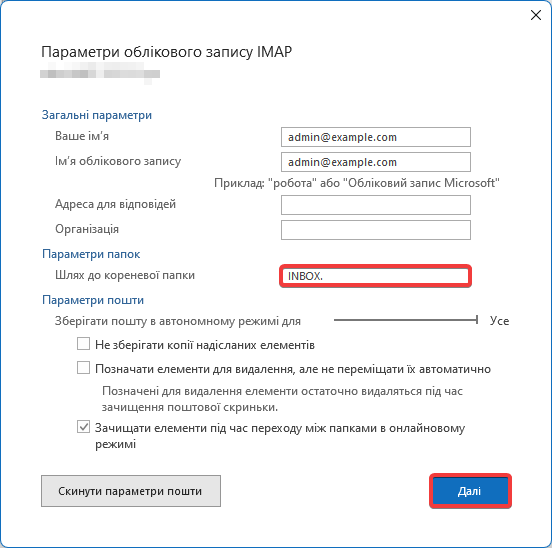
- Перевірте роботу пошти.
- Відкрийте розділ «Файл»:
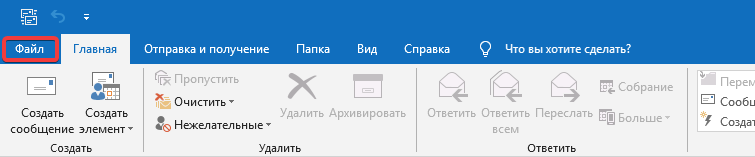
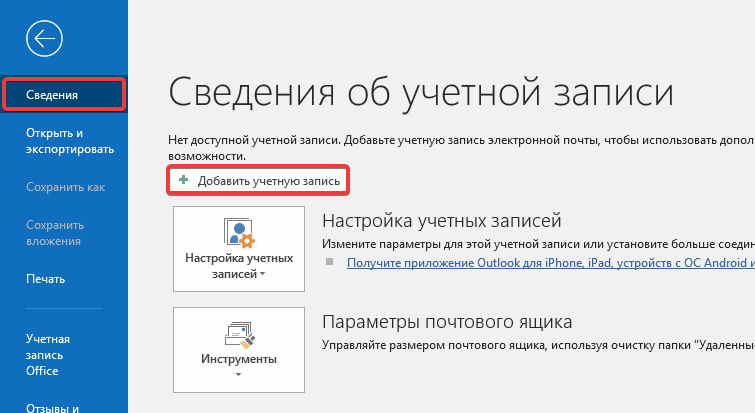
- На вкладці «Відомості» натисніть «Додати обліковий запис»:
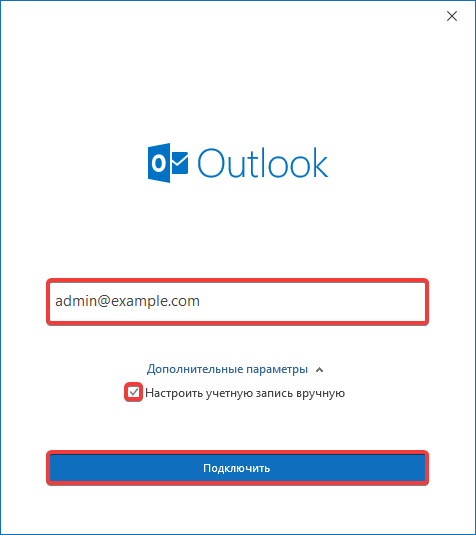
- Вкажіть назву поштової скриньки, розгорніть додаткові параметри, увімкніть «Налаштувати обліковий запис вручну» і натисніть «Підключитися»:
- Натисніть «IMAP»:
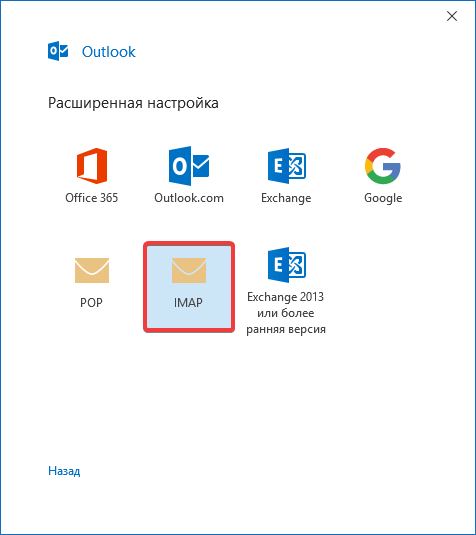
- Вкажіть налаштування підключення та натисніть «Продовжити»:
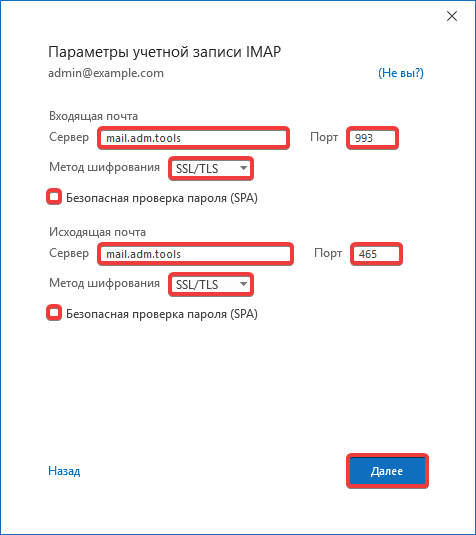
- Вхідна пошта:
- «Сервер» —
mail.adm.tools. - «Порт» —
993. - «Метод шифрування» — «SSL/TLS».
- «Вимагати вхід з автентифікацією за допомогою захищеного пароля (SPA)» — обов'язково вимкнено.
- Вихідна пошта:
- «Сервер» —
mail.adm.tools. - «Порт» —
465. - «Метод шифрування» — «SSL/TLS».
- «Вимагати вхід з автентифікацією за допомогою захищеного пароля (SPA)» — обов'язково вимкнено.
- Вкажіть пароль поштової скриньки та натисніть «Підключитися»:
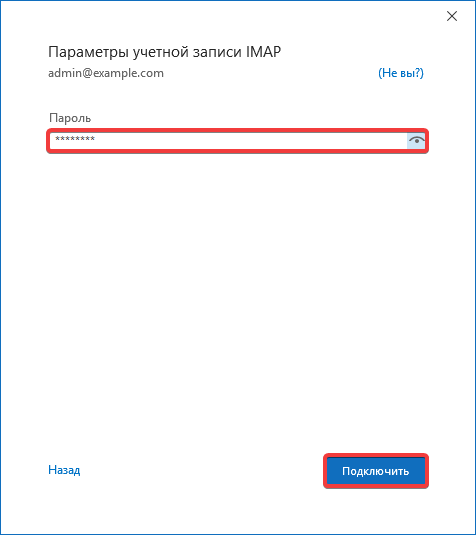
- Натисніть «Готово»:
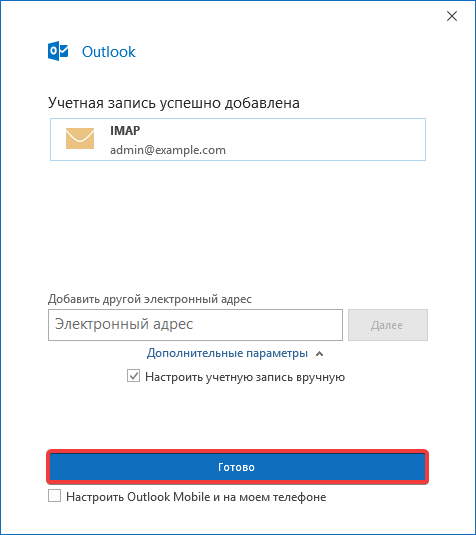
- Відкрийте розділ «Файл»:
- На вкладці «Відомості» натисніть «Параметри облікових записів»:
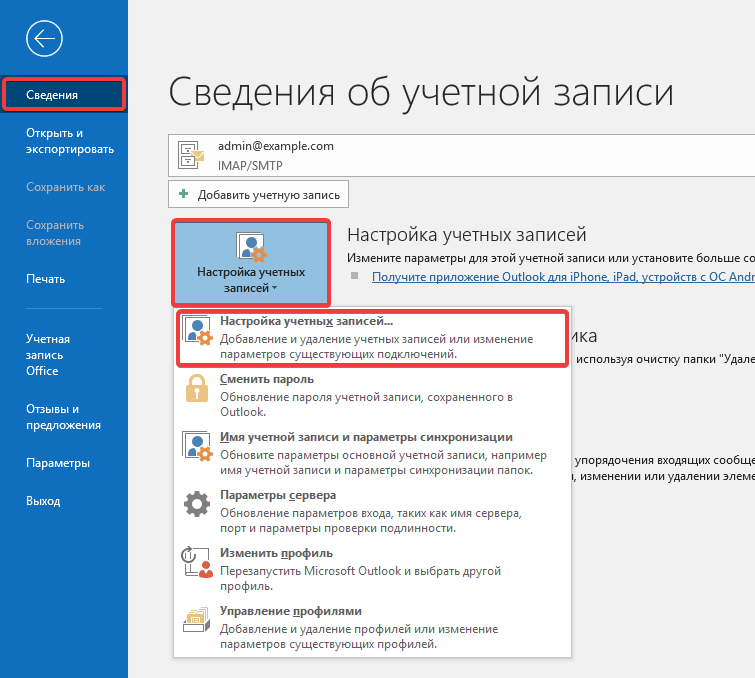
- Виберіть створений обліковий запис і натисніть «Змінити»:
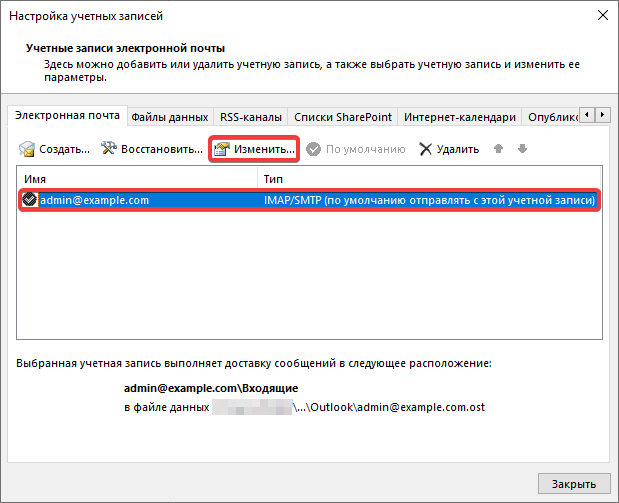
- У полі «Шлях до кореневої папки» вкажіть
INBOX.(з крапкою) і натисніть «Далі»: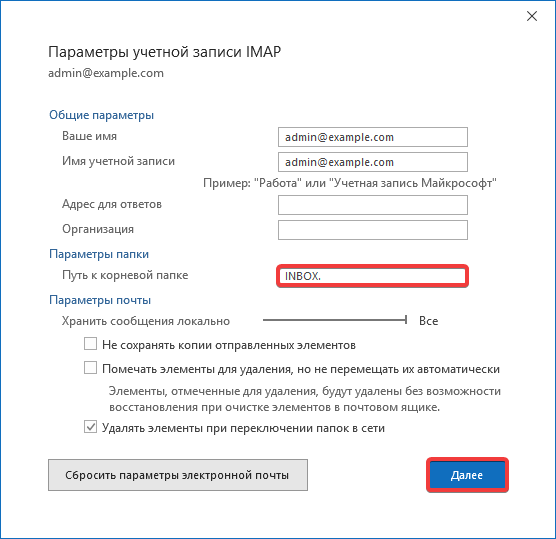
- Перевірте роботу пошти.
- Відкрийте розділ «Файл»:
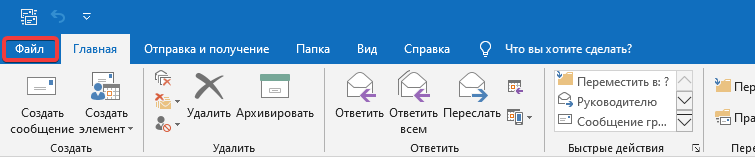
- На вкладці «Відомості» натисніть «Додати обліковий запис»:
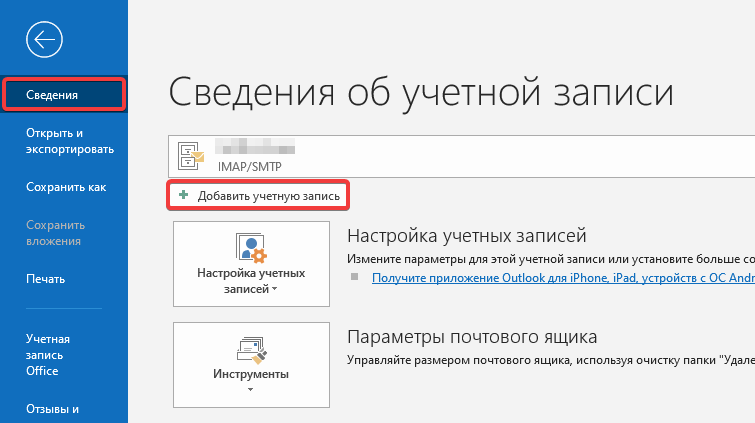
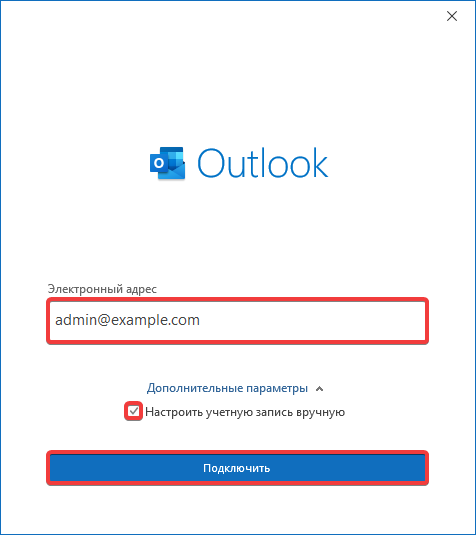
- Вкажіть назву поштової скриньки, розгорніть додаткові параметри, увімкніть «Налаштувати обліковий запис вручну» і натисніть «Підключитися»:
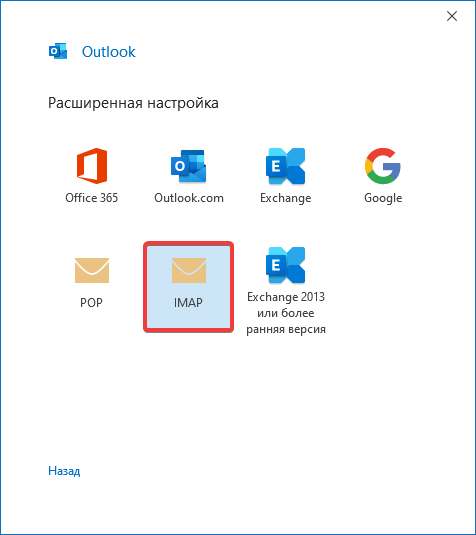
- Натисніть «IMAP»:
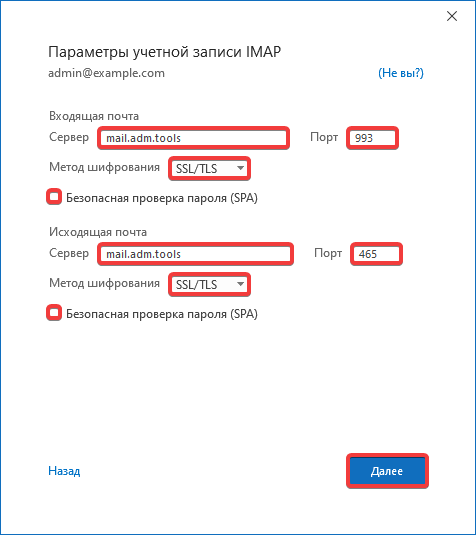
- Вкажіть налаштування підключення та натисніть «Продовжити»:
- Вхідна пошта:
- «Сервер» —
mail.adm.tools. - «Порт» —
993. - «Метод шифрування» — «SSL/TLS».
- «Вимагати вхід з автентифікацією за допомогою захищеного пароля (SPA)» — обов'язково вимкнено.
- Вихідна пошта:
- «Сервер» —
mail.adm.tools. - «Порт» —
465. - «Метод шифрування» — «SSL/TLS».
- «Вимагати вхід з автентифікацією за допомогою захищеного пароля (SPA)» — обов'язково вимкнено.
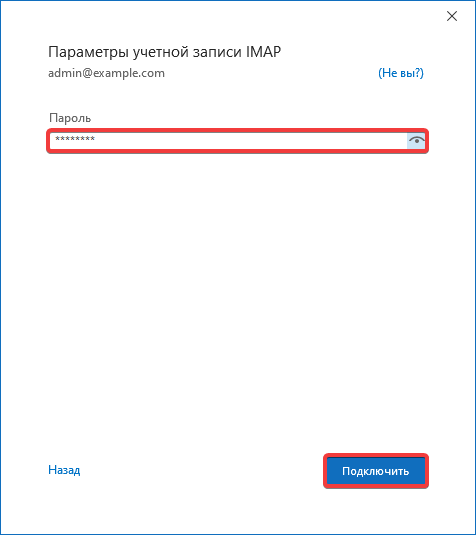
- Вкажіть пароль поштової скриньки та натисніть «Підключитися»:
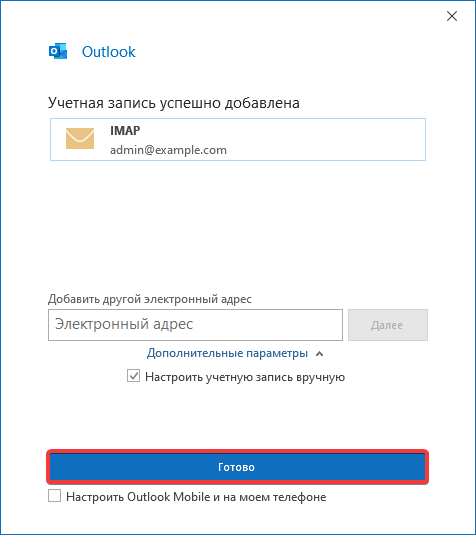
- Натисніть «Готово»:
- Відкрийте розділ «Файл»:
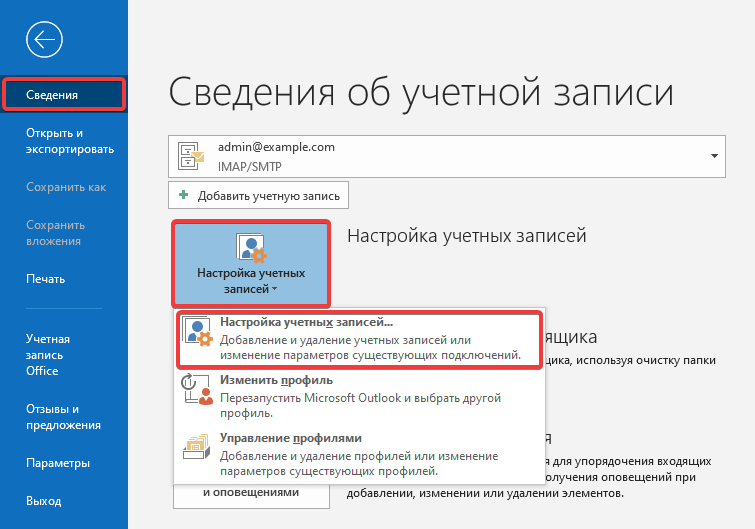
- На вкладці «Відомості» натисніть «Параметри облікових записів»:
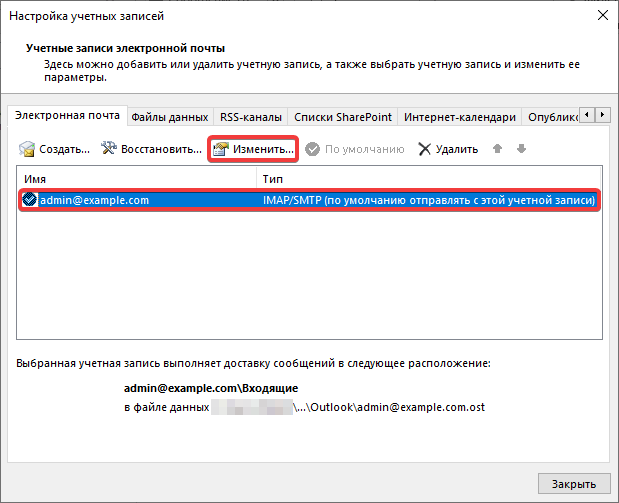
- Виберіть створений обліковий запис і натисніть «Змінити»:
- У полі «Шлях до кореневої папки» вкажіть
INBOX.(з крапкою) і натисніть «Далі»: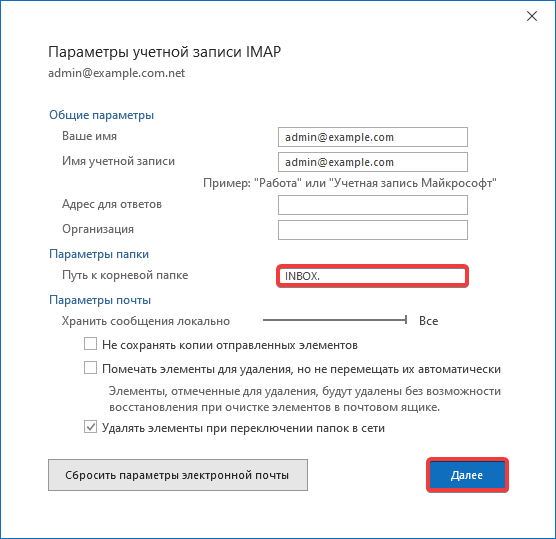
- Перевірте роботу пошти.
- Відкрийте розділ «Файл»:

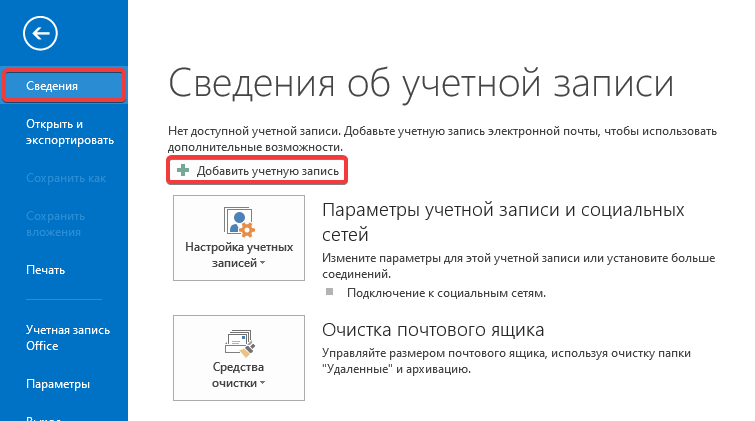
- На вкладці «Відомості» натисніть «Додати обліковий запис»:
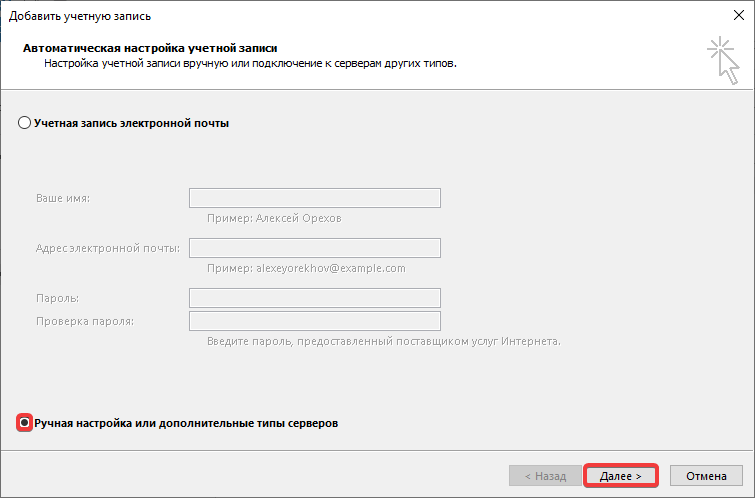
- Виберіть «Ручне налаштування або додаткові типи серверів» і натисніть «Далі»:
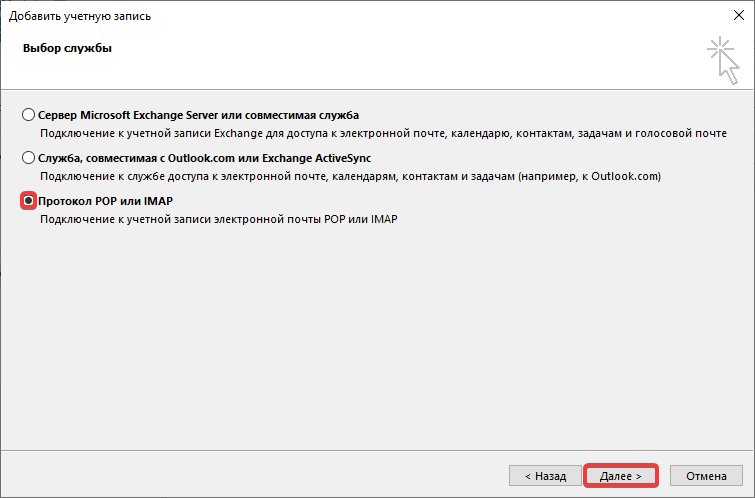
- Виберіть «Протокол POP або IMAP» і натисніть «Далі»:
- Вкажіть налаштування підключення та натисніть «Інші налаштування»:
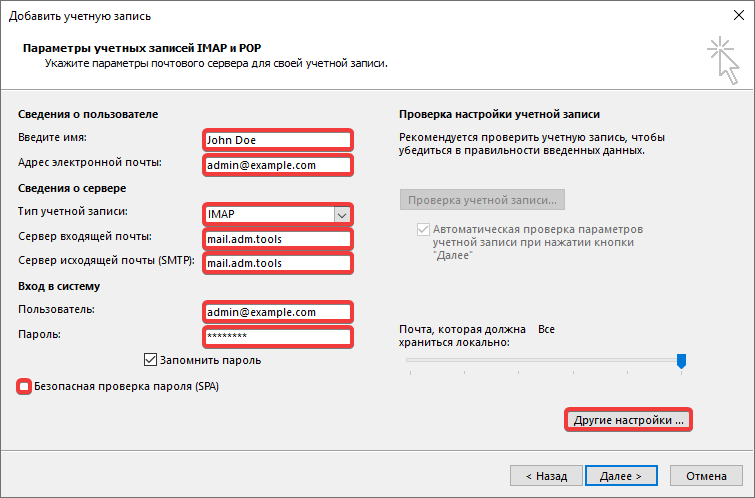
- Відомості про користувача:
- «Введіть ім'я» — ваше ім'я в довільній формі.
- «Адреса електронної пошти» — назва поштової скриньки.
- Відомості про сервер:
- «Тип облікового запису» — «IMAP».
- «Сервер вхідної пошти» —
mail.adm.tools. - «Сервер вихідної пошти (SMTP)» —
mail.adm.tools.
- Вхід у систему:
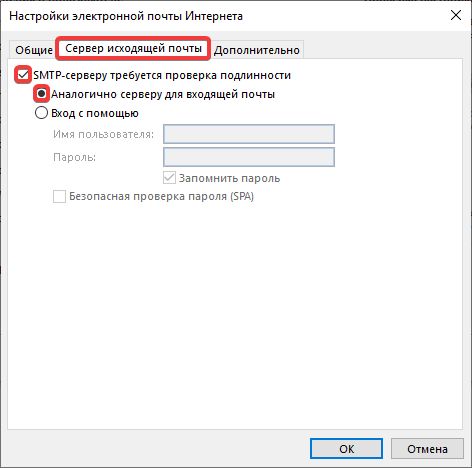
- На вкладці «Сервер вихідної пошти» увімкніть «SMTP-серверу потрібна перевірка автентичності» і виберіть «Аналогічно серверу для вхідної пошти»:
- На вкладці «Додатково» вкажіть додаткові налаштування та натисніть «ОК»:
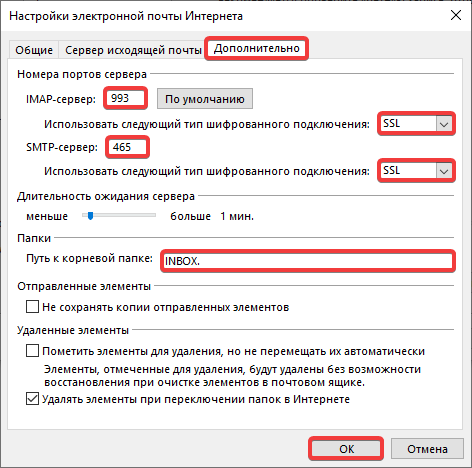
- Номери портів сервера:
- «IMAP-сервер» —
993. - «Використовувати наступний тип шифрованого з'єднання» — «SSL».
- «SMTP-сервер» —
465 - «Використовувати наступний тип шифрованого з'єднання» — «SSL».
- Папки:
- «Шлях до кореневої папки» —
INBOX.(з крапкою).
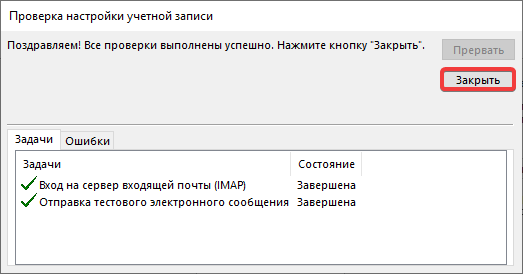
- Дочекайтеся завершення перевірки налаштувань облікового запису та натисніть «Закрити»:
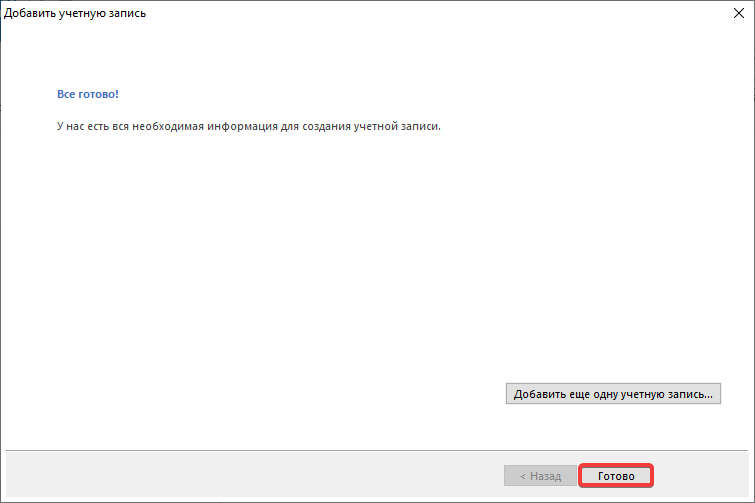
- Натисніть «Готово»:
- Перевірте роботу пошти.
(3)