Керування файлами cookie, які використовуються для реклами, таких як персоналізація реклами, ремаркетинг і аналіз ефективності реклами.
4.3.4.4. Налаштування поштового клієнта Outlook (Android)
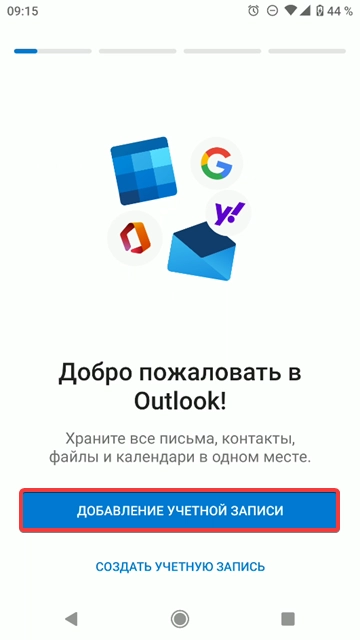
- Якщо ви вперше запускаєте Outlook, натисніть «Додавання облікового запису» і перейдіть відразу до кроку 6:
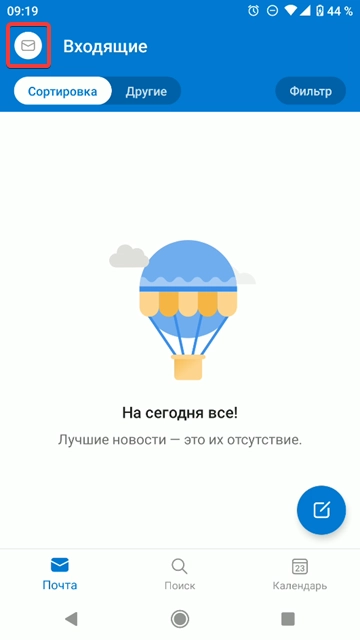
- Відкрийте меню застосунка, провівши пальцем вправо або натиснувши на кнопку меню:
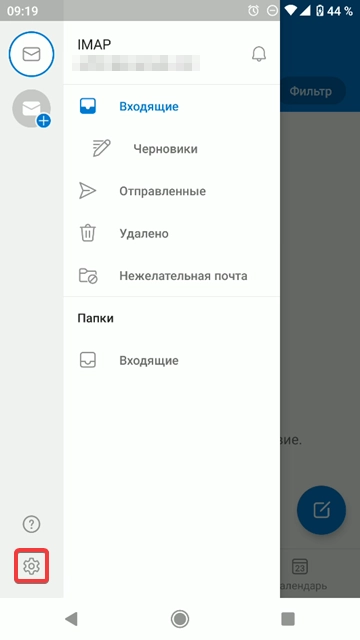
- Натисніть ⚙️:
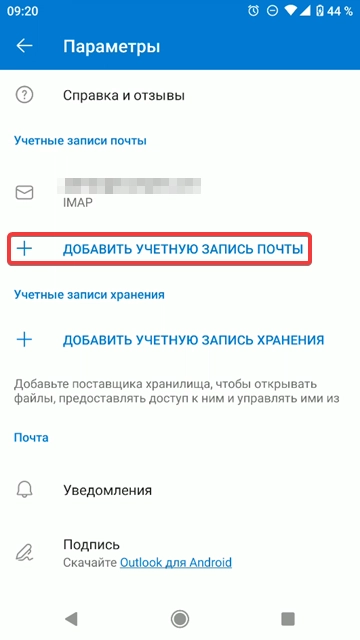
- Натисніть «Додати обліковий запис пошти»:
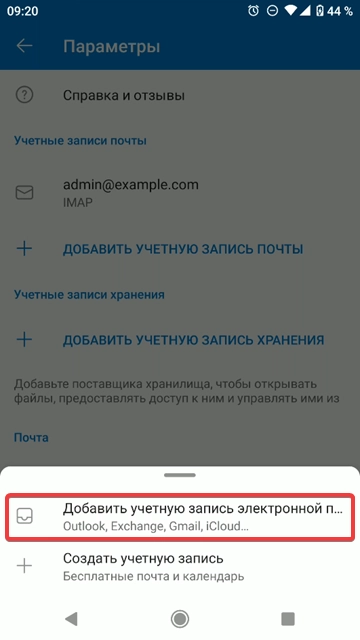
- Натисніть «Додати обліковий запис електронної пошти»:
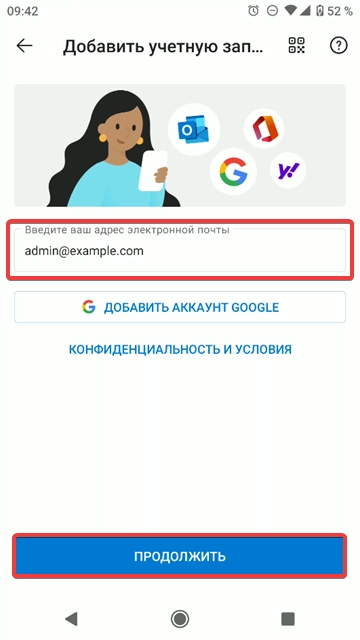
- Введіть назву поштової скриньки та натисніть «Продовжити»:
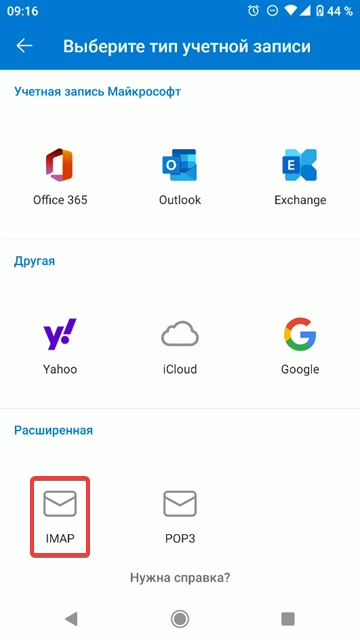
- Виберіть «IMAP»:
- Вкажіть налаштування підключення та натисніть ✔️ у правому верхньому куті екрана:
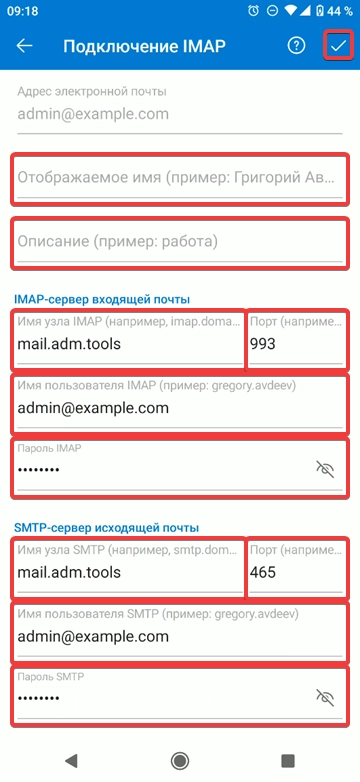
- «Відображуване ім'я» — ваше ім'я в довільній формі (не обов'язково).
- «Опис» — опис поштової скриньки в довільній формі (не обов'язково).
- IMAP-сервер вхідної пошти:
- SMTP-сервер вихідної пошти:
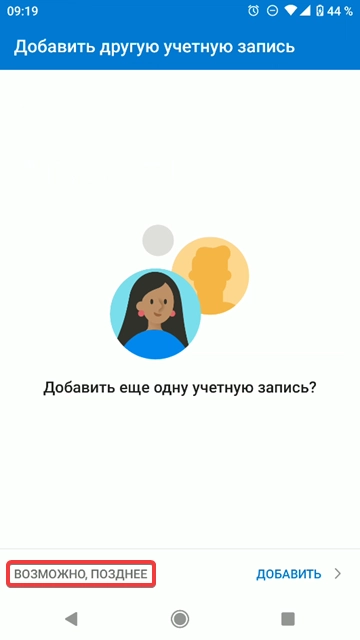
- Щоб додати ще одну поштову скриньку, натисніть «Додати», щоб почати роботу з поштою, натисніть «Можливо, пізніше»:
- Перевірте роботу пошти.
Коментарі