Керування файлами cookie, які використовуються для реклами, таких як персоналізація реклами, ремаркетинг і аналіз ефективності реклами.
4.3.4.3. Налаштування поштового клієнта Outlook (macOS)
- Запустіть застосунок Outlook для Mac.
- У верхньому меню виберіть «Інструменти → Облікові записи»:

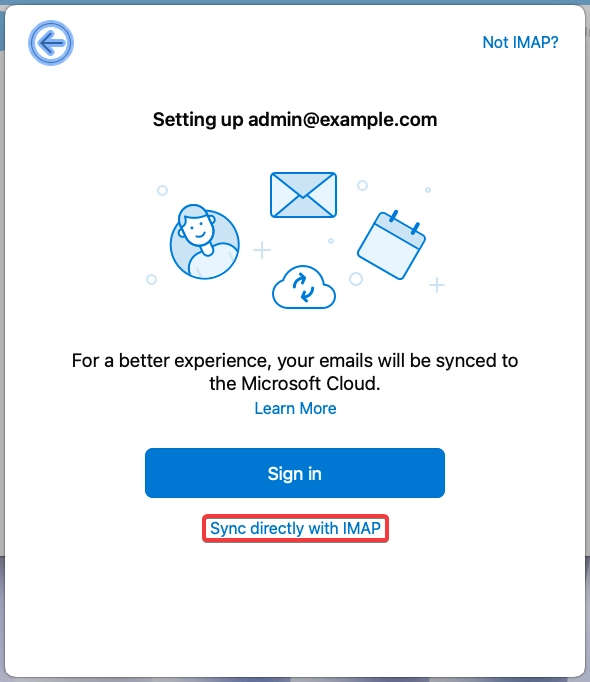
- У блоці «Облікові записи пошти» натисніть «Додати обліковий запис»:
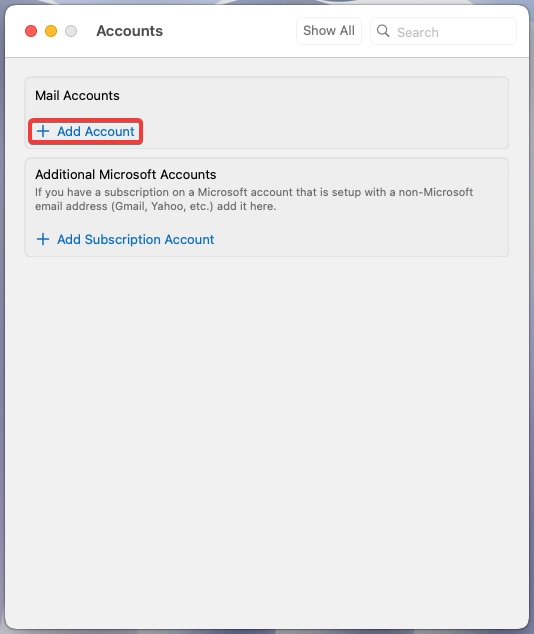
- Вкажіть повну назву поштової скриньки і натисніть «Продовжити»:
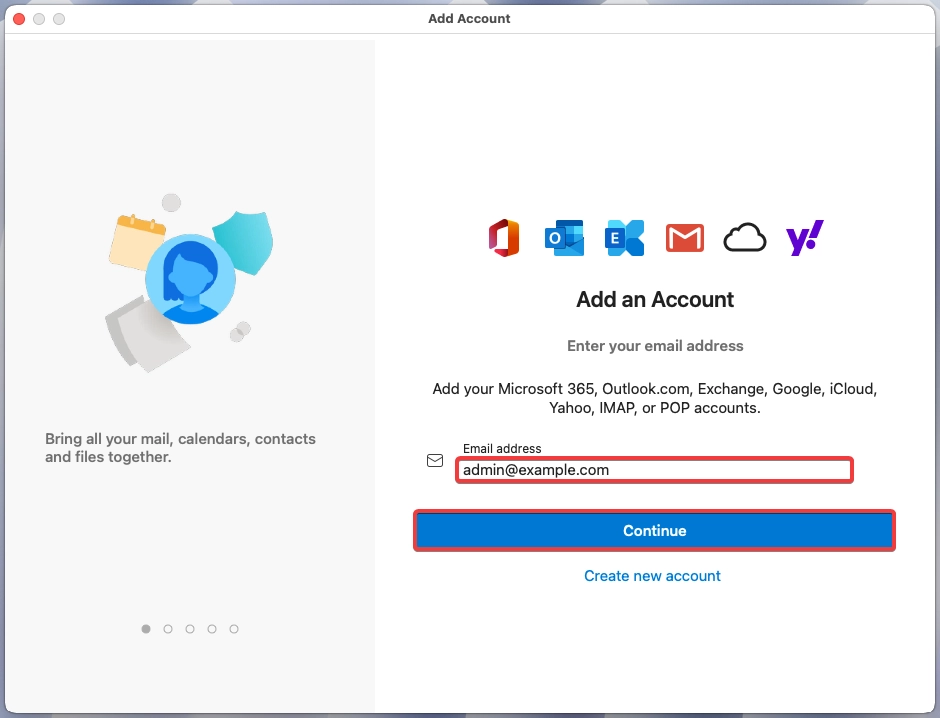
- Натисніть «IMAP»:
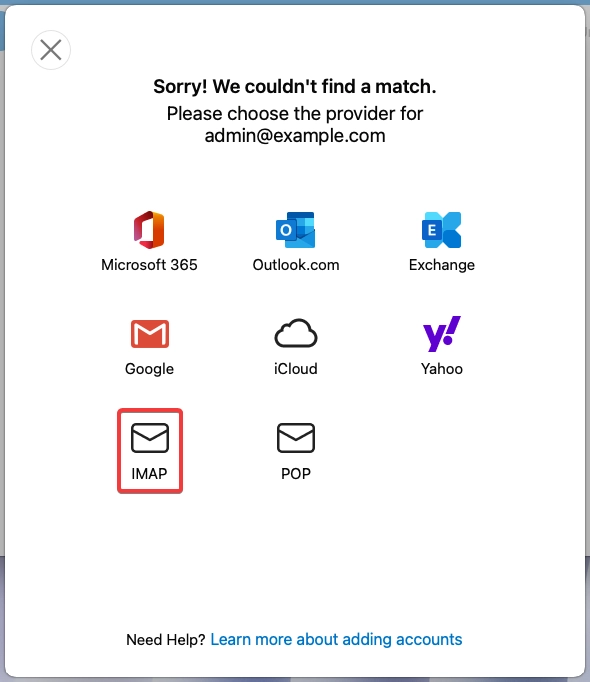
- Натисніть «Пряма синхронізація з IMAP»:
- Вкажіть налаштування підключення до поштової скриньки та натисніть «Додати обліковий запис»:
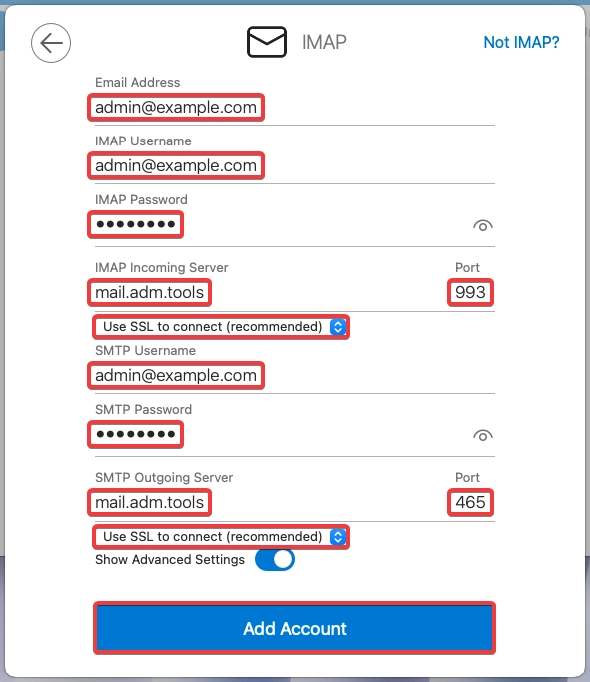
- «Е-адреса» — повна назва поштової скриньки.
- «Ім'я користувача IMAP» — повна назва поштової скриньки.
- «Пароль IMAP» — пароль поштової скриньки.
- «Сервер вхідної пошти IMAP» —
mail.adm.tools. - «Порт» —
993. - Виберіть «Використовувати SSL для підключення (рекомендується)».
- «Ім'я користувача SMTP» — повна назва поштової скриньки.
- «Пароль SMTP» — пароль поштової скриньки.
- «Сервер вихідної пошти SMTP» —
mail.adm.tools. - «Порт» —
465. - Виберіть «Використовувати SSL для підключення (рекомендується)».
- Натисніть «Готово».
- Перевірте роботу пошти.