Керування файлами cookie, які використовуються для реклами, таких як персоналізація реклами, ремаркетинг і аналіз ефективності реклами.
2.4.1.16. Конструктор сайтів
Про конструктор
Конструктор сайтів працює на основі WordPress з ліцензійною темою Divi (з підтримкою Divi AI). Після вибору шаблону на сайт встановлюється актуальна версія WordPress і тема Divi. Тема автоматично активується і встановлюється обраний шаблон. Після встановлення конструктора вибраний шаблон можна змінювати на інший.
Разом з основною темою додатково встановлюється тема Extra. За замовчуванням вона не активна, активувати її можна в адмін-панелі.
Конструктор працює тільки для сайтів, розміщених на нашому хостингу. Якщо не оплачувати хостинг або перенести сайт на інший хостинг, функціональність теми Divi буде втрачена.
Встановлення конструктора
Конструктор можна використовувати без готового шаблону
У Divi замість використання готових шаблонів можна створювати сторінки з нуля за допомогою візуального редактора. Також тема має дуже сильний функціонал, який є аналогом конструктора тем з Elementor Pro, який дає змогу у візуальному редакторі створювати хедери, футери, сторінки каталогів записів, сторінки WooCommerce тощо. Для встановлення конструктора без шаблону використовуйте кнопку «Встановити конструктор» на сторінці вибору шаблону або встановіть його через розділ «Встановлення CMS».Захист від ботів може заважати встановленню конструктора
Перед встановленням перевірте захист сторінок і переконайтеся, що не встановлено захист для URL/wp-admin/*. При увімкненому захисті встановлення конструктора з шаблоном може завершитися з помилкою «Помилка встановлення шаблону: Не вдалося визначити конфігурацію WordPress».
- Відкрийте розділ «Конструктор сайтів».
- Виберіть шаблон і натисніть «Детальніше»:
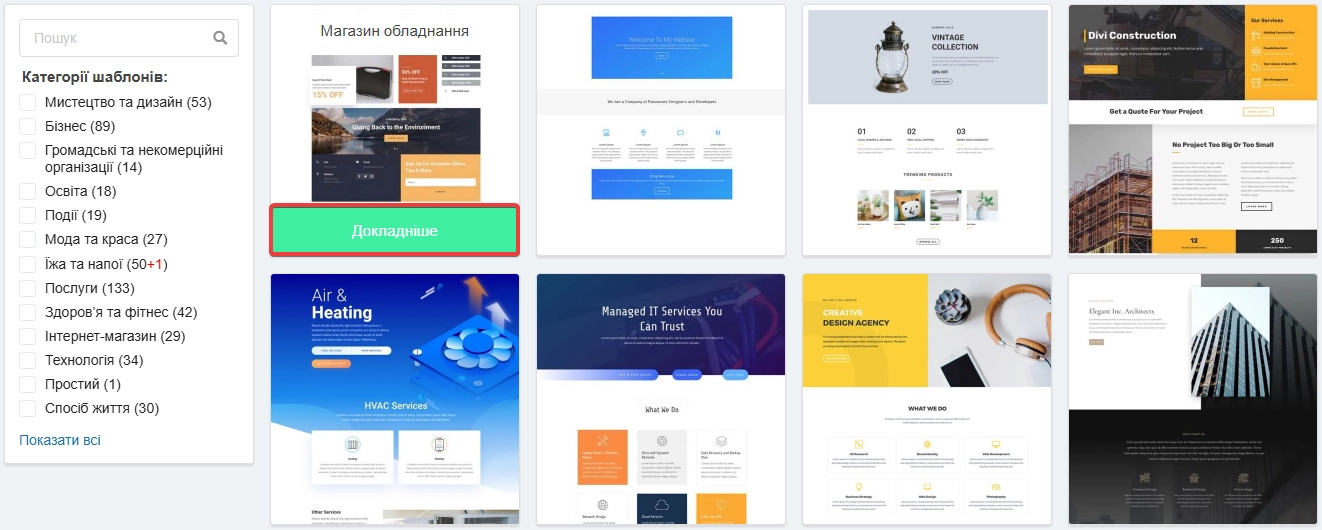
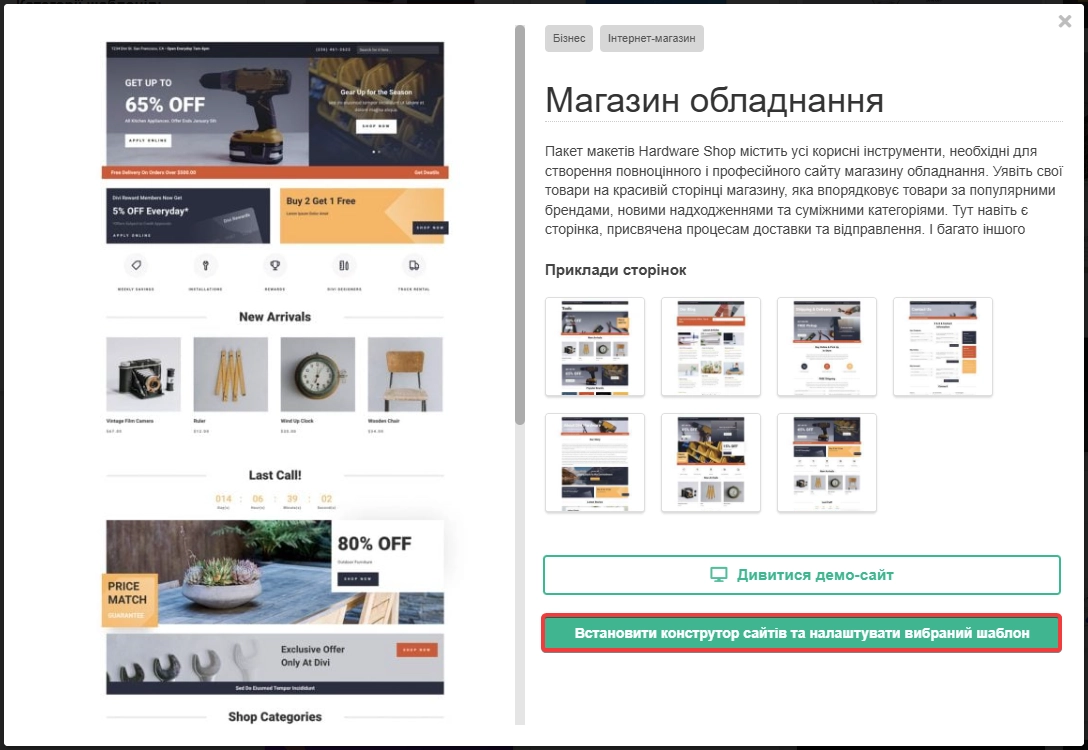
- Натисніть «Встановити конструктор сайтів і налаштувати вибраний шаблон» (за допомогою кнопки «Дивитися демо-сайт» можна подивитися, який вигляд шаблон матиме наживо):
- Заповніть форму і натисніть «Встановити»:
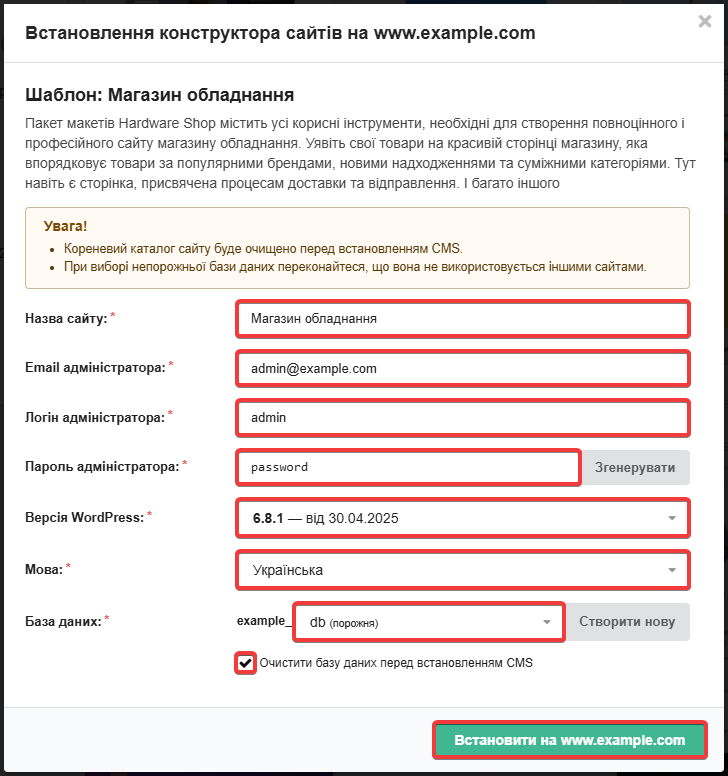
- «Назва сайту» — довільна назва вашого сайту (за замовчуванням назва вибраного шаблону).
- «Email адміністратора» — пошта адміністратора (за замовчуванням пошта облікового запису).
- «Логін адміністратора» — логін адміністратора (за замовчуванням
admin). - «Пароль адміністратора» — пароль адміністратора (можна створити випадковий кнопкою «Згенерувати»).
- «Версія WordPress» — версія CMS (за замовчуванням найновіша).
- «Мова» — мова конструктора (за замовчуванням як в обліковому записі).
- «База даних» — база даних, до якої буде підключений сайт (можна створити нову кнопкою «Створити нову»).
- «Очистити базу даних перед встановленням CMS» — якщо увімкнено, вибрана база даних буде очищена.
- Дочекайтеся завершення встановлення і перевірте роботу сайту.
Зміна шаблону
Увага!
При зміні шаблону на сайті буде видалено весь контент (сторінки, пости, файли).- Відкрийте розділ «Конструктор сайтів».
- Виберіть шаблон і натисніть «Детальніше»:
- Натисніть «Встановити шаблон» і підтвердіть операцію:
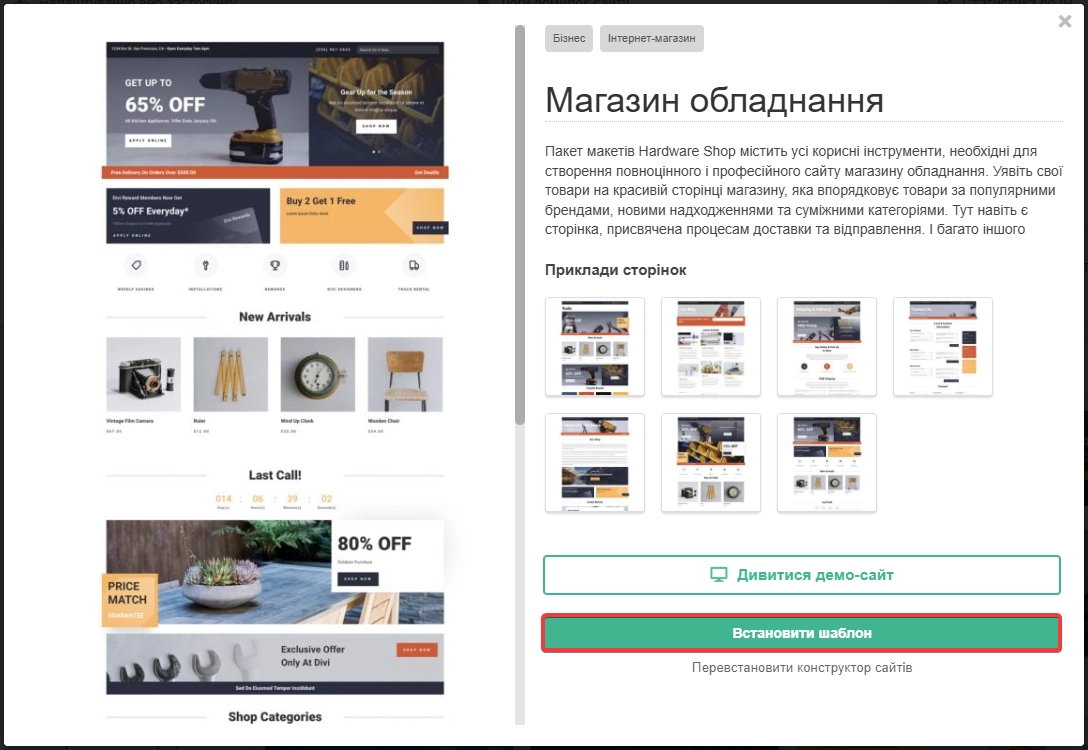
- Дочекайтеся завершення встановлення і перевірте роботу сайту.
Адмін-панель
Для відкриття адмін-панелі сайту в розділі «Конструктор сайту» натисніть «Адміністративна панель WordPress Divi» або в адресному рядку браузера до назви сайту допишіть wp-admin, щоб вийшла адреса виду example.com/wp-admin.
Для перегляду даних доступу до адмін-панелі сайту, вказаних під час встановлення конструктора, у розділі «Конструктор сайту» натисніть «Параметри CMS».
Додатково
Робота без домену
Роботу конструктора можна перевірити без наявності робочого домену. Для цього після встановлення потрібно увімкнути сервісну адресу та налаштувати WordPress на її використання.
Заміна логотипу
- У бічному меню виберіть «Divi → Опції теми».
- Переключіться на вкладку «Загальні → Загальні».
- У рядку «Логотип» натисніть «Завантажити» і завантажте логотип.
- Виберіть завантажений логотип і збережіть зміни.
Альтернативи
Під конструктором сайтів можна розуміти:
- Системи керування контентом (CMS).
- Спеціалізовані онлайн-сервіси.
До перших належать такі системи, як WordPress, Joomla!, OpenCart тощо. Такі системи підтримуються на нашому хостингу. Багато з них можна встановлювати автоматично, недоступні для автоматичного встановлення можна встановлювати вручну. Детальні інструкції щодо різних CMS доступні в розділі CMS.
До других належать сервіси, на кшталт Wix. Через нас можна зареєструвати домен, який можна буде підключити до сайту, розміщеного на такому сервісі. Підключати домен до деяких сервісів можна за допомогою готових пресетів.
(2)
Коментарі