Керування файлами cookie, які використовуються для реклами, таких як персоналізація реклами, ремаркетинг і аналіз ефективності реклами.
2.16.2. Створення, відновлення та завантаження резервної копії
flowchart LR
current(👉 Поточна версія даних)
auto[(🔄 Автоматичні резервні копії)]
create["➕ Створення
(сайт, БД, усі БД
або хостинг-акаунт)"] created[(📋 Створені
резервні копії)] restore["↩️ Відновлення
(тільки сайт або БД))"] download[⬇️ Завантаження] delete[❌ Видалення] auto-->create current-->create create-->created created-->restore auto-->restore restore-->|Заміна поточних даних|current auto-->|За розкладом|delete created-.->|Вручну|delete created-->download created-->|10 днів|delete
(сайт, БД, усі БД
або хостинг-акаунт)"] created[(📋 Створені
резервні копії)] restore["↩️ Відновлення
(тільки сайт або БД))"] download[⬇️ Завантаження] delete[❌ Видалення] auto-->create current-->create create-->created created-->restore auto-->restore restore-->|Заміна поточних даних|current auto-->|За розкладом|delete created-.->|Вручну|delete created-->download created-->|10 днів|delete
Створення
Важливі моменти:
- Створені резервні копії зберігаються на окремому сервері та не займають дисковий простір хостинг-акаунта.
- Сумарний об'єм створених резервних копій не може перевищувати об'єм дискового простору в поточному тарифі. Коли використано весь доступний об'єм, ви можете або завантажити частину створених резервних копій собі та видалити їх з хостингу, або перейти на тариф з більшим об'ємом дискового простору.
- Резервні копії сайту та акаунта за поточну дату створюються без стиснення у форматі tar, за минулі дні — зі стисненням у форматі tar.gz. Резервні копії баз даних завжди створюються зі стисненням.
- Розмір створеної резервної копії бази даних може бути значно меншим за фактичний розмір бази даних на хостингу.
- Створення резервних копій недоступне для сайтів, у яких кореневий каталог є сімлінком. Файли таких сайтів будуть доступні тільки в копії всього хостинг-акаунта. Можливі рішення:
- Розмістити файли сайту так, щоб каталог, на який вказував сімлінк, можна було вказати в якості кореневого, а сам сімлінк видалити.
- Для отримання файлів сайту підключатися безпосередньо по FTP до резервної копії хостинг-акаунта.
- Створені резервні копії автоматично видаляються через 10 днів.
- Відкрийте розділ «Резервне копіювання».
- Натисніть «Створити резервну копію».
- Виберіть тип резервної копії:
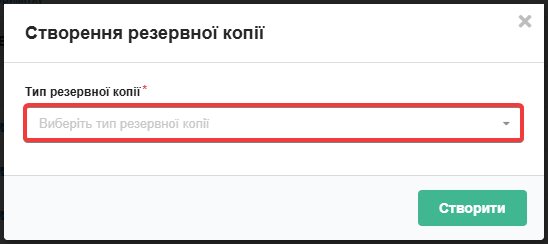
- «Сайт (тільки файли, без БД)» — створення архіву з вмістом кореневого каталогу сайту. База даних цього сайту в архів не входить.
- «База даних» — створення архіву з дампом бази даних або всіх баз даних хостинг-акаунта. Резервні копії створюються з усіма таблицями, процедурами, функціями тощо.
- «Акаунт (тільки файли, без БД)» — створення архіву з усіма файлами і каталогами хостинг-акаунта. Бази даних цього хостинг-акаунта в архів не входять.
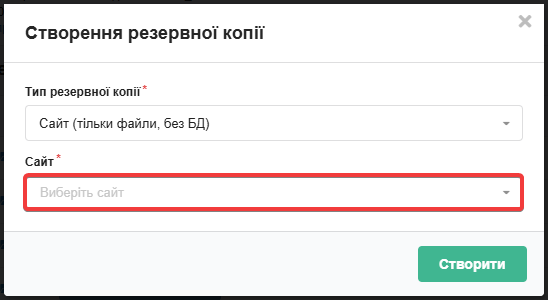
- Виберіть назву конкретного сайту, бази даних або хостинг-акаунта (для баз даних доступний варіант «Усі бази одним архівом»):
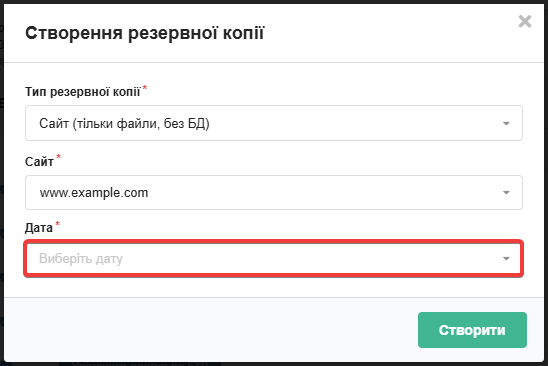
- Виберіть потрібну дату зі списку доступних дат або варіант «Поточна версія»:
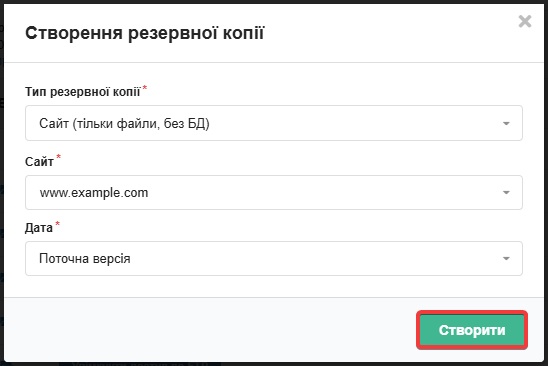
- Натисніть «Створити»:
- Дочекайтеся завершення операції (зазвичай від кількох хвилин до кількох годин, залежно від завантаженості сервера, черги та обсягу даних) — на пошту і у підключені месенджери буде надіслано відповідне сповіщення.
Відновлення
Увага!
При відновленні резервної копії поточний вміст сайту або бази даних повністю замінюється даними з резервної копії.Важливі моменти:
- Відновлювати можна тільки резервні копії сайтів і баз даних. Резервну копію хостинг-акаунта можна тільки завантажити.
- Для повноцінного повернення сайту в початковий стан потрібно відновлювати дві копії: копію сайту і копію його бази даних. Копії мають бути максимально близькі за датами.
- Якщо сайт зберігає частину даних за межами свого кореневого каталогу, то такі дані потрібно відновлювати вручну за допомогою файл-менеджера.
- Відновлення з резервної копії не впливає на налаштування в панелі керування (налаштування сайту, PHP, SSL тощо).
- Відновлення резервних копій недоступне для сайтів, у яких кореневий каталог є сімлінком. Файли таких сайтів доступні тільки в копії всього хостинг-акаунта. Можливі рішення:
- Розмістити файли сайту так, щоб каталог, на який вказував сімлінк, можна було вказати в якості кореневого, а сам сімлінк видалити.
- Для отримання файлів сайту підключатися безпосередньо по FTP до резервної копії хостинг-акаунта.
- Перед початком відновлення бази даних для неї примусово завершуються всі активні запити.
- Історія операцій зберігається 10 днів.
- Відкрийте розділ «Резервне копіювання».
- Натисніть «Відновити резервну копію».
- Виберіть тип резервної копії:
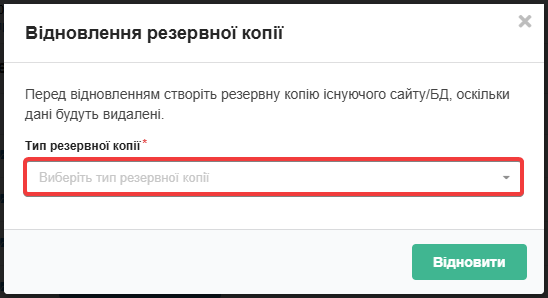
- «Сайт (тільки файли, без БД)» — заміна поточного вмісту кореневого каталогу сайту даними з автоматичної резервної копії. База даних цього сайту не зачіпається.
- «База даних» — заміна поточного вмісту бази даних даними з автоматичної резервної копії.
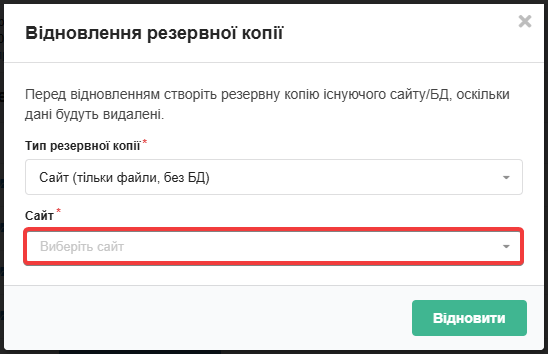
- Виберіть назву конкретного сайту або бази даних (для БД додатково потрібно буде вибрати її користувача):
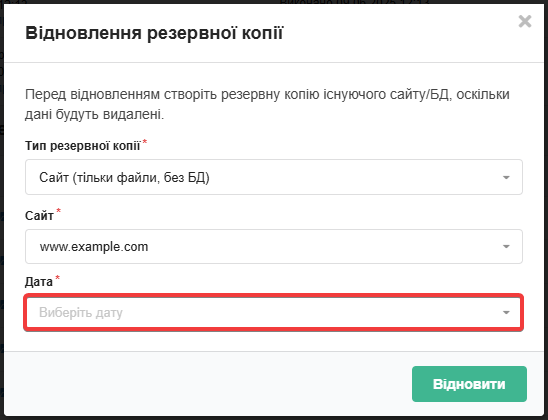
- Виберіть потрібну дату зі списку доступних дат:
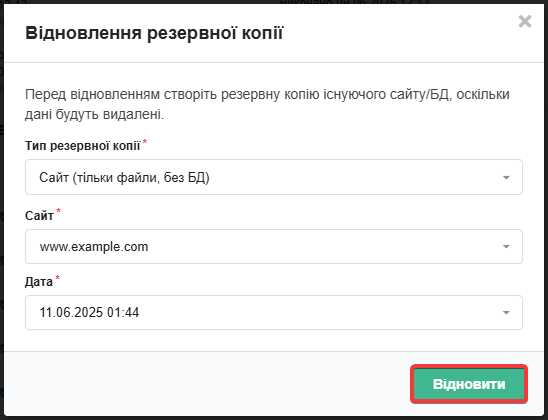
- Натисніть «Відновити»:
- Дочекайтеся завершення операції (зазвичай від кількох хвилин до кількох годин, залежно від завантаженості сервера, черги та обсягу даних) — на пошту і у підключені месенджери буде надіслано відповідне сповіщення.
- Натисніть на кнопку в колонці «Відновити»:

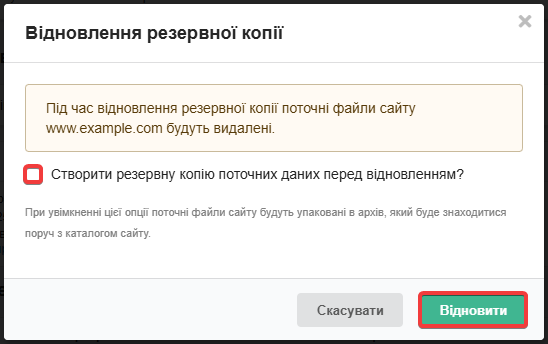
- Переконайтеся, що поточна версія сайту або бази даних не містить важливих даних, які можуть бути втрачені при відновленні (для сайту можна вмикати опцію «Створити резервну копію поточних даних перед відновленням?», для БД додатково потрібно буде вибрати її користувача), і натисніть «Відновити»:
- Дочекайтеся завершення операції (зазвичай від кількох хвилин до кількох годин, залежно від завантаженості сервера, черги та обсягу даних).
- Відкрийте файл-менеджер.
- У панелях файл-менеджера виберіть потрібні джерела підключень: в одній панелі — ваш хостинг-акаунт, в інший — резервну копію за потрібну дату.
- Виділіть потрібні файли та каталоги в панелі з резервною копією і скопіюйте їх у панель із хостинг-акаунтом.
Завантаження
Примітки:
- Завантажити резервну копію може будь-хто, в кого є посилання. Авторизація в обліковому записі не потрібна.
- Посилання перестає діяти після видалення створеної резервної копії.
- Створіть резервну копію (якщо не створена).
- Натисніть на кнопку в колонці «Завантажити»:

Видалення
Примітки:
- Створені резервні копії автоматично видаляються через 10 днів.
- Після видалення резервної копії перестає працювати посилання для її завантаження.
Для дострокового видалення створеної резервної копії натисніть на кнопку в колонці «Видалити»:
(5)