Управление файлами cookie, которые используются для рекламы, таких как персонализация рекламы, ремаркетинг и анализ эффективности рекламы.
4.3.4.2. Настройка почтового клиента Outlook 2013-2024 (Windows)
- Откройте настройки Outlook — в правом верхнем углу окна нажмите ⚙️:

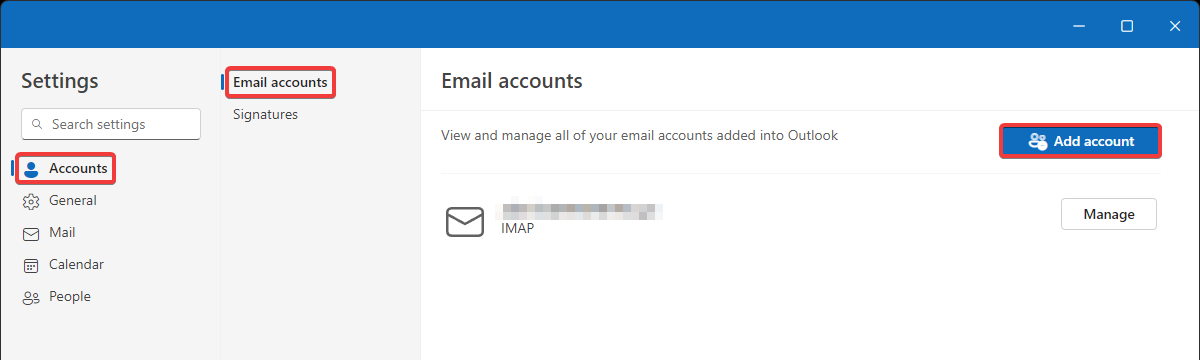
- На вкладке «Учётные записи» выберите «Учётные записи электронной почты» и нажмите «Добавить учётную запись»:
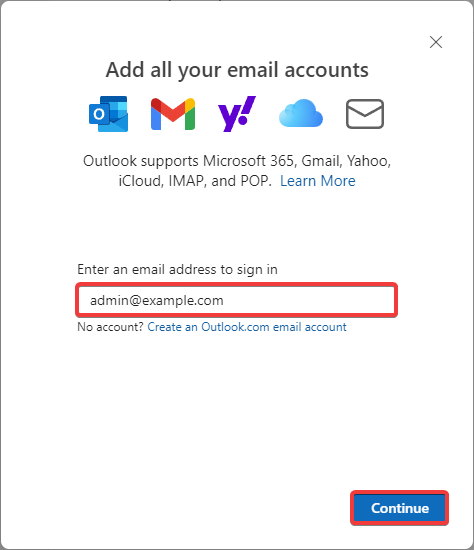
- Укажите название почтового ящика и нажмите «Продолжить»:
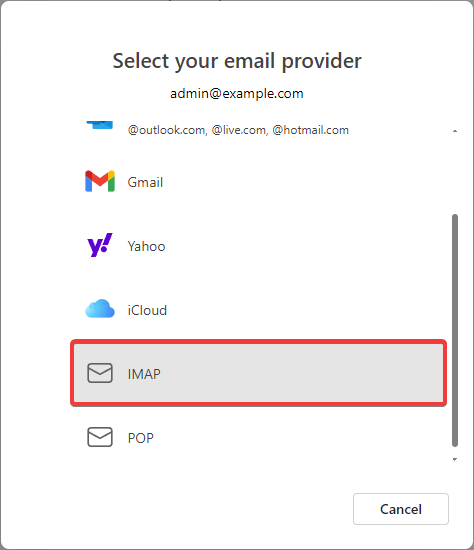
- Нажмите «IMAP»:
- Укажите пароль почтового ящика, включите «Показать больше», укажите настройки подключения и нажмите «Продолжить»:
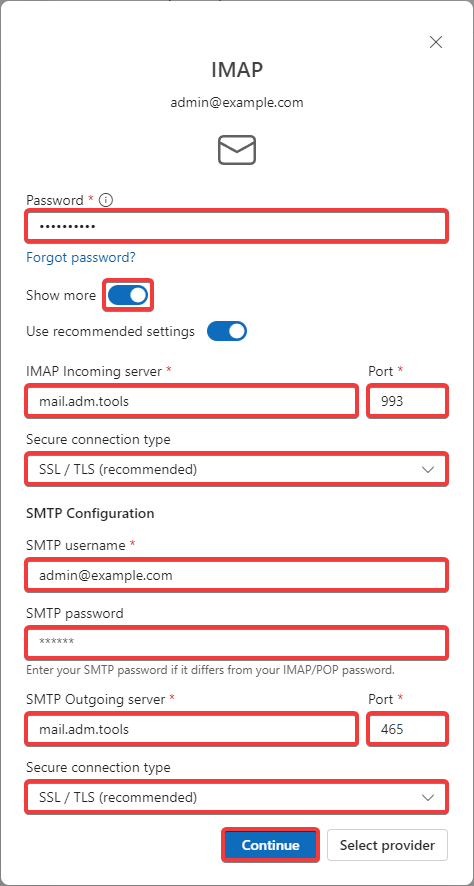
- «Использовать рекомендуемые параметры» — не важно.
- Входящая почта:
- «Сервер входящей почты IMAP» —
mail.adm.tools. - «Порт» —
993. - «Безопасный тип соединения» — «SSL/TLS».
- Исходящая почта:
- «Имя пользователя SMTP» — полное название почтового ящика.
- «Пароль SMTP» — пароль почтового ящика.
- «Сервер исходящей почты SMTP» —
mail.adm.tools. - «Порт» —
465. - «Безопасный тип соединения» — «SSL/TLS».
- В остальных окнах просто нажимайте «Продолжить», «Далее» и т. д.
- Проверьте работу почты.
- Откройте раздел «Файл»:

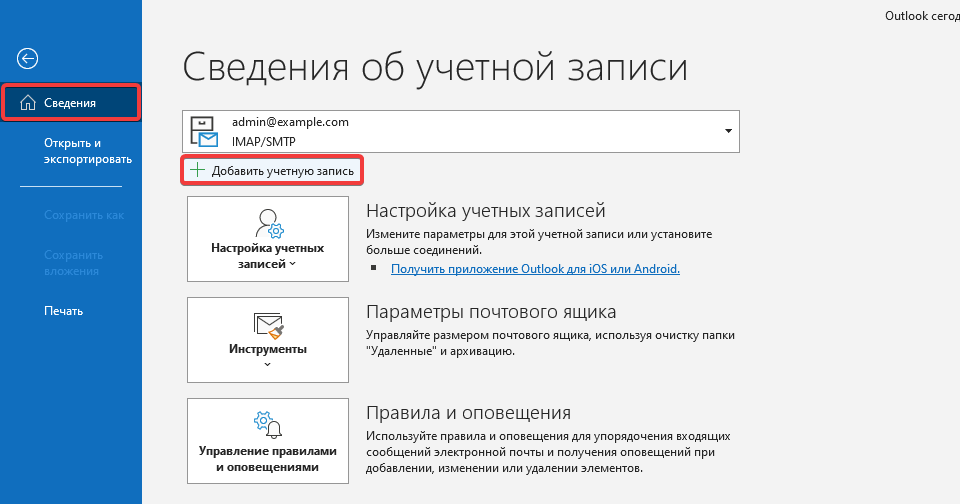
- На вкладке «Сведения» нажмите «Добавить учётную запись»:
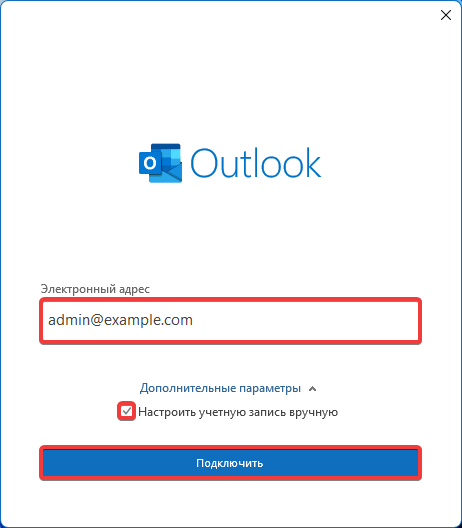
- Укажите название почтового ящика, разверните дополнительные параметры, включите «Настроить учётную запись вручную» и нажмите «Подключить»:
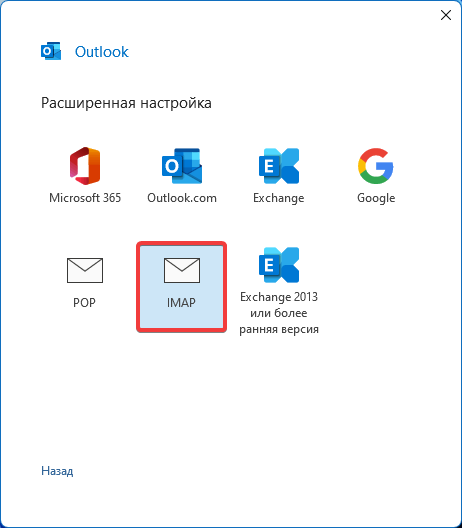
- Нажмите «IMAP»:
- Укажите настройки подключения и нажмите «Далее»:
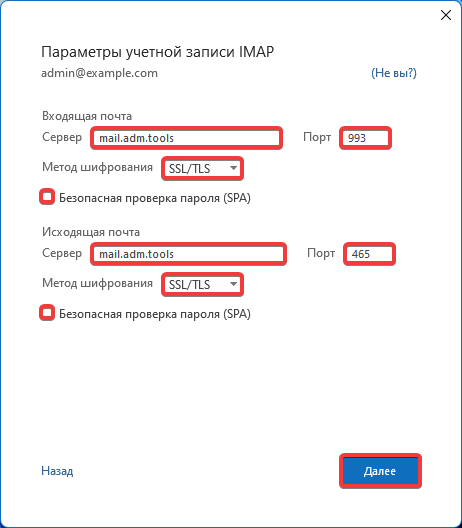
- Входящая почта:
- «Сервер» —
mail.adm.tools. - «Порт» —
993. - «Метод шифрования» — «SSL/TLS».
- «Безопасная проверка пароля (SPA)» — обязательно отключено.
- Исходящая почта:
- «Сервер» —
mail.adm.tools. - «Порт» —
465. - «Метод шифрования» — «SSL/TLS».
- «Безопасная проверка пароля (SPA)» — обязательно отключено.
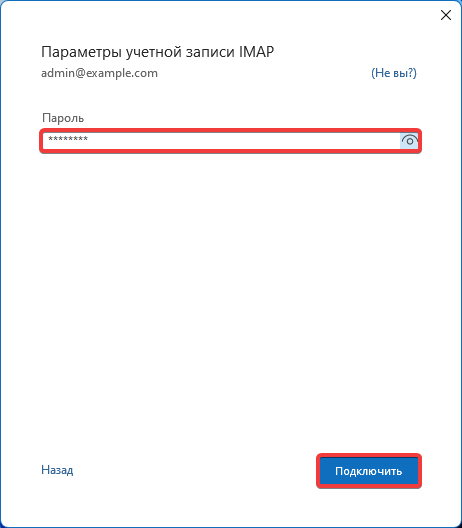
- Укажите пароль почтового ящика и нажмите «Подключить»:
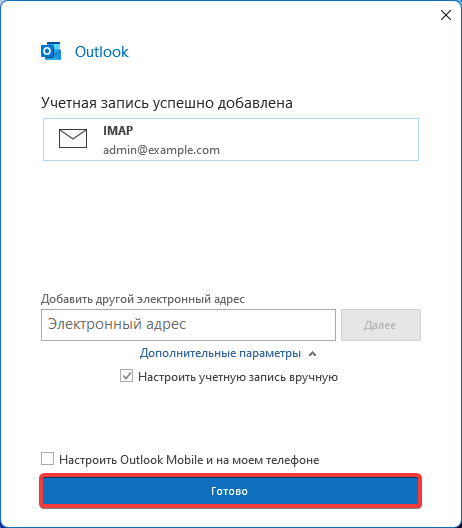
- Нажмите «Готово»:
- Откройте раздел «Файл»:
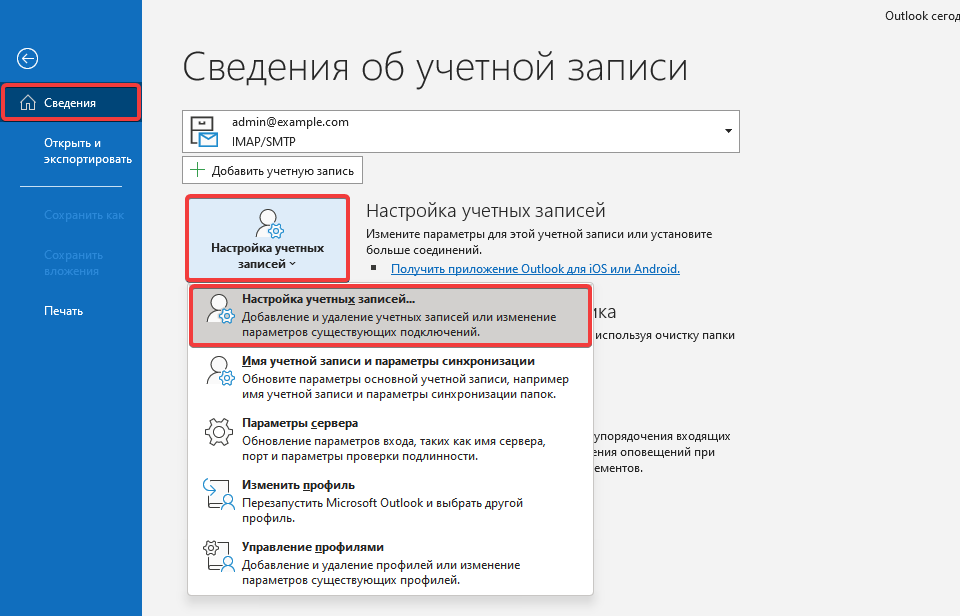
- На вкладке «Сведения» нажмите «Настройка учётных записей»:
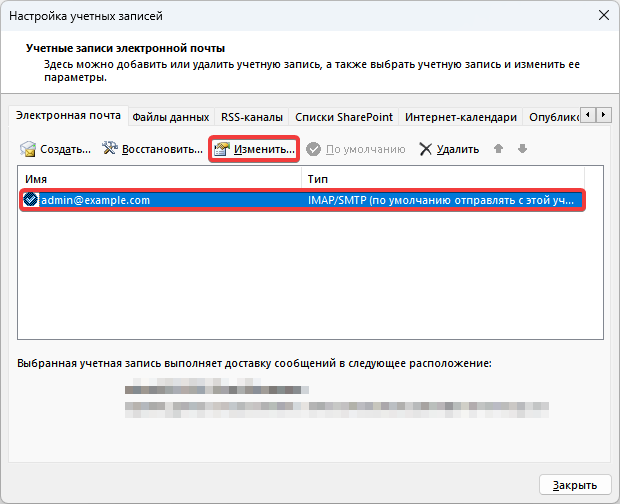
- Выберите созданную учётную запись и нажмите «Изменить»:
- В поле «Путь к корневой папке» укажите
INBOX.(с точкой) и нажмите «Далее»: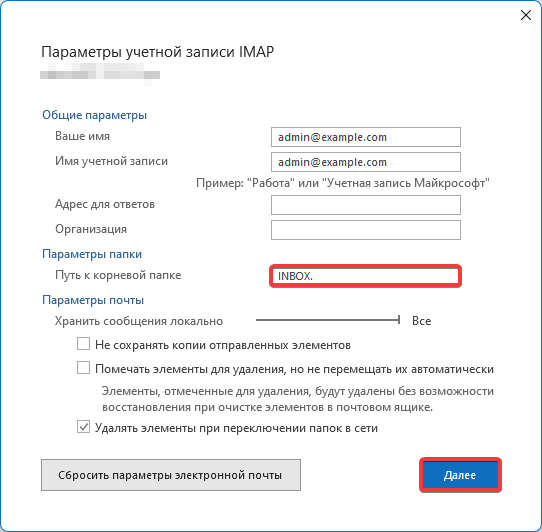
- Проверьте работу почты.
- Откройте раздел «Файл»:
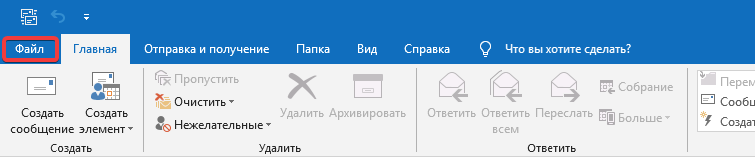
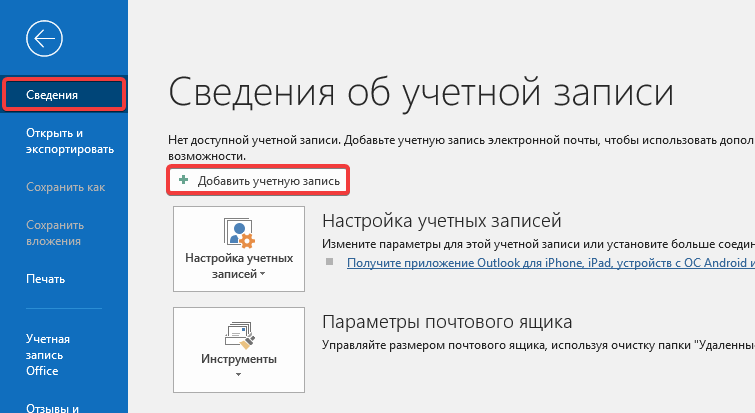
- На вкладке «Сведения» нажмите «Добавить учётную запись»:
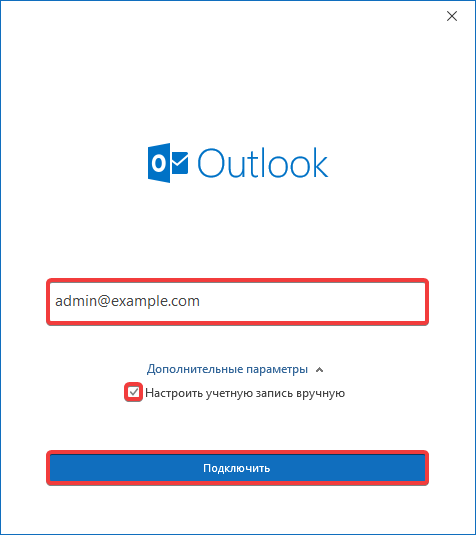
- Укажите название почтового ящика, разверните дополнительные параметры, включите «Настроить учётную запись вручную» и нажмите «Подключить»:
- Нажмите «IMAP»:
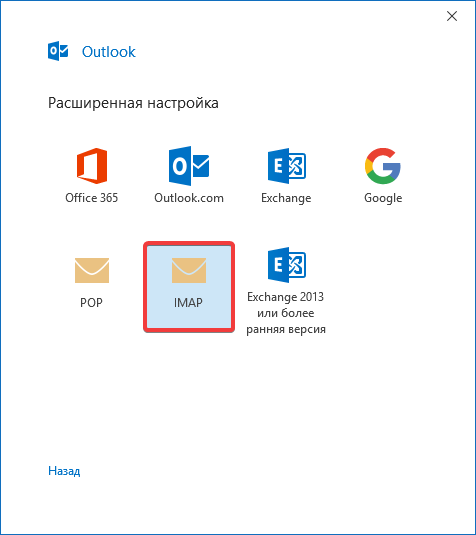
- Укажите настройки подключения и нажмите «Далее»:
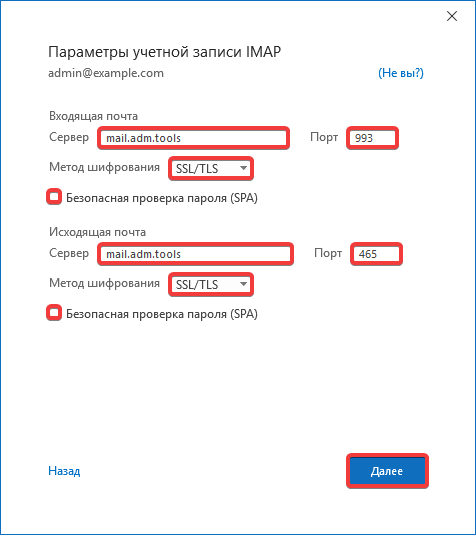
- Входящая почта:
- «Сервер» —
mail.adm.tools. - «Порт» —
993. - «Метод шифрования» — «SSL/TLS».
- «Безопасная проверка пароля (SPA)» — обязательно отключено.
- Исходящая почта:
- «Сервер» —
mail.adm.tools. - «Порт» —
465. - «Метод шифрования» — «SSL/TLS».
- «Безопасная проверка пароля (SPA)» — обязательно отключено.
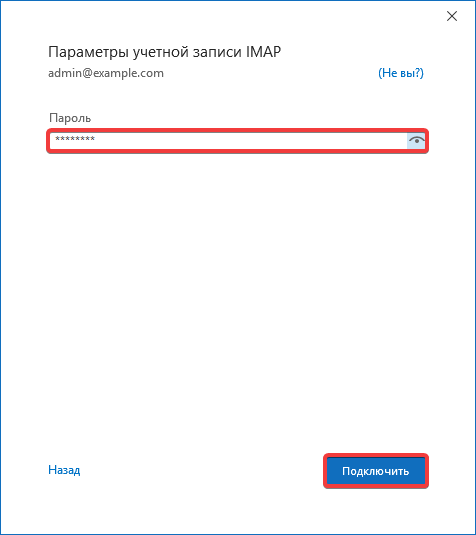
- Укажите пароль почтового ящика и нажмите «Подключить»:
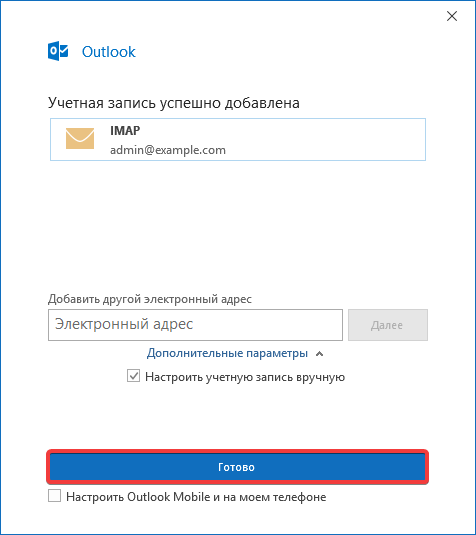
- Нажмите «Готово»:
- Откройте раздел «Файл»:
- На вкладке «Сведения» нажмите «Настройка учётных записей»:
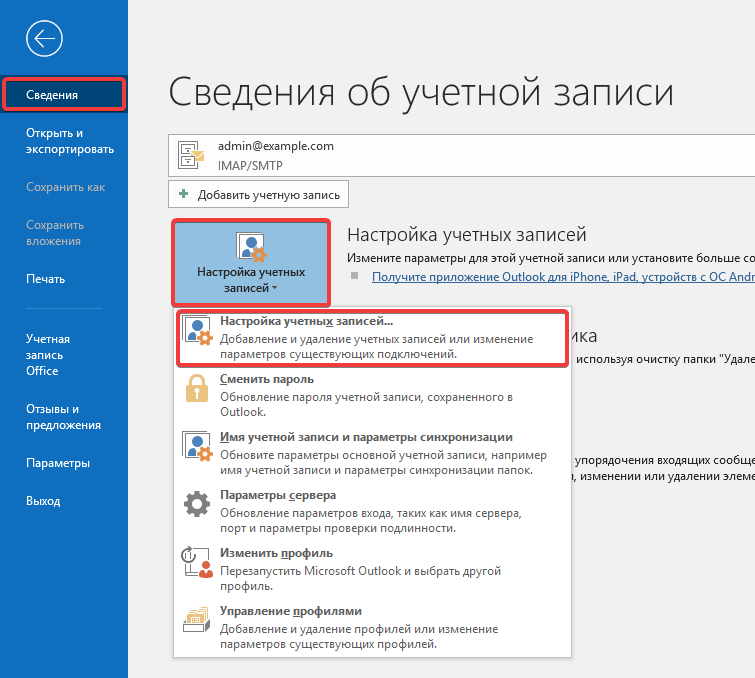
- Выберите созданную учётную запись и нажмите «Изменить»:
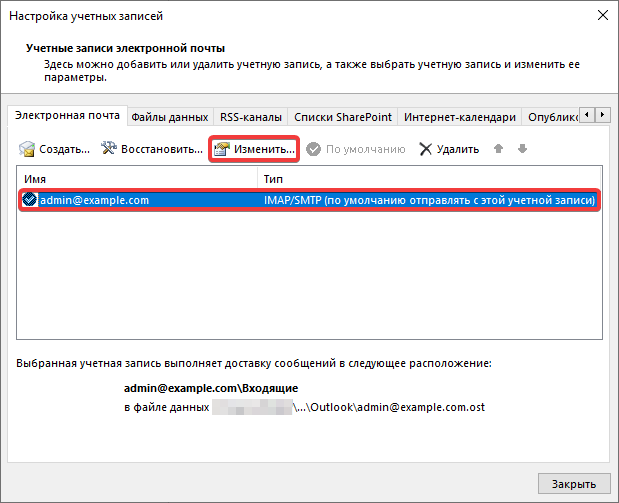
- В поле «Путь к корневой папке» укажите
INBOX.(с точкой) и нажмите «Далее»: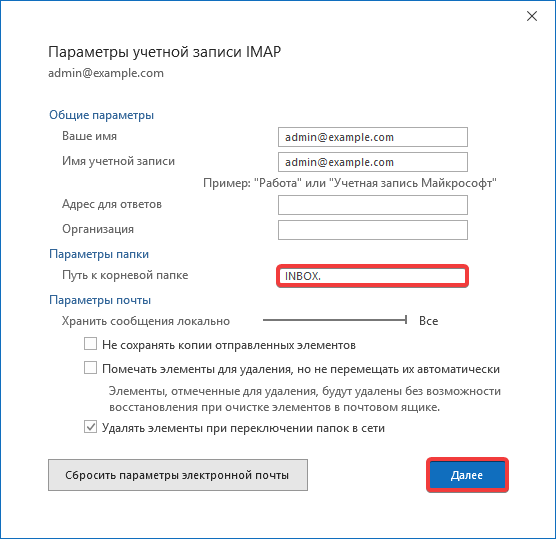
- Проверьте работу почты.
- Откройте раздел «Файл»:
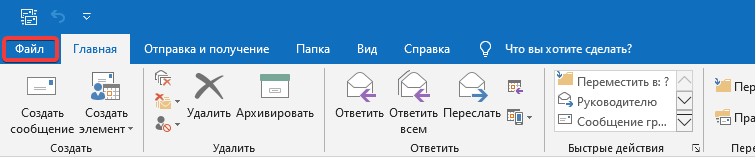
- На вкладке «Сведения» нажмите «Добавить учётную запись»:
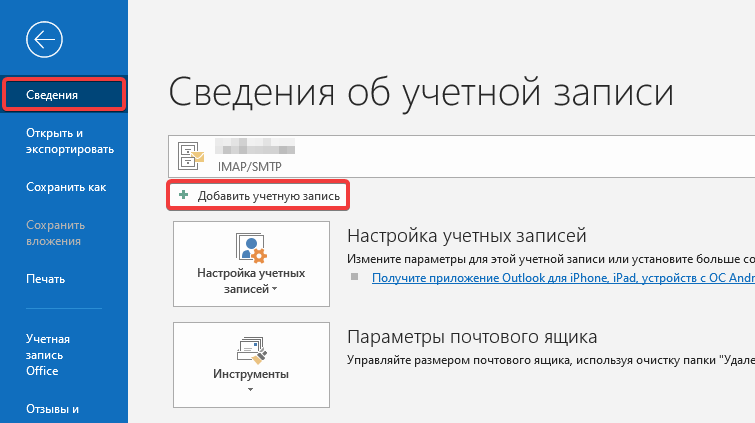
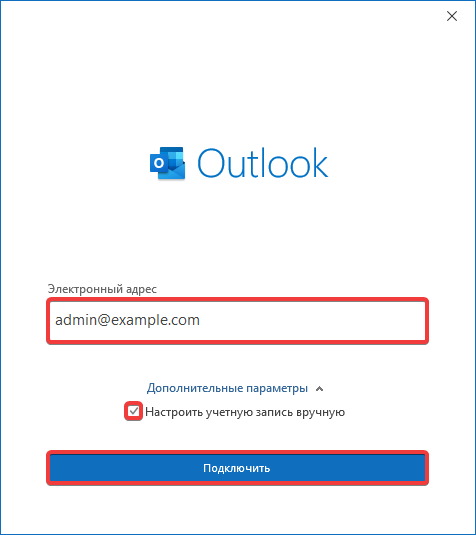
- Укажите название почтового ящика, разверните дополнительные параметры, включите «Настроить учётную запись вручную» и нажмите «Подключить»:
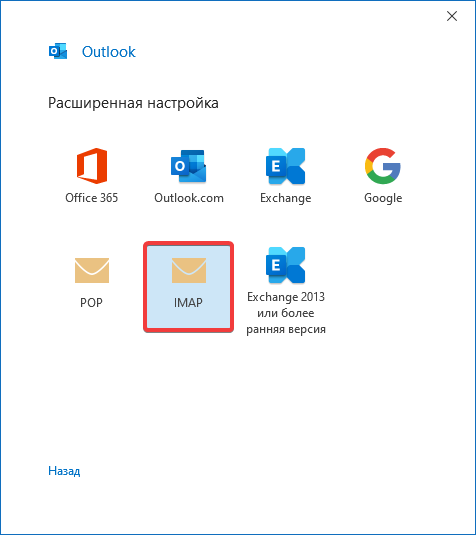
- Нажмите «IMAP»:
- Укажите настройки подключения и нажмите «Далее»:
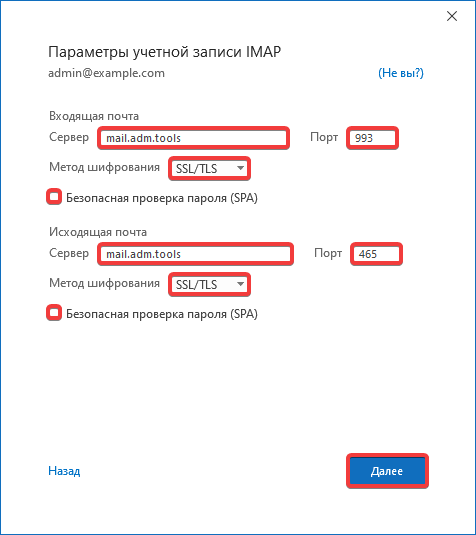
- Входящая почта:
- «Сервер» —
mail.adm.tools. - «Порт» —
993. - «Метод шифрования» — «SSL/TLS».
- «Безопасная проверка пароля (SPA)» — обязательно отключено.
- Исходящая почта:
- «Сервер» —
mail.adm.tools. - «Порт» —
465. - «Метод шифрования» — «SSL/TLS».
- «Безопасная проверка пароля (SPA)» — обязательно отключено.
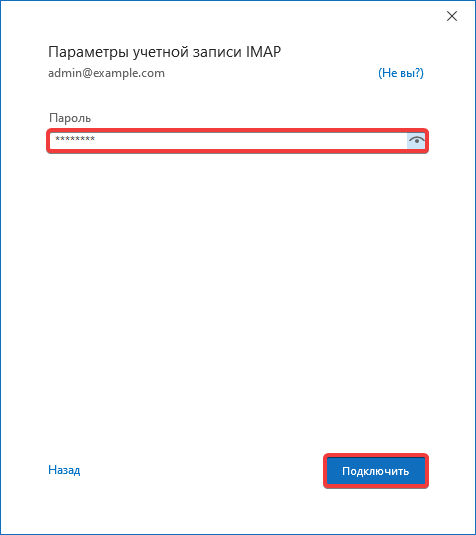
- Укажите пароль почтового ящика и нажмите «Подключить»:
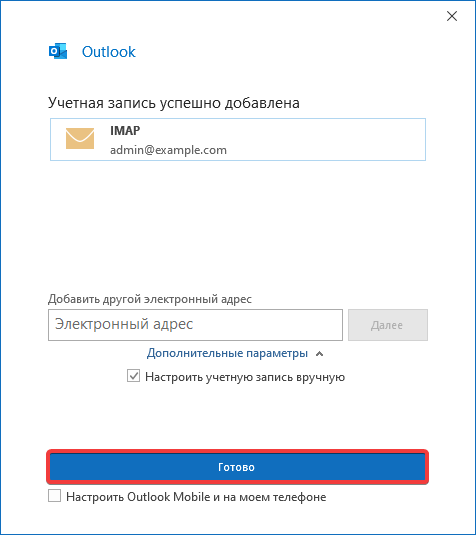
- Нажмите «Готово»:
- Откройте раздел «Файл»:
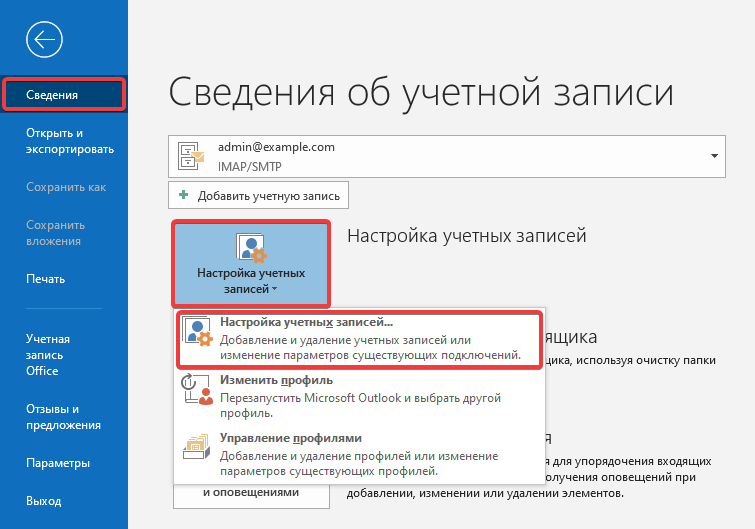
- На вкладке «Сведения» нажмите «Настройка учётных записей»:
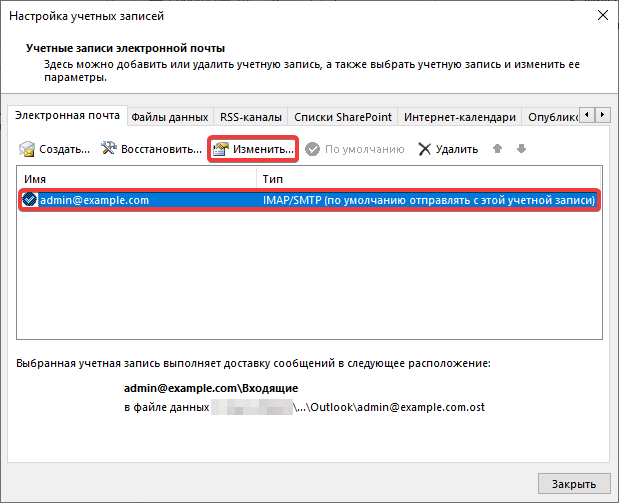
- Выберите созданную учётную запись и нажмите «Изменить»:
- В поле «Путь к корневой папке» укажите
INBOX.(с точкой) и нажмите «Далее»: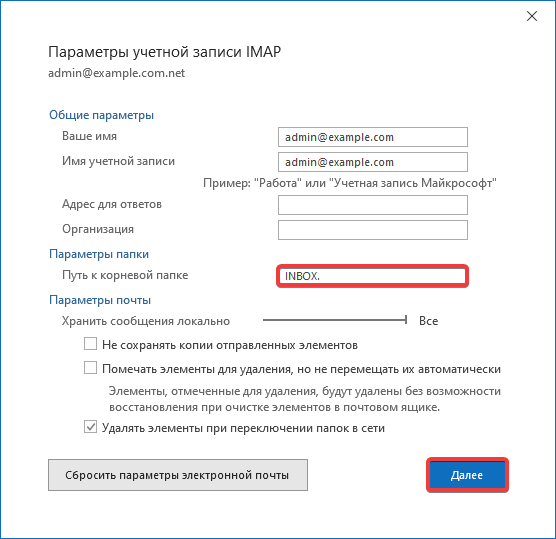
- Проверьте работу почты.
- Откройте раздел «Файл»:

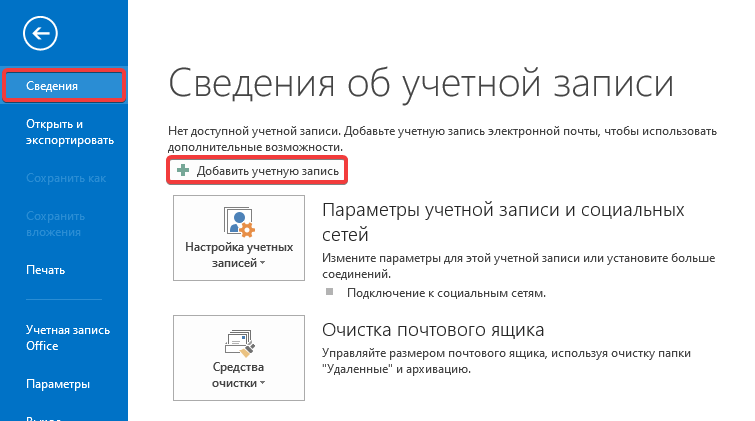
- На вкладке «Сведения» нажмите «Добавить учётную запись»:
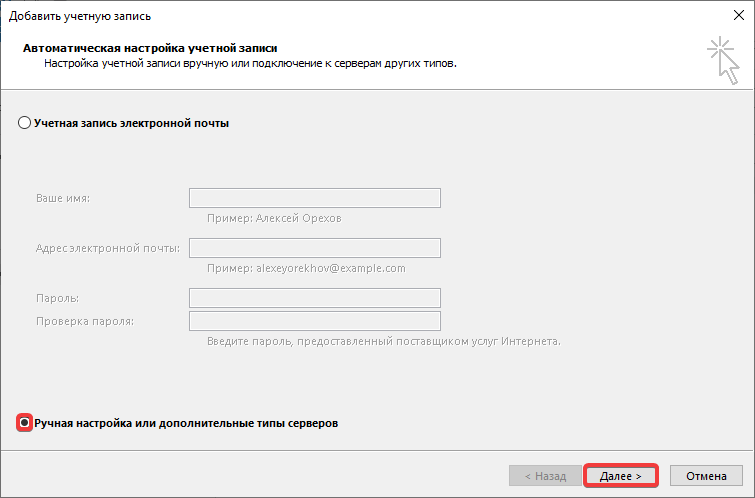
- Выберите «Ручная настройка или дополнительные типы серверов» и нажмите «Далее»:
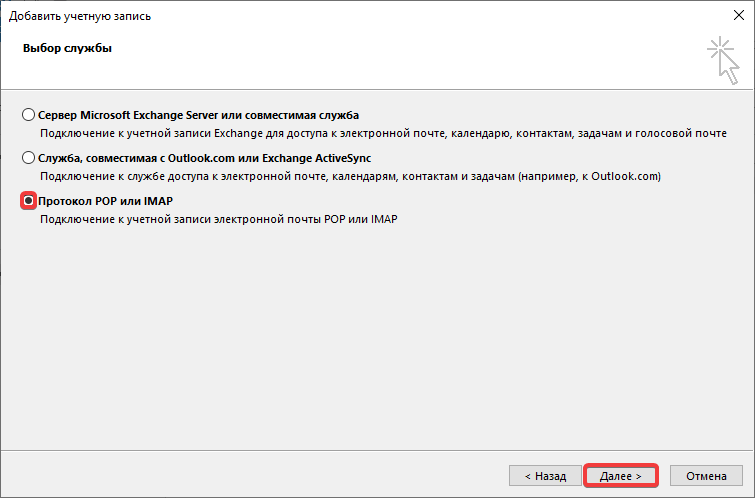
- Выберите «Протокол POP или IMAP» и нажмите «Далее»:
- Укажите настройки подключения и нажмите «Другие настройки»:
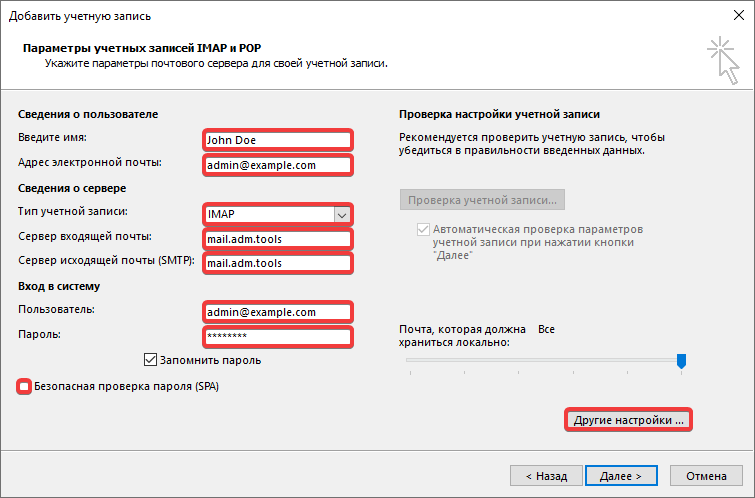
- Сведения о пользователе:
- «Введите имя» — ваше имя в произвольной форме.
- «Адрес электронной почты» — название почтового ящика.
- Сведения о сервере:
- «Тип учётной записи» — «IMAP».
- «Сервер входящей почты» —
mail.adm.tools. - «Сервер исходящей почты (SMTP)» —
mail.adm.tools.
- Вход в систему:
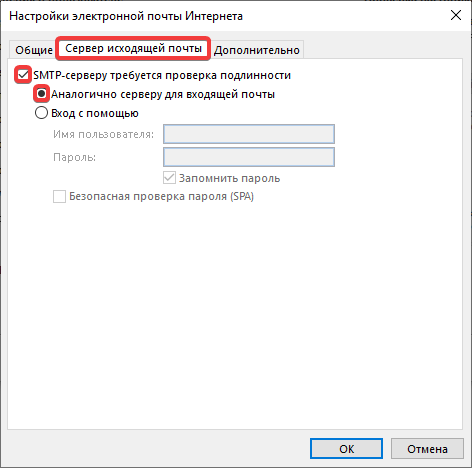
- На вкладке «Сервер исходящей почты» включите «SMTP-серверу требуется проверка подлинности» и выберите «Аналогично серверу для входящей почты»:
- На вкладке «Дополнительно» укажите дополнительные настройки и нажмите «ОК»:
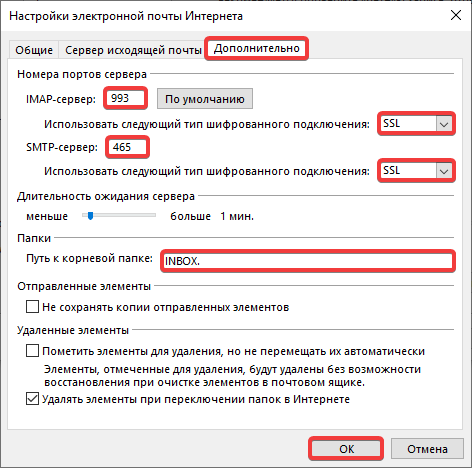
- Номера портов сервера:
- «IMAP-сервер» —
993. - «Использовать следующий тип шифрованного подключения» — «SSL».
- «SMTP-сервер» —
465 - «Использовать следующий тип шифрованного подключения» — «SSL».
- Папки:
- «Путь к корневой папке» —
INBOX.(с точкой).
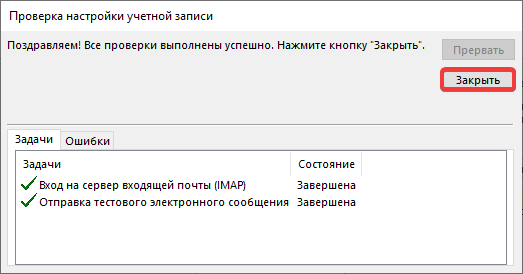
- Дождитесь завершения проверки настроек учётной записи и нажмите «Закрыть»:
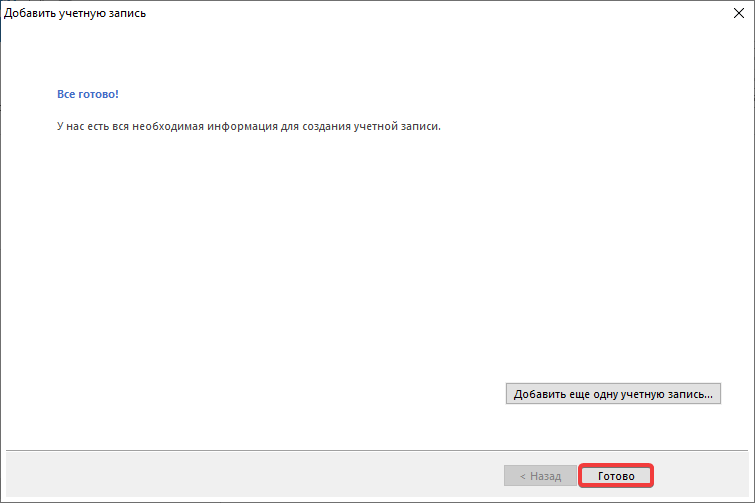
- Нажмите «Готово»:
- Проверьте работу почты.
(3)