Управление файлами cookie, которые используются для рекламы, таких как персонализация рекламы, ремаркетинг и анализ эффективности рекламы.
4.3.4.4. Настройка почтового клиента Outlook (Android)
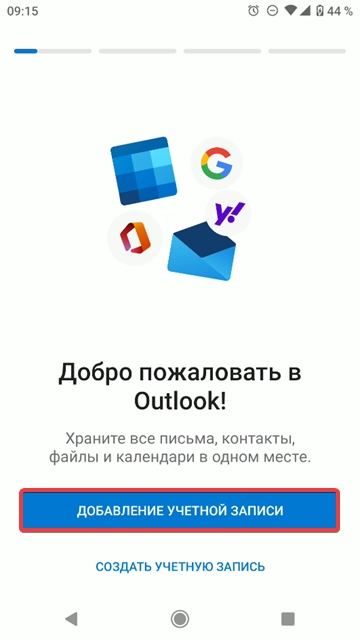
- Если вы впервые запускаете Outlook, нажмите «Добавление учётной записи» и перейдите сразу к шагу 6:
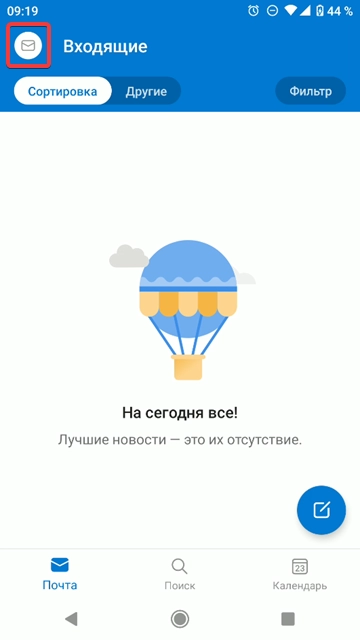
- Откройте меню приложения свайпом вправо или нажатием на кнопку меню:
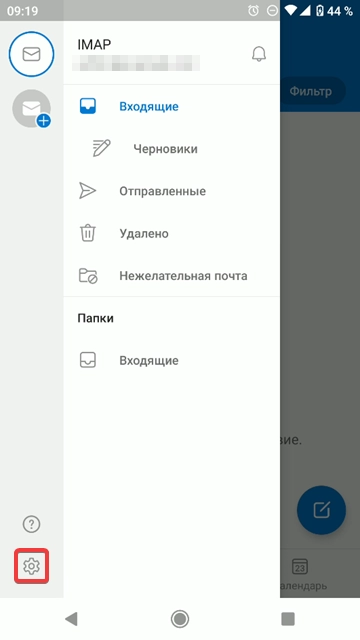
- Нажмите ⚙️:
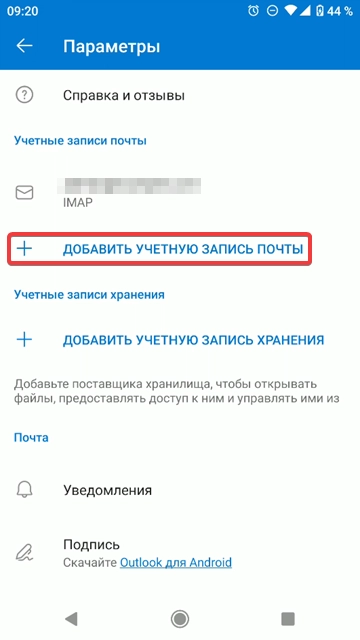
- Нажмите «Добавить учётную запись почты»:
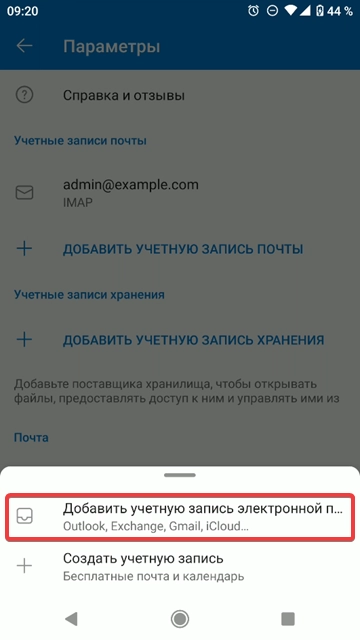
- Нажмите «Добавить учётную запись электронной почты»:
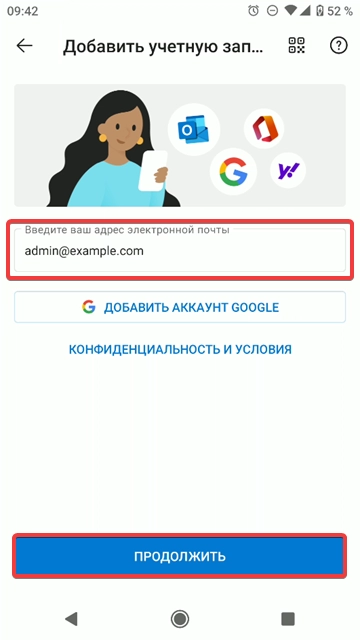
- Введите название почтового ящика и нажмите «Продолжить»:
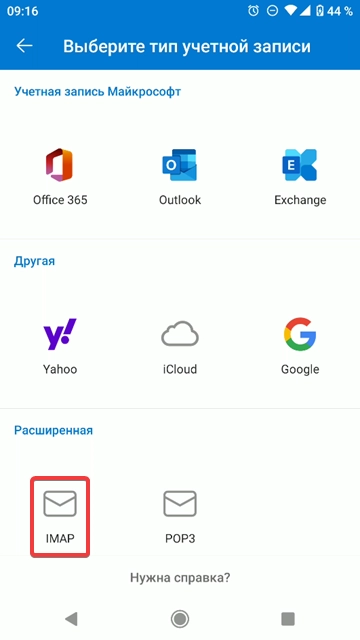
- Выберите «IMAP»:
- Укажите настройки подключения и нажмите ✔️ в правом верхнем углу экрана:
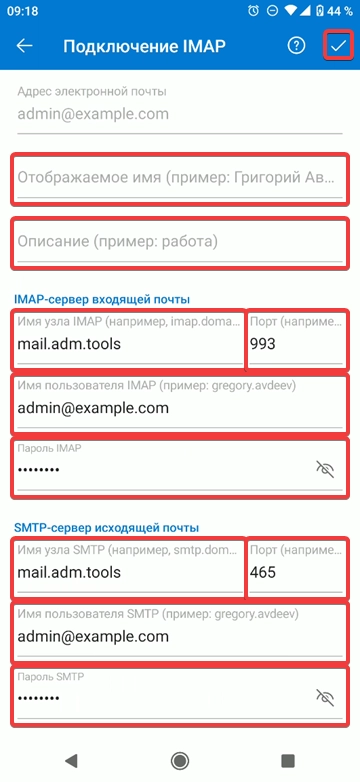
- «Отображаемое имя» — ваше имя в произвольной форме (не обязательно).
- «Описание» — описание почтового ящика в произвольной форме (не обязательно).
- IMAP-сервер входящей почты:
- SMTP-сервер исходящей почты:
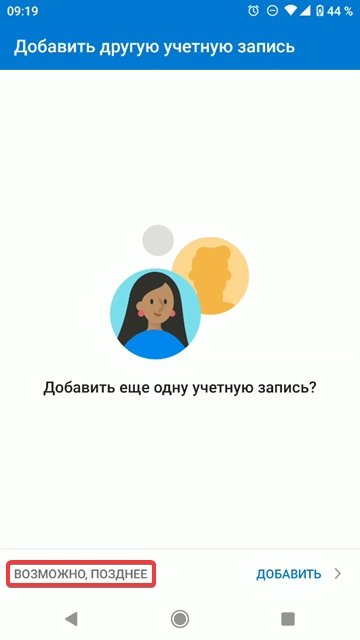
- Для добавления ещё одного почтового ящика нажмите «Добавить», для начала работы с почтой нажмите «Возможно, позднее»:
- Проверьте работу почты.
Комментарии