Управление файлами cookie, которые используются для рекламы, таких как персонализация рекламы, ремаркетинг и анализ эффективности рекламы.
4.3.4.3. Настройка почтового клиента Outlook (macOS)
- Запустите приложение Outlook для Mac.
- В верхнем меню выберите «Инструменты → Учётные записи»:

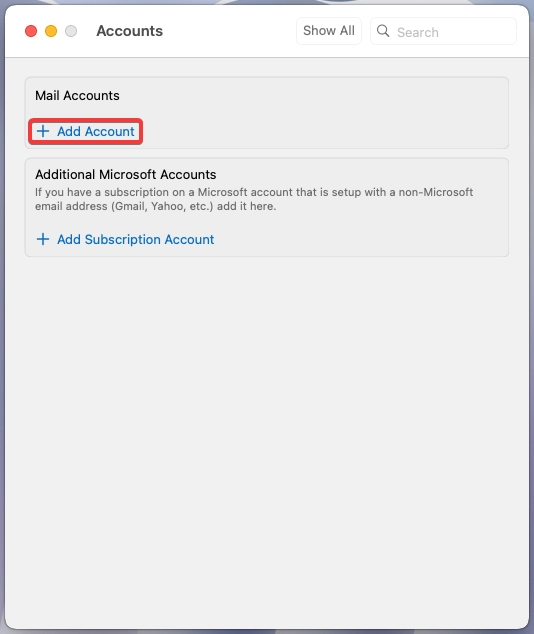
- В блоке «Учётные записи почты» нажмите «Добавить учётную запись»:
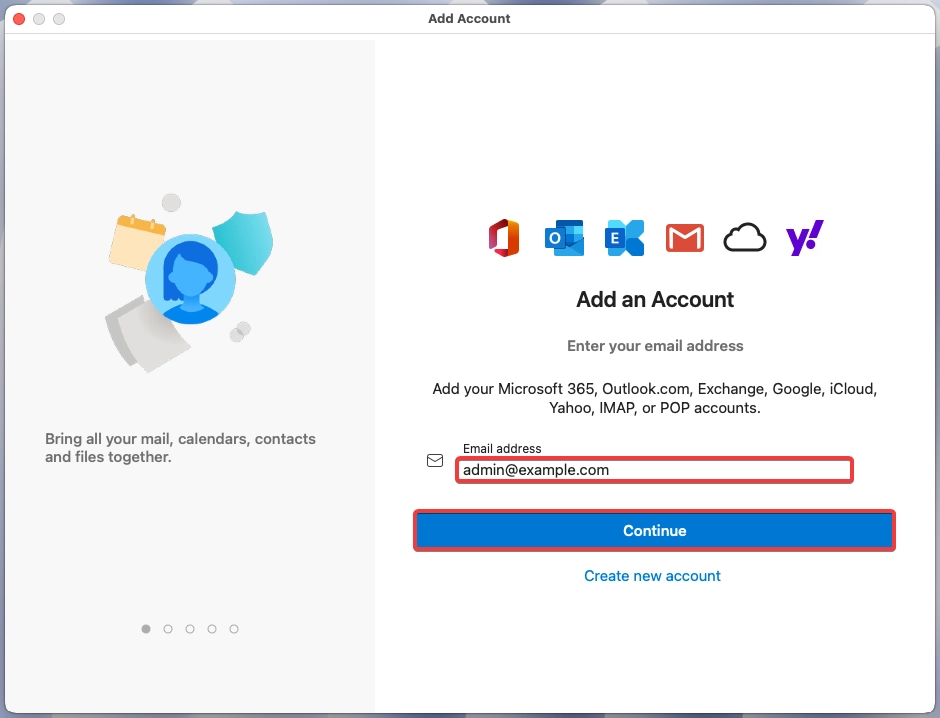
- Укажите полное название почтового ящика и нажмите «Продолжить»:
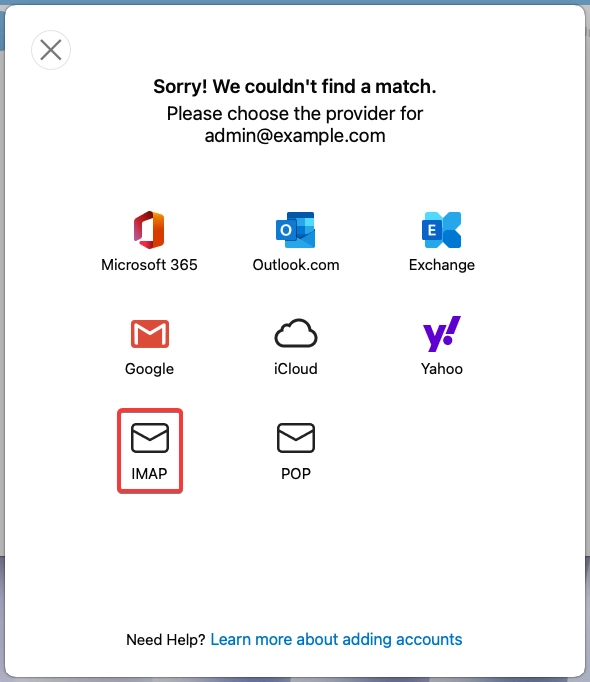
- Нажмите «IMAP»:
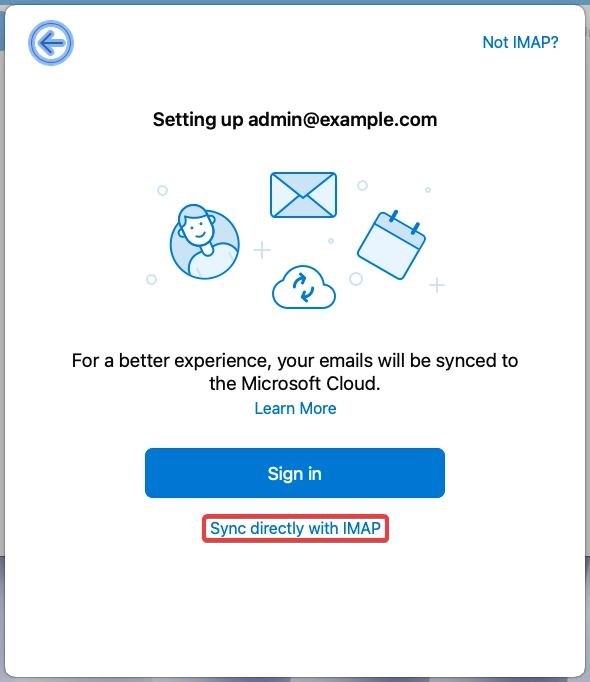
- Нажмите «Прямая синхронизация с IMAP»:
- Укажите настройки подключения к почтовому ящику и нажмите «Добавить учётную запись»:
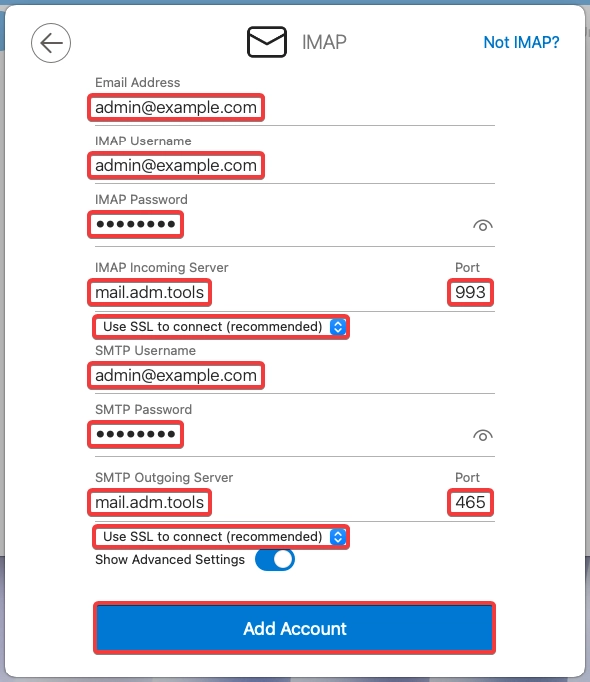
- «Адрес электронной почты» — полное название почтового ящика.
- «Имя пользователя IMAP» — полное название почтового ящика.
- «Пароль IMAP» — пароль почтового ящика.
- «Сервер входящей почты IMAP» —
mail.adm.tools. - «Порт» —
993. - Выберите «Использовать SSL для подключения (рекомендуется)».
- «Имя пользователя SMTP» — полное название почтового ящика.
- «Пароль SMTP» — пароль почтового ящика.
- «Сервер исходящей почты SMTP» —
mail.adm.tools. - «Порт» —
465. - Выберите «Использовать SSL для подключения (рекомендуется)».
- Нажмите «Готово».
- Проверьте работу почты.