Управление файлами cookie, которые используются для рекламы, таких как персонализация рекламы, ремаркетинг и анализ эффективности рекламы.
2.4.1.16. Конструктор сайтов
О конструкторе
Конструктор сайтов работает на основе WordPress с лицензионной темой Divi (с поддержкой Divi AI). После выбора шаблона на сайт устанавливается актуальная версия WordPress и тема Divi. Тема автоматически активируется и устанавливается выбранный шаблон. После установки конструктора выбранный шаблон можно менять на другой.
Вместе с основной темой дополнительно устанавливается тема Extra. По умолчанию она не активна, активировать её можно в админ-панели.
Конструктор работает только для сайтов, размещённых на нашем хостинге. Если не оплачивать хостинг или перенести сайт на другой хостинг, функциональность темы Divi будет утрачена.
Установка конструктора
Конструктор можно использовать без готового шаблона
В Divi вместо использования готовых шаблонов можно создавать страницы с нуля с помощью визуального редактора. Также тема имеет очень сильный функционал, являющийся аналогом конструктора тем из Elementor Pro, который позволяет в визуальном редакторе создавать хедеры, футеры, страницы каталогов записей, страницы WooCommerce и т. д. Для установки конструктора без шаблона используйте кнопку «Установить конструктор» на странице выбора шаблона или установите его через раздел «Установка CMS».Защита от ботов может мешать установке конструктора
Перед установкой проверьте защиту страниц и убедитесь, что не установлена защита для URL/wp-admin/*. При включённой защите установка конструктора с шаблоном может завершится с ошибкой «Ошибка установки шаблона: Не удалось определить конфигурацию WordPress».
- Откройте раздел «Конструктор сайтов».
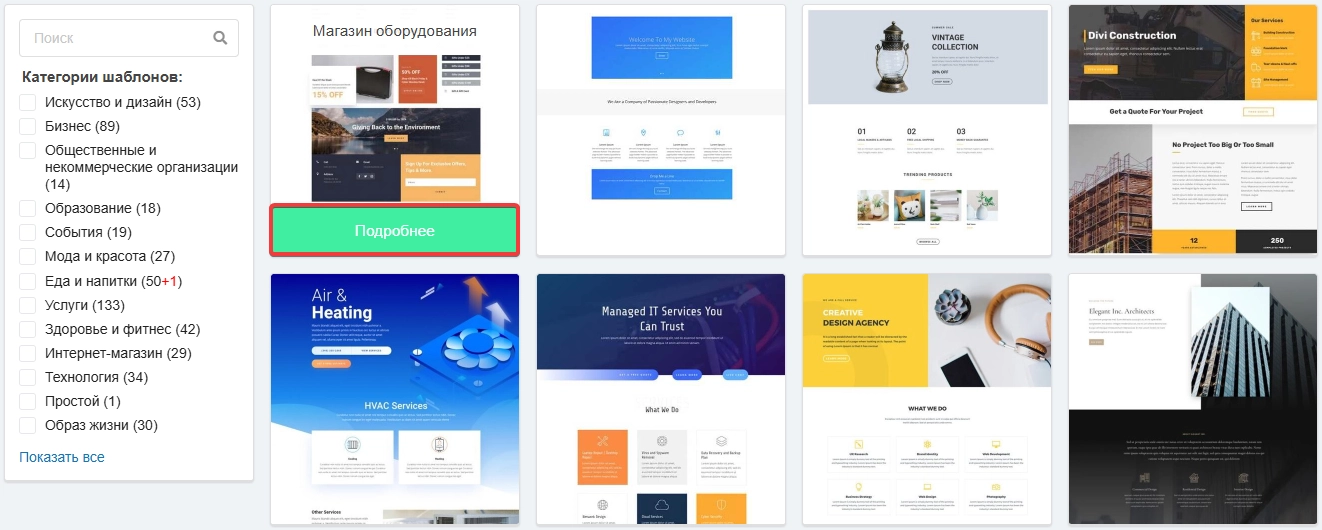
- Выберите шаблон и нажмите «Подробнее»:
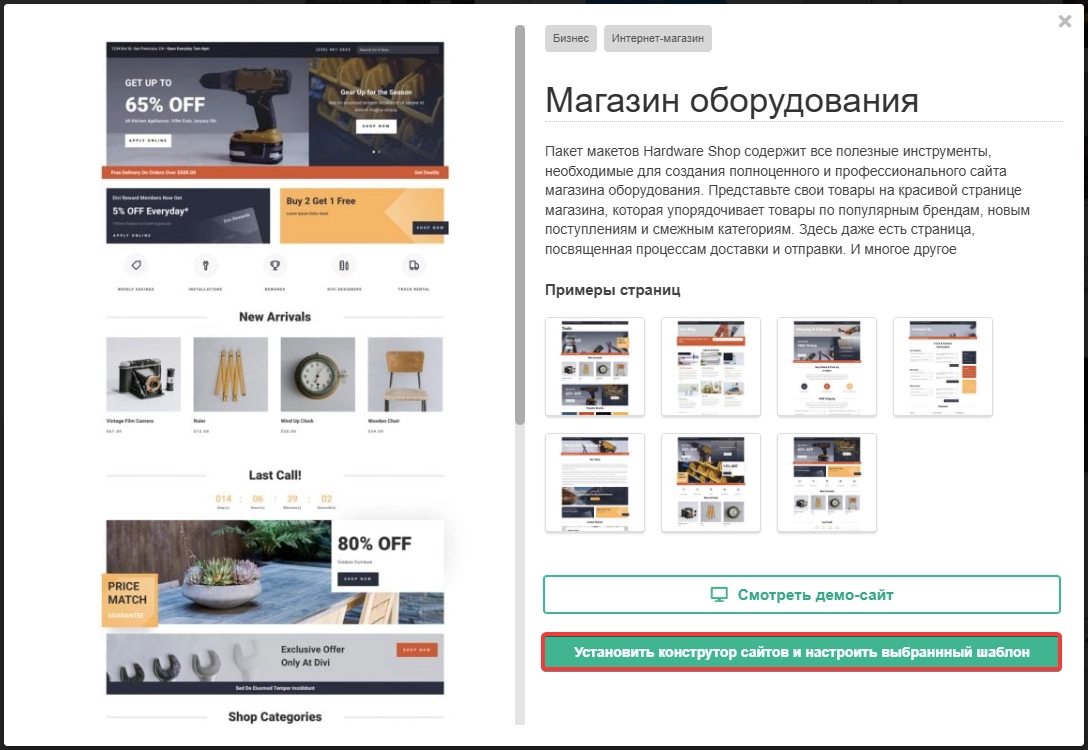
- Нажмите «Установить конструктор сайтов и настроить выбранный шаблон» (с помощью кнопки «Смотреть демо сайт» можно посмотреть, как шаблон будет выглядеть вживую):
- Заполните форму и нажмите «Установить»:
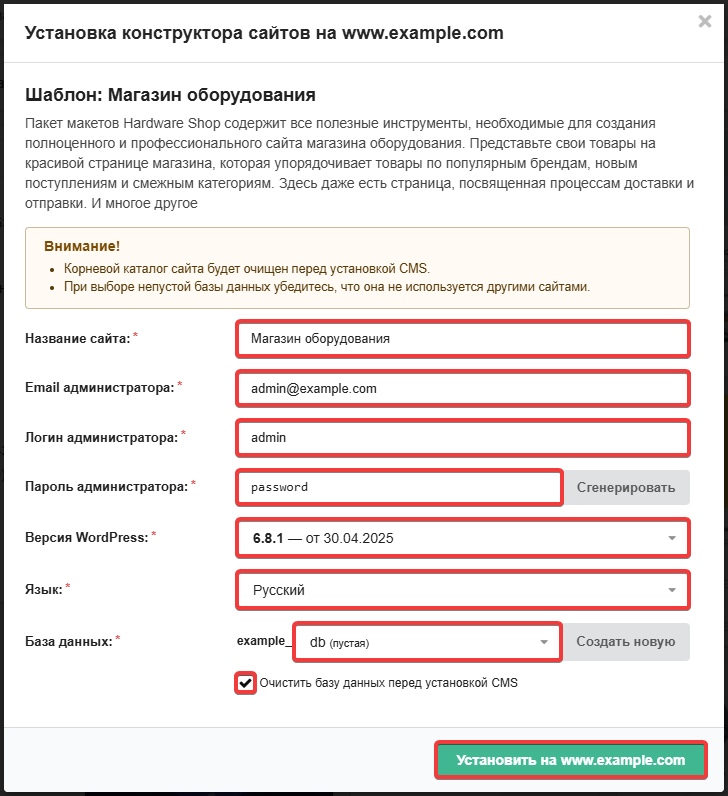
- «Название сайта» — произвольное название вашего сайта (по умолчанию название выбранного шаблона).
- «Email администратора» — почта администратора (по умолчанию почта учётной записи).
- «Логин администратора» — логин администратора (по умолчанию
admin). - «Пароль администратора» — пароль администратора (можно создать случайный кнопкой «Сгенерировать»).
- «Версия WordPress» — версия CMS (по умолчанию самая новая).
- «Язык» — язык конструктора (по умолчанию как в учётной записи).
- «База данных» — база данных, к которой будет подключён сайт (можно создать новую кнопкой «Создать новую»).
- «Очистить базу данных перед установкой CMS» — если включено, выбранная база данных будет очищена.
- Дождитесь завершения установки и проверьте работу сайта.
Смена шаблона
Внимание!
При смене шаблона на сайте будет удалён весь контент (страницы, посты, файлы).- Откройте раздел «Конструктор сайтов».
- Выберите шаблон и нажмите «Подробнее»:
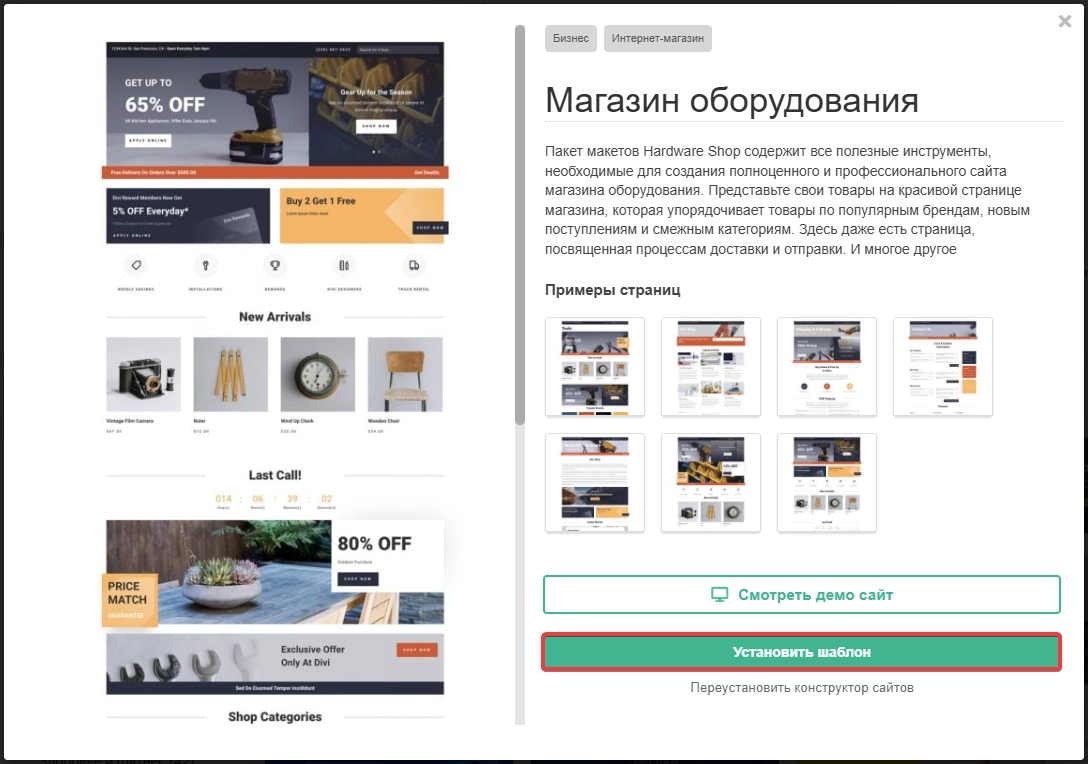
- Нажмите «Установить шаблон» и подтвердите операцию:
- Дождитесь завершения установки и проверьте работу сайта.
Админ-панель
Для открытия админ-панели сайта в разделе «Конструктор сайта» нажмите «Административная панель WordPress Divi» или в адресной строке браузера к названию сайта допишите wp-admin, чтобы получился адрес вида example.com/wp-admin.
Для просмотра данных доступа к админ-панели сайта, указанных при установке конструктора, в разделе «Конструктор сайта» нажмите «Параметры CMS».
Дополнительно
Работа без домена
Работу конструктора можно проверить без наличия рабочего домена. Для этого после установки нужно включить сервисный адрес и настроить WordPress на его использование.
Замена логотипа
- В боковом меню выберите «Divi → Настройки темы».
- Переключитесь на вкладку «Генеральный → Общие».
- В строке «Логотип» нажмите «Загрузить» и загрузите логотип.
- Выберите загруженный логотип и сохраните изменения.
Альтернативы
Под конструктором сайтов можно подразумевать:
- Системы управления содержимым (CMS).
- Специализированные онлайн-сервисы.
К первым относятся такие системы, как WordPress, Joomla!, OpenCart и т. д. Такие системы поддерживаются на нашем хостинге. Многие из них можно устанавливать автоматически, недоступные для автоматической установки можно устанавливать вручную. Подробные инструкции по различным CMS доступны в разделе CMS.
Ко вторым относятся сервисы, вроде Wix. Через нас можно зарегистрировать домен, который можно будет подключить к сайту, размещённом на таком сервисе. Подключать домен к некоторым сервисам можно с помощью готовых пресетов.
(2)
Комментарии