Управление файлами cookie, которые используются для рекламы, таких как персонализация рекламы, ремаркетинг и анализ эффективности рекламы.
2.14.19. Автоматическая установка CMS
Важные моменты:
- Система автоматической установки CMS лишь упрощает процесс установки, дальнейшая работа и обновление CMS зависит только от самой CMS и действий владельца сайта.
- Автоматическая установка CMS недоступна:
- Когда в хостинг-аккаунте заблокированы исходящие соединения или антивирусом были обнаружены вирусные файлы.
- Во время миграции хостинг-аккаунта между серверами, например в процессе смены страны, смены версии MySQL и т. д.
- Для установки Moodle и PrestaShop, а также нормальной работы WordPress, OpenCart, Moodle и DokuWiki требуется рабочий домен, корректно направленный на хостинг-аккаунт.
- При установке WordPress старых версий в
wp-config.phpдобавляется строкаdefine( 'AUTOMATIC_UPDATER_DISABLED', true );. Это позволяет избежать автоматического обновления, которое запускается при входе в админ-панель, и использовать именно ту версию, которая была установлена. Для самой свежей версии автообновление по умолчанию включено.
Ряд CMS на хостинге можно устанавливать в полностью автоматическом режиме, без необходимости ручной загрузки файлов на хостинг, распаковки и т. д.
Поддерживаемые CMS
Только бизнес-хостинг:
Если нужной CMS нет в списке
Скачайте дистрибутив с официального сайта CMS, разместите его на хостинге и выполните установку вручную.Примеры инструкций по ручной установке CMS: Magento, MediaWiki, Open Journal Systems (OJS).
Порядок действий
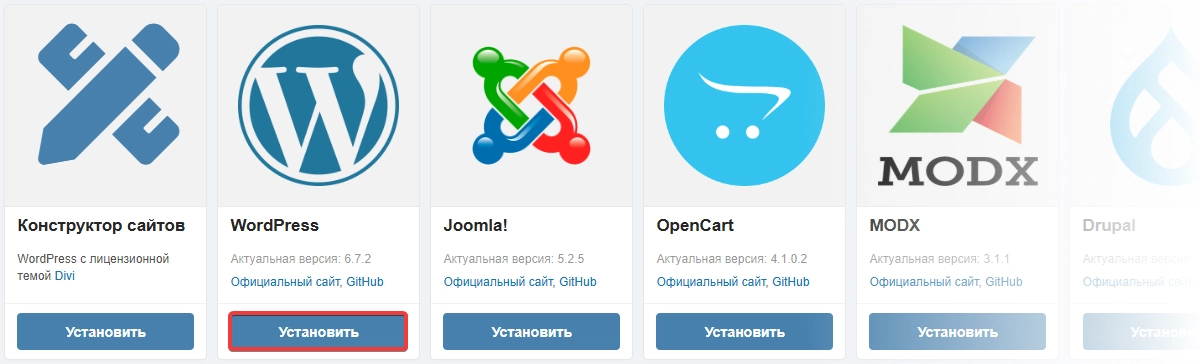
- Откройте раздел «Хостинг → Мои сайты → ваш сайт → Установка CMS».
- В блоке с нужной CMS нажмите «Установить»:
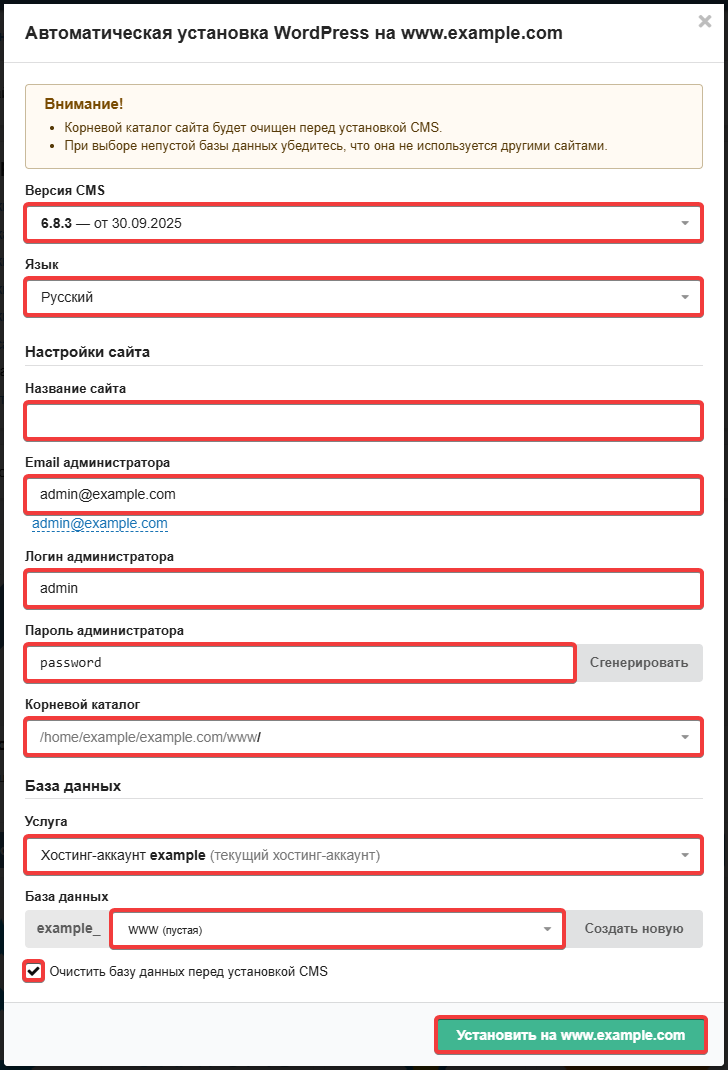
- Заполните форму (набор полей зависит от CMS) и нажмите «Установить»:
- CMS:
- Версия CMS — какую версию CMS нужно установить.
- Язык — на каком языке устанавливать CMS.
- Настройки сайта:
- Название сайта — произвольное название вашего сайта.
- Email администратора — по умолчанию используется адрес вида
admin@example.comс доменом сайта (если существует почтовый ящик с таким названием) или почта учётной записи. - Логин администратора — по умолчанию используется стандартный
admin. - Пароль администратора — по умолчанию используется автоматически сгенерированный пароль.
- Корневой каталог — в какой каталог выполнять установку: стандартный (по умолчанию) или свой. Поле выводится только если указан свой каталог.
- База данных:
- Услуга — к какой услуге относится база данных, которую будет использовать CMS: хостинг-аккаунт или отдельная услуга MySQL.
- База данных — выбор базы данных (для отдельной услуги MySQL дополнительно нужно будет выбрать пользователя БД и указать его пароль).
- Очистить базу данных перед установкой CMS — если включено, выбранная база данных будет очищена перед началом установки.
- Дождитесь завершения установки.
- Проверьте работу сайта и его админ-панели (данные для доступа можно посмотреть кнопкой «Параметры CMS»):

(5)