Управление файлами cookie, которые используются для рекламы, таких как персонализация рекламы, ремаркетинг и анализ эффективности рекламы.
2.14.1.2.5. Настройка Redis в WordPress
Для использования Redis в WordPress необходимо установить и настроить один из специализированных плагинов.
Redis Object Cache
- Откройте админ-панель сайта.
- Установите и активируйте плагин Redis Object Cache.
- Отредактируйте конфигурационный файл сайта
wp-config.phpи добавьте в его начало сразу после<?phpтакие строки (во второй строке вместоexampleподставьте название хостинг-аккаунта, в котором размещён сайт, в третьей — вместоexampleподставьте уникальный префикс для хранения данных в Redis, что важно при использовании Redis для нескольких сайтов):define('WP_REDIS_SCHEME', 'unix'); define('WP_REDIS_PATH', '/home/example/.system/redis.sock'); define('WP_CACHE_KEY_SALT', 'example'); - В админ-панели сайта перейдите в раздел «Настройки → Redis» и нажмите «Включить объектный кеш»:
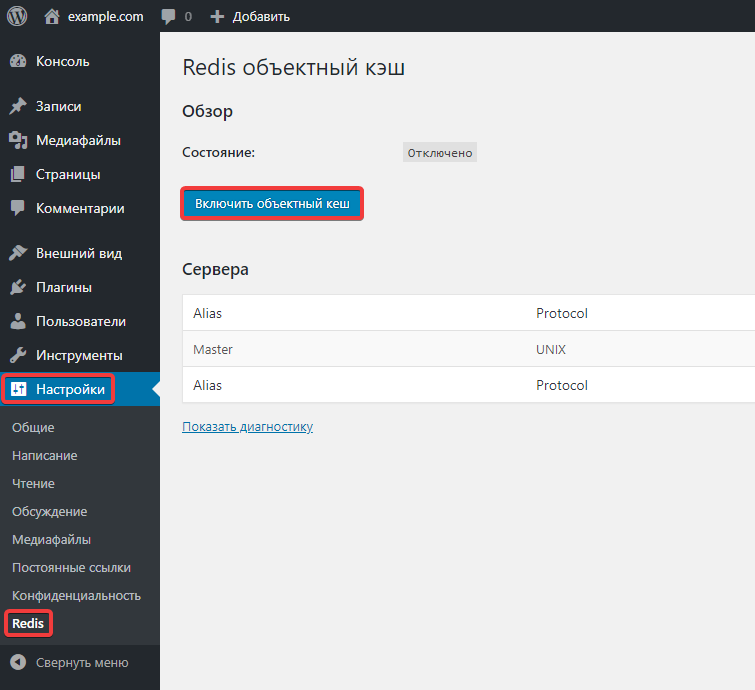 Если всё в порядке, вверху раздела в строке «Состояние» должно отобразиться «Подключено»: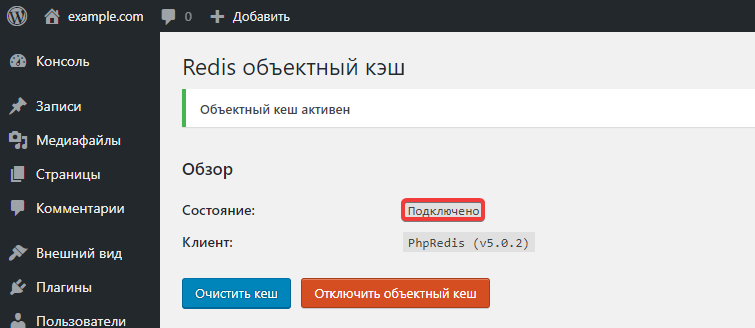
- Проверьте работу сайта.
W3 Total Cache
- Откройте админ-панель сайта.
- Установите и активируйте плагин W3 Total Cache.
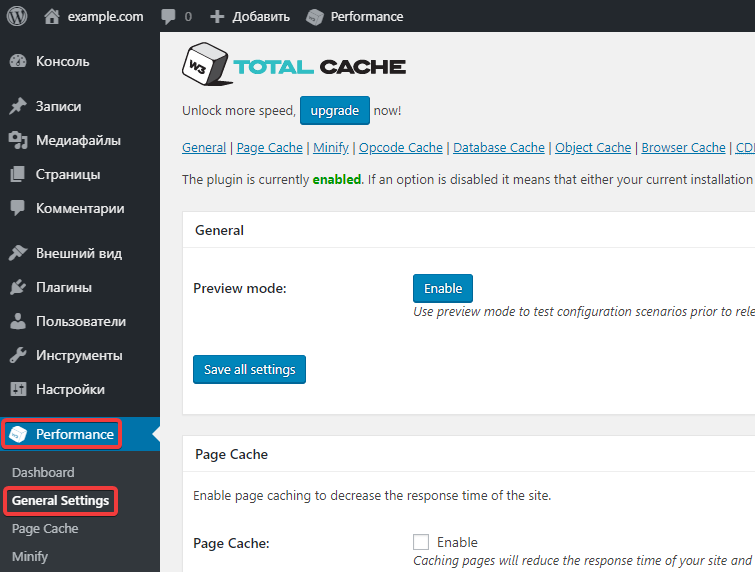
- Перейдите в раздел «Performance → General Settings»:
- В блоке «Object Cache»:
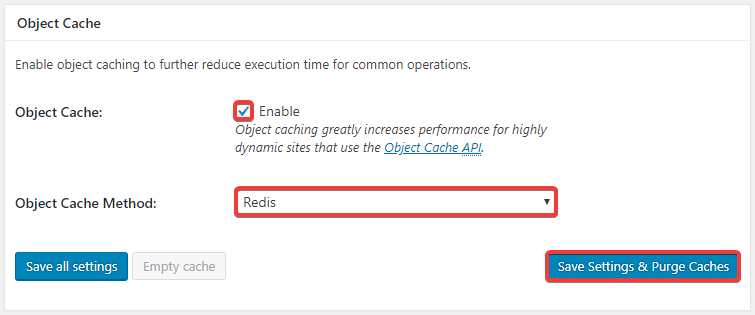
- В строке «Object Cache» включите «Enabled».
- В строке «Object Cache Method» выберите «Redis».
- Сохраните изменения.
- Перейдите в раздел «Performance → Object Cache»:
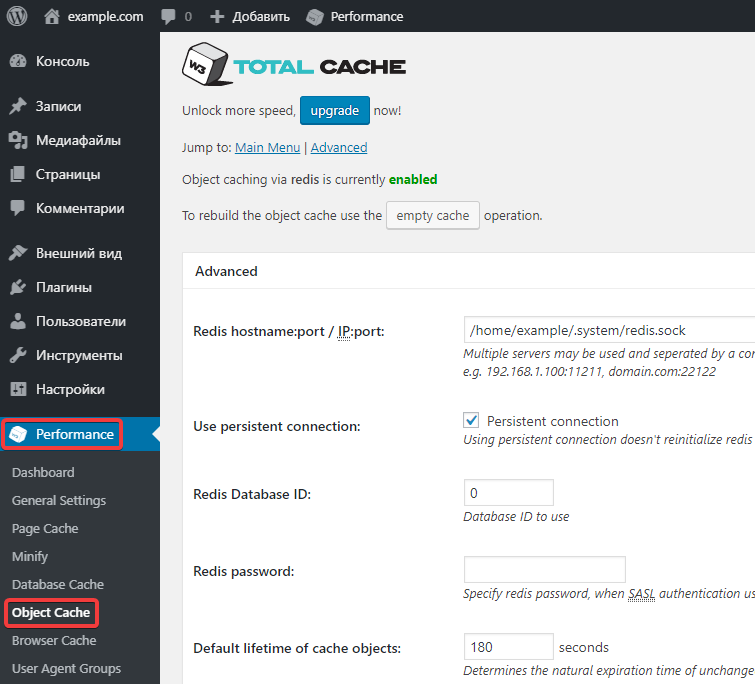
- В блоке «Advanced»:
- В поле «Redis hostname:port / IP:port» укажите
/home/example/.system/redis.sock(вместоexampleподставьте название хостинг-аккаунта, в котором размещён сайт) и нажмите «Test»: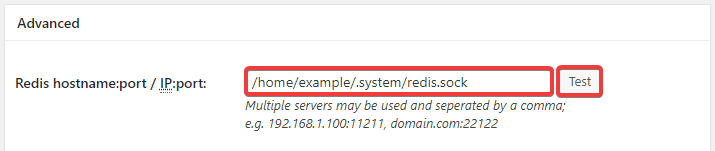 Если всё в порядке, должна высветиться зелёная надпись «Test passed»: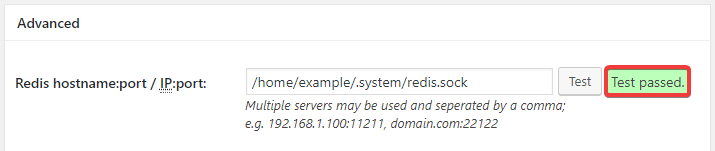
- Сохраните изменения.
- Выполните аналогичные действия для «Page Cache» и «Database Cache».
- Проверьте работу сайта.
Object Cache Pro
Плагин платный
Приобрести лицензию можно на официальном сайте.- Откройте админ-панель сайта.
- Установите и активируйте плагин Object Cache Pro (установка выполняется либо загрузкой архива с плагином через админ-панель WordPress, либо ручным размещением каталога с плагином в каталоге плагинов WordPress).
- Разместите каталог с плагином в каталоге плагинов WordPress.
- Отредактируйте конфигурационный файл сайта
wp-config.phpи добавьте в него такие строки (во второй строке вместо<your-license-token>подставьте токен вашей лицензии, в третьей строке — вместоexampleподставьте название хостинг-аккаунта, в котором размещён сайт):define('WP_REDIS_CONFIG', [ 'token' => '<your-license-token>', 'host' => 'unix:///home/example/.system/redis.sock', 'database' => 0, // change for each site 'maxttl' => 86400 * 7, 'timeout' => 1.0, 'read_timeout' => 1.0, // 'prefetch' => true, // 'split_alloptions' => true, 'debug' => false, ]); define('WP_REDIS_DISABLED', false); - В консоли WordPress найдите виджет «Object Cache Pro» и нажмите «Enable Object Cache». Если всё в порядке, должно высветиться «Status: Connected».
- Проверьте работу сайта.
Видео
Подключение Redis с помощью Redis Object Cache и W3 Total Cache:
(1)