Управление файлами cookie, которые используются для рекламы, таких как персонализация рекламы, ремаркетинг и анализ эффективности рекламы.
2.14.1.7. Изменение пароля администратора в WordPress
Внимание!
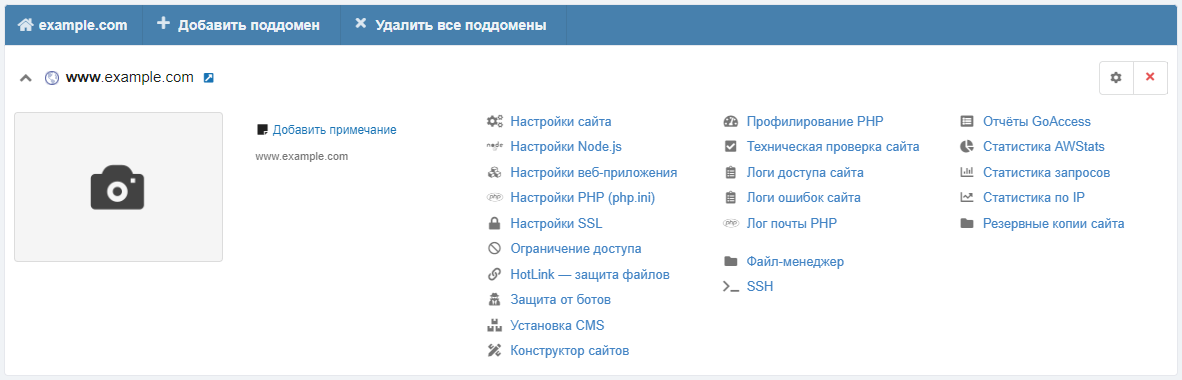
Текущий пароль администратора узнать невозможно, поскольку он не хранится на сайте в открытом виде — хранится только его хеш. Пароль можно только изменить на новый.- Нажмите «Установка CMS» в меню сайта:
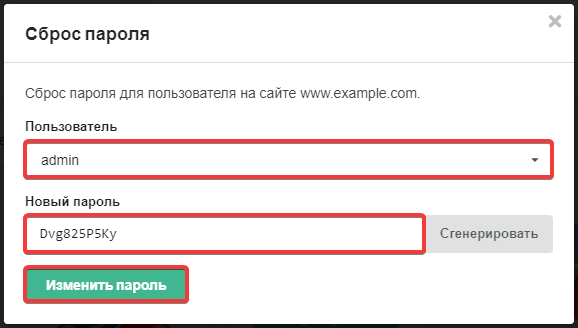
- Нажмите «Сброс пароля»:

- Выберите пользователя, укажите новый пароль и нажмите «Изменить пароль»:
- В конфигурационном файле сайта посмотрите название базы данных, к которой он подключён.
- Откройте базу данных в phpMyAdmin.
- Выполните следующий SQL-запрос, указав в нём вместо
new_passwordновый пароль:UPDATE wp_users SET user_pass = MD5('new_password') WHERE id = 1;Если названия таблиц в базе данных начинаются не со стандартного
wp_, а с другого префикса, внесите соответствующее изменение в SQL-запрос. - Проверьте вход в админ-панель.
Внимание!
Данный способ подразумевает изменение пароля пользователя, имея данные доступа администратора к админ-панели сайта.- Войдите в админ-панель сайта.
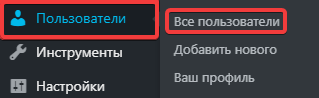
- Перейдите в раздел «Пользователи → Все пользователи»:
- Наведите курсор на нужного пользователя и нажмите «Изменить»:

- В самом низу страницы в разделе «Управление учётной записью» нажмите «Создать пароль»:
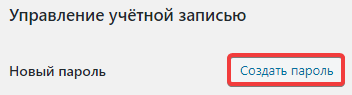
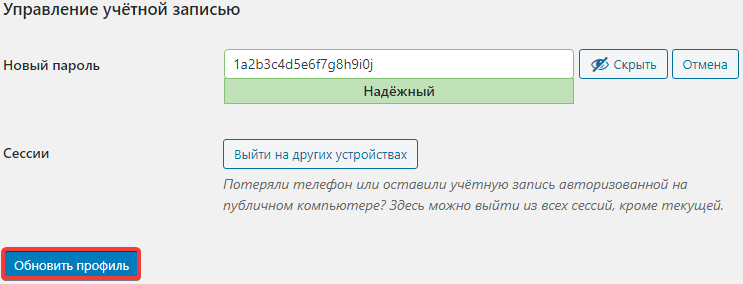
- В появившемся поле отобразится новый пароль, который можно оставить или самостоятельно изменить на более подходящий, после чего нужно нажать «Обновить профиль» для принятия изменений:
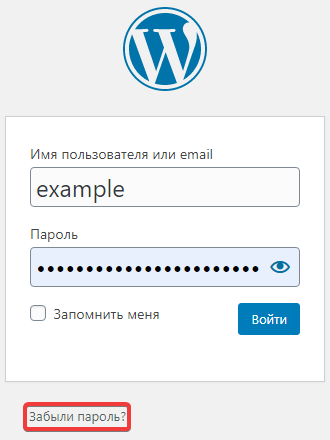
- Перейдите на страницу входа в админ-панель и нажмите «Забыли пароль?»:
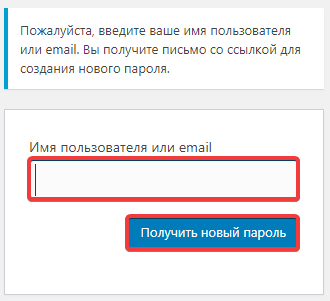
- Укажите почтовый ящик пользователя, к которому был утрачен пароль, и нажмите «Получить новый пароль»:
- На почтовый ящик будет отправлено письмо со ссылкой подтверждения сброса пароля, по которой нужно перейти.
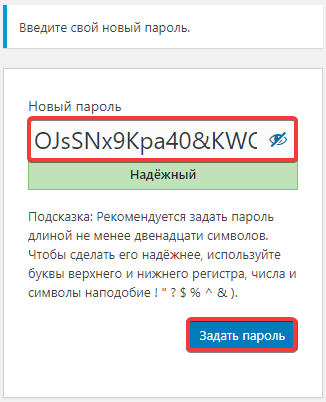
- На открывшейся странице скопируйте и/или отредактируйте сгенерированный пароль и нажмите «Задать пароль»:
- Войдите в админ-панель с новым паролем.
- Используя файл-менеджер или любой FTP-клиент, войдите в каталог сайта и перейдите в каталог
wp-content, в котором создайте каталогmu-plugins. Внимание! Каталог должен иметь именно такое имя, не следует его путать с каталогомplugins. - В созданном каталоге
mu-pluginsсоздайте файлrecovery.phpи поместите в него следующий код:<?php add_action( 'init', 'my_password_recovery' ); function my_password_recovery() { $user = get_user_by( 'login', 'admin' ); wp_set_password( 'password', $user->ID ); } unlink(__FILE__);Вместо
adminукажите логин, который используется для входа, а вместоpasswordукажите новый пароль. - Перейдите на страницу авторизации и авторизуйтесь с новым паролем. Обратите внимание, скрипт автоматически удалится после срабатывания, потому дополнительных действий не требуется.
Видео
(3)
Комментарии