Управление файлами cookie, которые используются для рекламы, таких как персонализация рекламы, ремаркетинг и анализ эффективности рекламы.
2.14.1.2.7. Настройка почты в WordPress
По умолчанию WordPress отправляет письма с веб-сервера без авторизации от имени адреса вида wordpress@example.com. Такие письма могут блокироваться как в момент отправки (см. Некорректные отправители), так и на стороне получателей.
Настроить корректную отправку можно одним из способов:
- С помощью плагина Simple SMTP, WP Mail SMTP или Post SMTP полноценно настроить отправку писем по SMTP (рекомендуемый способ).
- С помощью плагина Change Mail Sender заменить адрес отправителя по умолчанию на адрес почтового ящика существующего почтового домена.
Simple SMTP
См. Администрирование WordPress (подраздел «SMTP»).
Самый простой и быстрый способ. Можно настраивать через панель управления с минимумом ручных действий.
WP Mail SMTP
- Откройте админ-панель WordPress.
- В разделе «Плагины» установите и активируйте плагин WP Mail SMTP.
- В боковом меню перейдите в раздел «WP Mail SMTP → Настройки».
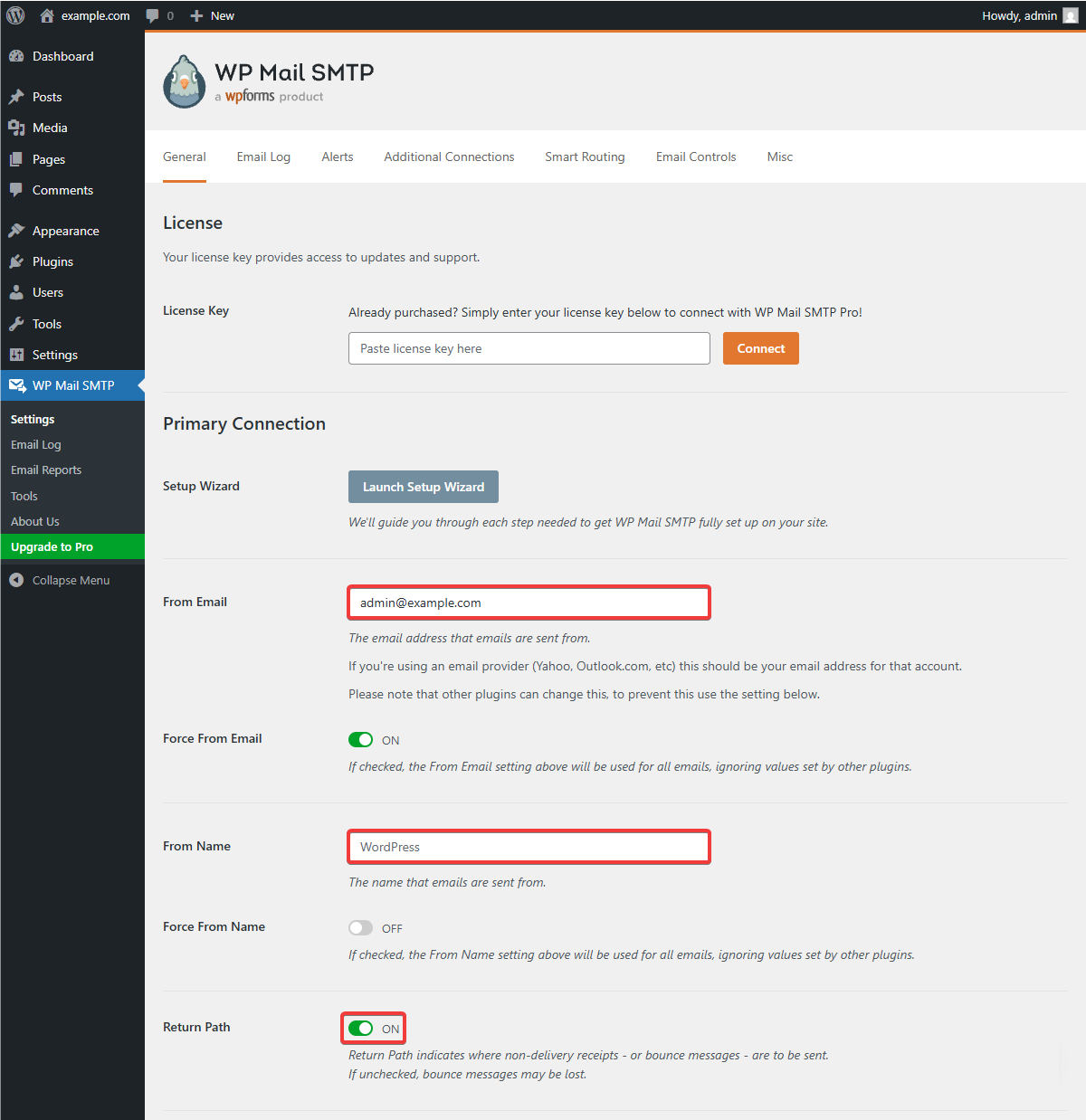
- На вкладке «Общие» укажите настройки отправки и сохраните изменения:
- Укажите адрес отправителя, имя отправителя и включите Return Path:
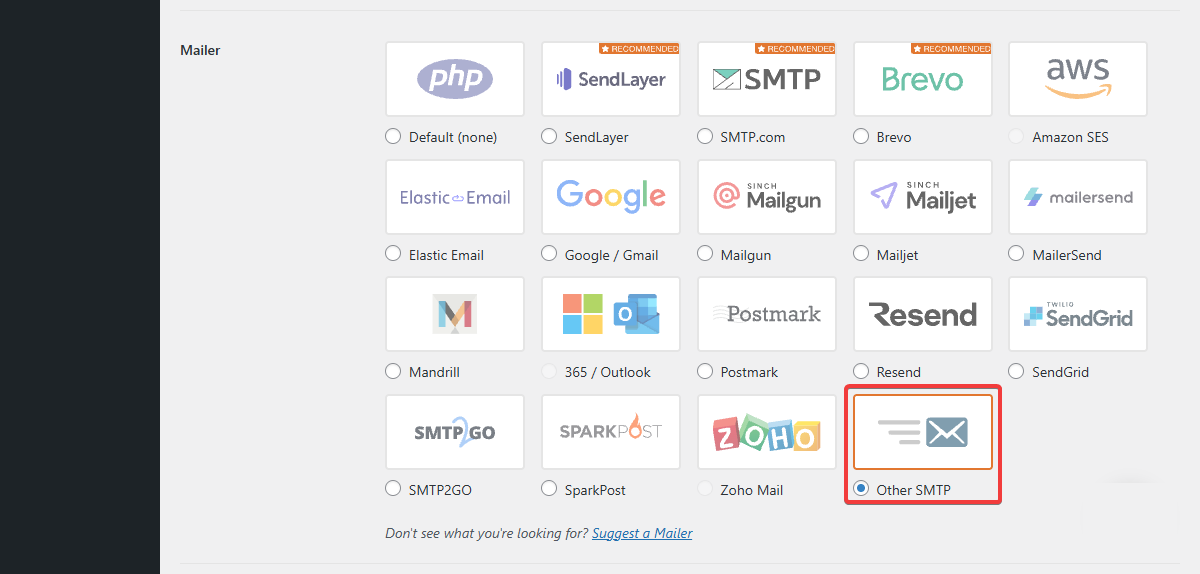
- В качестве почтовой программы выберите «Прочие SMTP»:
- Укажите настройки подключения к почтовому серверу:
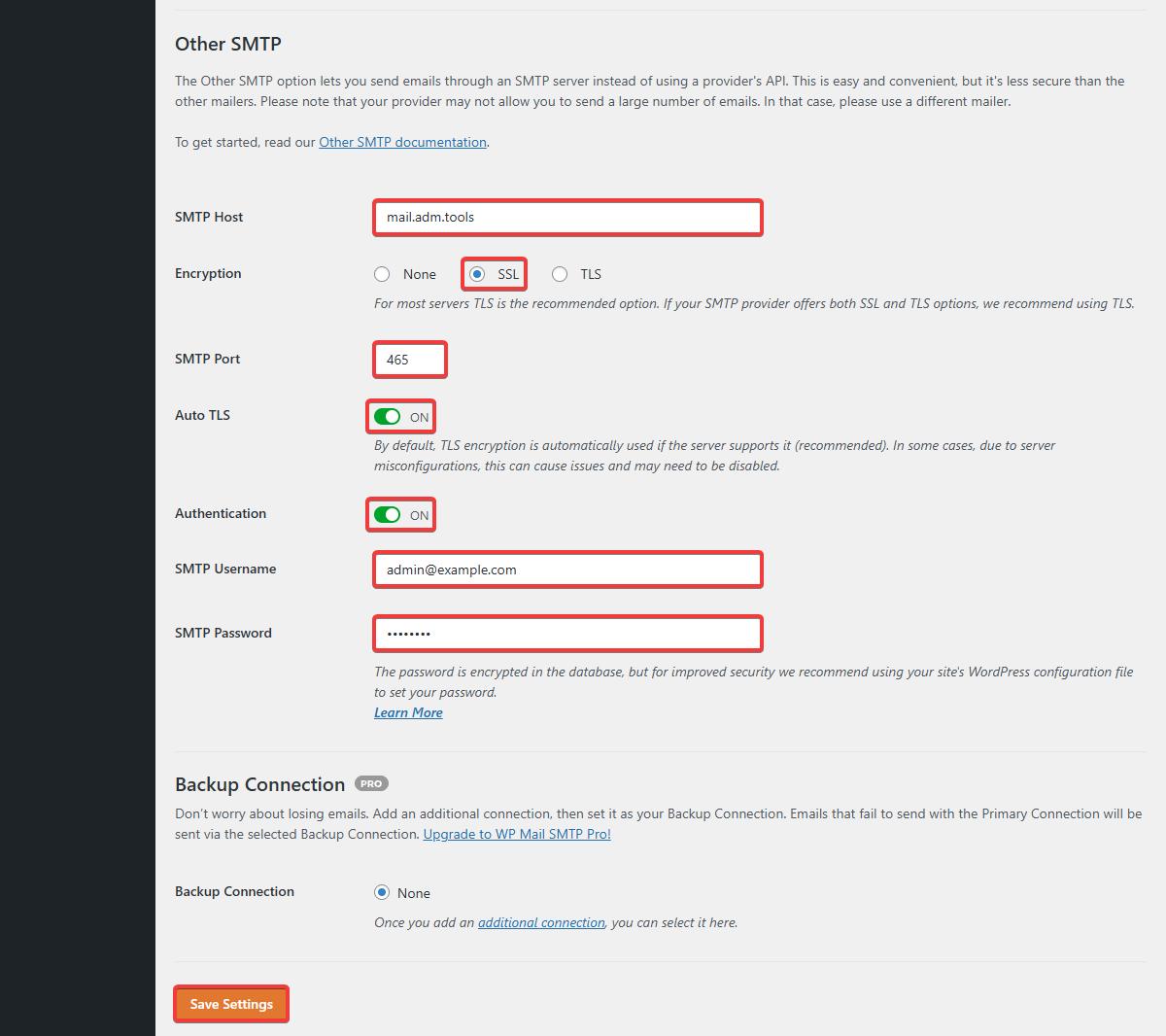
- «SMTP сервер» —
mail.adm.tools. - «Шифрование» – «SSL».
- «SMTP порт» —
465. - «Auto TLS» — включено.
- «Аутентификация» — включено.
- «Имя пользователя SMTP» — название почтового ящика.
- «Пароль SMTP» — пароль почтового ящика.
- Проверьте отправку почты (например, в разделе «WP Mail SMTP → Инструменты» кнопкой «Отправить email»).
Post SMTP
В настройках плагина на вкладке «Резервный способ» можно настраивать альтернативный способ отправки писем, который будет использоваться в случае проблем с основным способом.
- Откройте админ-панель WordPress.
- В разделе «Плагины» установите и активируйте плагин Post SMTP.
- В боковом меню перейдите в раздел «Post SMTP → Настройки».
- Укажите настройки отправки:
- На вкладке «Подключения» укажите настройки подключения к почтовому серверу и сохраните изменения:
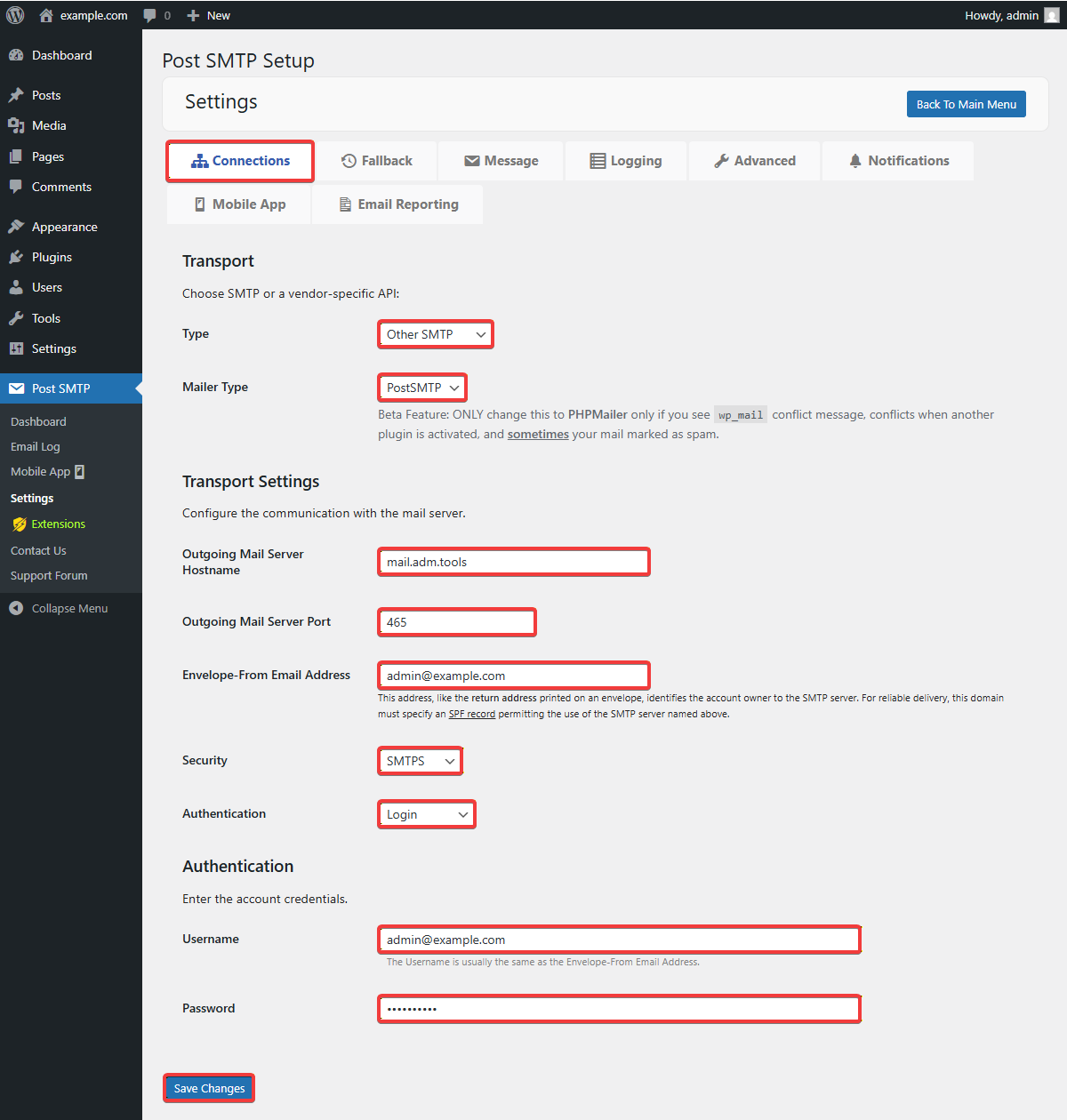
- Транспорт:
- «Тип» — «Other SMTP».
- «Тип отправки» — «PostSMTP».
- Настройки транспорта:
- «Исходящий сервер» —
mail.adm.tools. - «Порт для исходящего сервера» —
465. - «Envelope-From адрес Email» — адрес почтового ящика для обратной доставки письма и ошибки в случае проблем.
- «Безопасность» – «SMTPS».
- «Аутентификация» — «Login».
- Аутентификация:
- «Имя пользователя» — название почтового ящика.
- «Пароль» — пароль почтового ящика.
- На вкладке «Сообщение» укажите адрес отправителя, запретите его изменение, укажите имя отправителя и сохраните изменения:
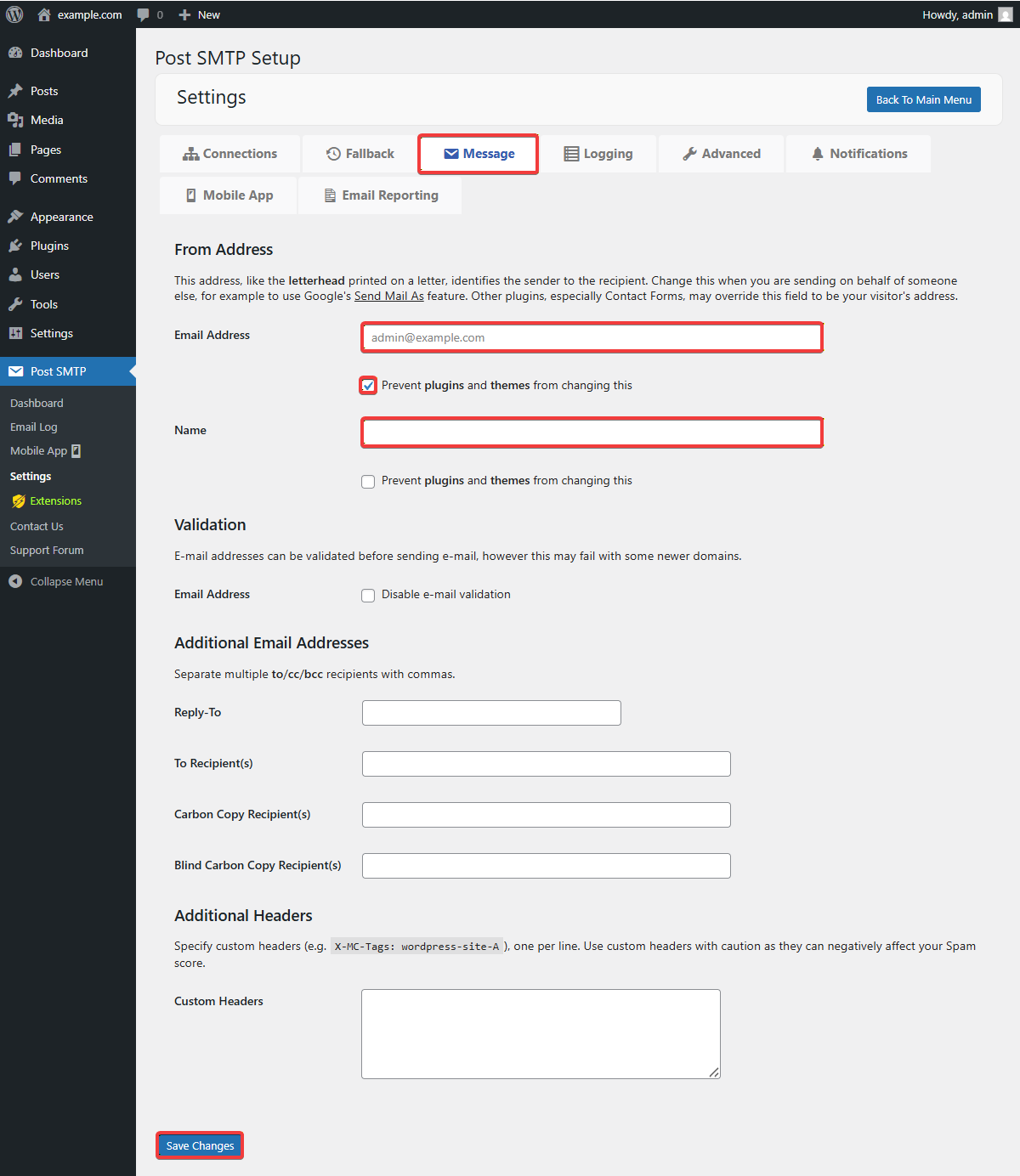
- Проверьте отправку почты (например, в разделе «Post SMTP → Dashboard» кнопкой «Отправить тестовое письмо»).
Change Mail Sender
Важные моменты:
- Указывайте адрес почтового ящика существующего почтового домена (важно только наличие почтового домена, наличие почтового ящика не обязательно).
- Отправка писем будет выполняться с веб-сервера без авторизации. Доставка писем менее надёжна, чем по SMTP.
Простой плагин, который позволяет изменять имя и адрес отправителя.
- Откройте админ-панель WordPress.
- В разделе «Плагины» установите и активируйте плагин Change Mail Sender.
- В боковом меню перейдите в раздел «Mail Sender → Settings».
- Укажите имя отправителя и адрес почтового ящика, который относится к вашему почтовому домену, и сохраните изменения:
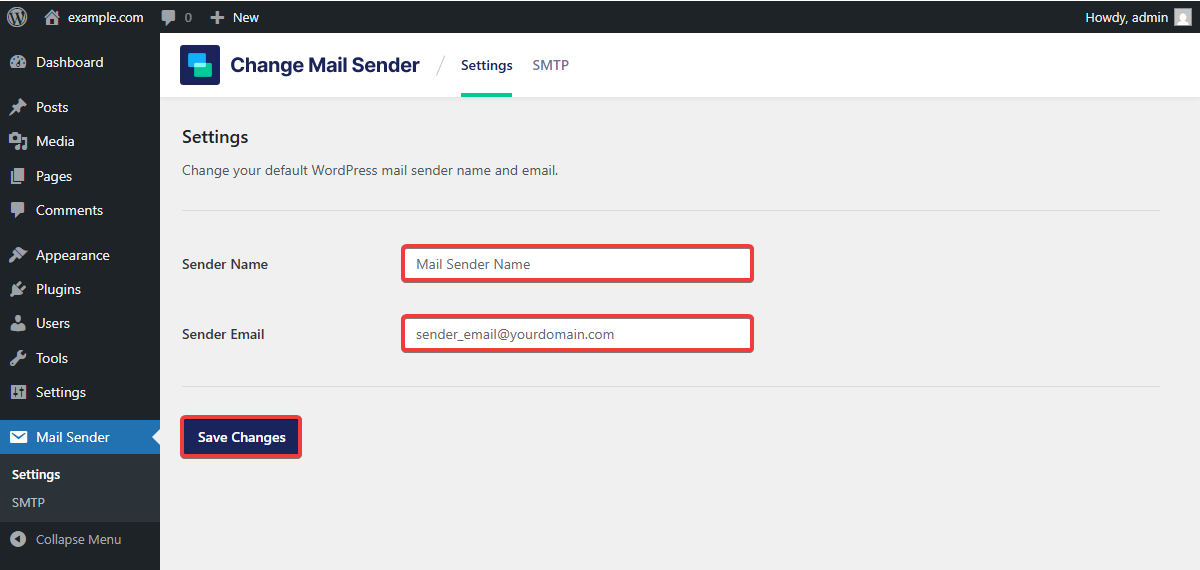
- Проверьте отправку почты (например, в форме входа в админ-панель WordPress кнопкой «Забыли пароль?»).
(4)