Управление файлами cookie, которые используются для рекламы, таких как персонализация рекламы, ремаркетинг и анализ эффективности рекламы.
2.14.3.16. Настройка почты в OpenCart
Внимание!
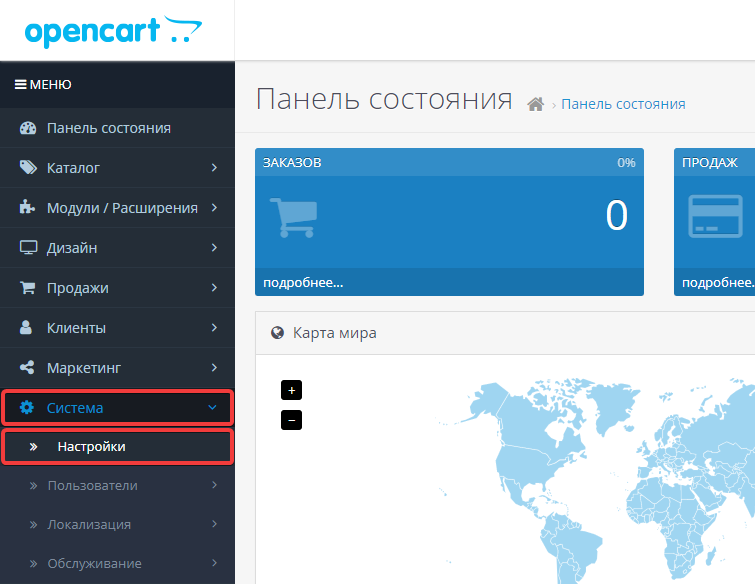
В случае использования сторонних сервисов для отправки писем — стоит проверить ограничения безопасности таких сервисов. К примеру, для отправки с ящика @gmail может потребоваться настройка безопасности.- Перейдите в раздел «Система → Настройки» («System → Settings»):
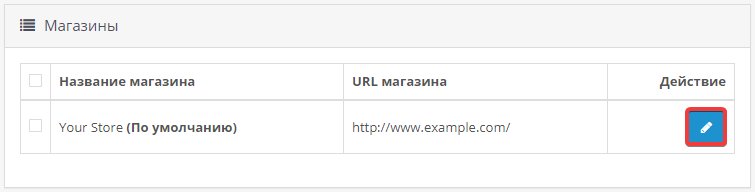
- Справа от названия магазина нажмите «Редактировать» («Edit»):
- Переключитесь на вкладку «Магазин» («Store») (в некоторых версиях может потребоваться переход в разделе «Основное» («Main»)):

- В поле «E-Mail» укажите почтовый ящик, на который нужно получать письма (дополнительные почтовые ящики можно будет указать позже):

- Переключитесь на вкладку «Почта» («Mail»):

- В секции «Основное» укажите нужный способ отправки почты и соответствующие ему настройки:
- С помощью функции PHP mail с использованием sendmail (нерекомендуемый способ):
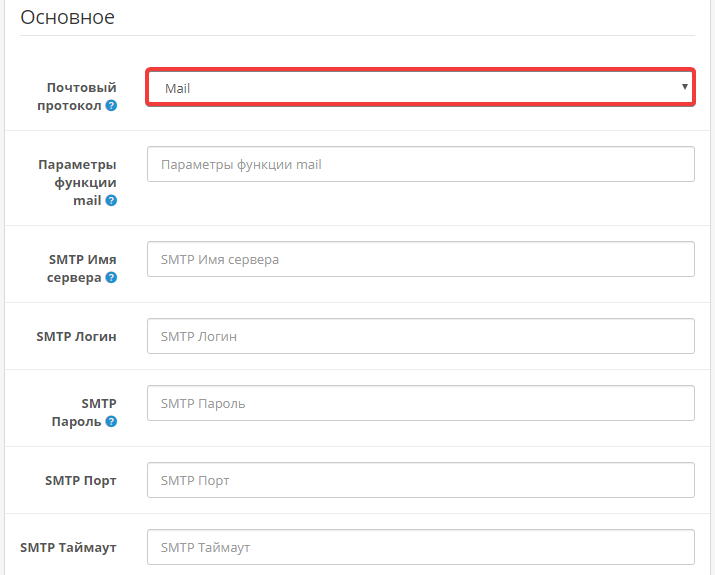
- «Почтовый протокол» — «Mail».
- Все остальные поля секции оставьте пустыми.
- По SMTP с существующего почтового ящика (рекомендуемый способ):
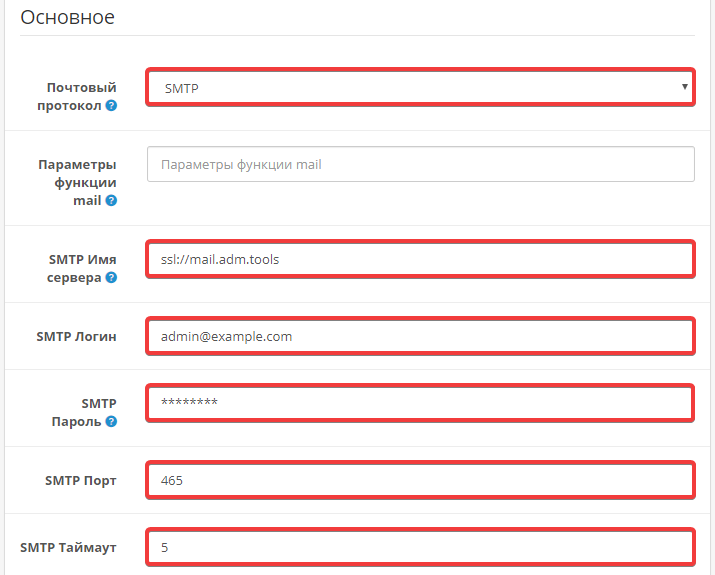
- «Почтовый протокол» — «SMTP».
- «Параметры функции mail» — пусто.
- «SMTP Имя сервера» — адрес почтового сервера.
- ⚠️ При использовании SSL/TLS указывается в виде
ssl://example.comилиtls://example.com. Для нашего почтового сервера нужно указатьssl://mail.adm.tools(при использовании порта465).
- «SMTP Логин» — полное название почтового ящика, с которого будет выполняться отправка.
- «SMTP Пароль» — пароль почтового ящика.
- «SMTP Порт» — порт для подключения к почтовому серверу.
- «SMTP Таймаут» — время, выделенное на подключение и отправку письма.
- В секции «E-Mail оповещения» укажите дополнительные настройки:
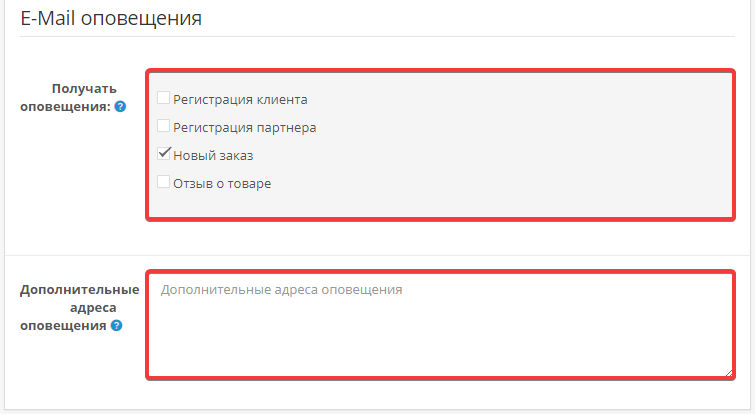
- «Получать оповещения» — события, по которым должны отправляться письма.
- «Дополнительные адреса оповещения» — почтовые ящики, на которые нужно отправлять копии писем.
- Сохраните изменения нажатием «Сохранить» («Save») в правом верхнем углу страницы:

(7)