Управление файлами cookie, которые используются для рекламы, таких как персонализация рекламы, ремаркетинг и анализ эффективности рекламы.
3.6.7. Настройка домена для Zoho Mail
Внимание!
Домен должен обслуживаться на наших NS. Если домен обслуживается на сторонних NS, действия нужно выполнять не у нас, а в панели их владельца.Автоматическая настройка
Используйте пресеты из группы «Zoho».
Ручная настройка
Zoho — онлайн-сервис, предоставляющий собственный почтовый сервис. Для его корректной работы нужно настроить домен — подтвердить его, направить на MX-записи Zoho и создать записи SPF и DKIM.
- Авторизуйтесь или создайте учётную запись в Zoho.
- Перейдите в приложение «Mail» в общем списке приложений:

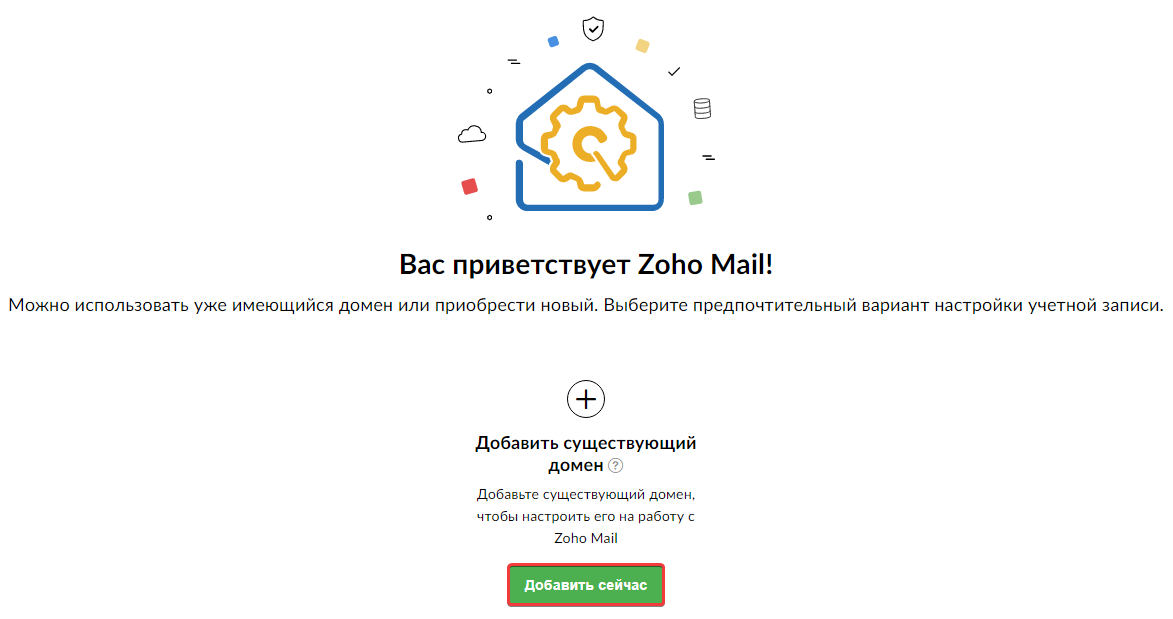
- Возле поля «Добавить существующий домен» нажмите «Добавить сейчас»:
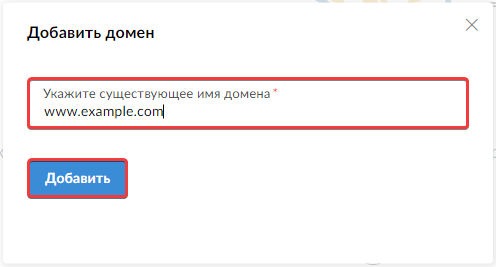
- Введите название домена и нажмите «Добавить»:
- После добавления домена нажмите на кнопку «Перейти к подтверждению домена» и подтвердите домен одним из способов:
- Добавьте пользователей и создайте группы, если требуется.
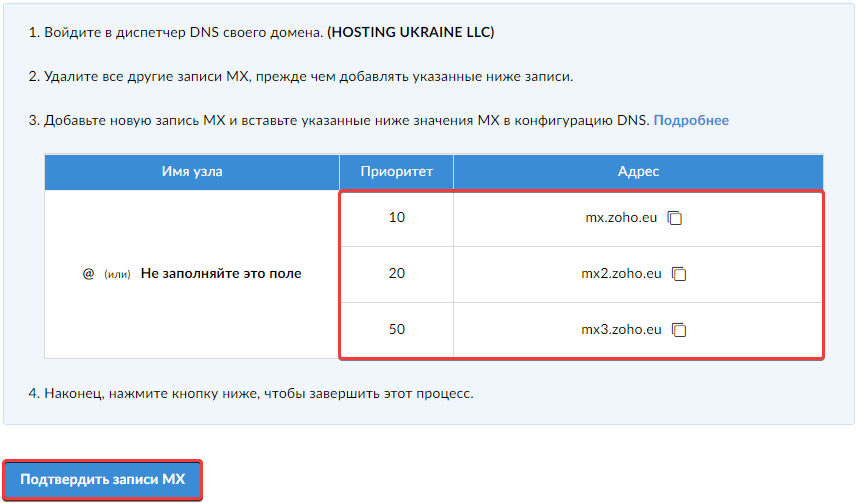
- Чтобы начать принимать письма в ящики, размещённые в сервисе Zoho, необходимо изменить MX-записи домена. ⚠️ После смены MX-записей письма перестанут приходить в почтовые ящики, размещённые на нашем хостинге. Установите MX-записи, предложенные сервисом, дождитесь обновления кеша DNS. Обычно на это требуется несколько часов (максимум 24). После этого нажмите «Подтвердить записи MX». Необходимые MX записи будут отображены на странице в виде таблицы:
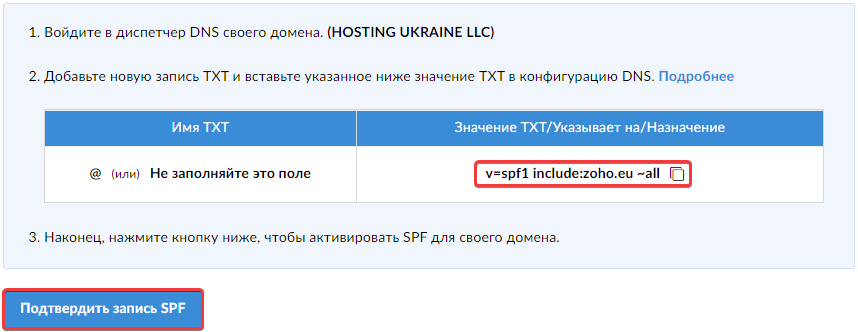
- Добавьте запись SPF со следующими данными:
- «Субдомен» — если в сервисе Zoho был добавлен поддомен, то его имя, если сервис планируется использовать для основного домена — символ
@. - «Тип» — «TXT».
- «Данные» — данные из поля «Значение TXT» (если планируется отправка писем и с наших серверов, то перед
~allдобавьтеinclude:_spf.ukraine.com.ua). - Дождитесь обновления кеша DNS. Обычно на это требуется несколько часов (максимум 24). После этого нажмите «Проверить запись SPF» или выполните проверку позже.
- Добавьте запись DKIM со следующими данными:
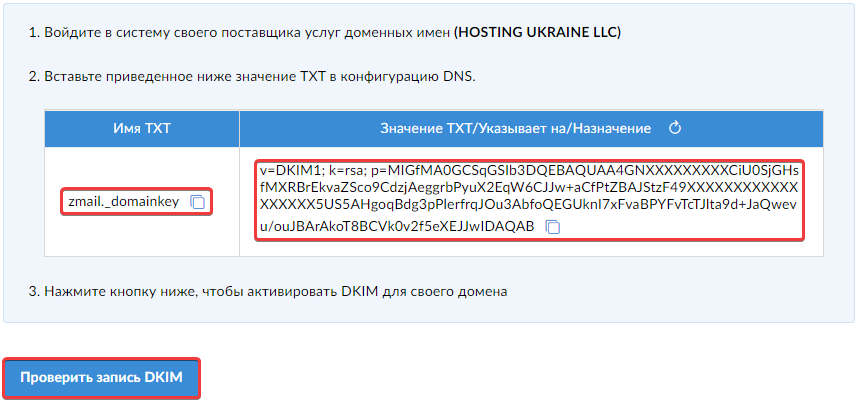
- «Субдомен» —
zmail._domainkey, а если в сервисе был добавлен поддомен, то имя селектора стоит дополнить в конце именем субдомена. - «Тип» — «TXT».
- «Данные» — данные из поля «Значение TXT».
- Дождитесь обновления кеша DNS. Обычно на это требуется несколько часов (максимум 24). После этого нажмите «Проверить запись DKIM» или выполните проверку позже.
- Произведите остальные настройки сервиса.
Подтверждение с помощью TXT-записи
- Выберите метод подтверждения «TXT» и скопируйте значение из поля «Значение/Указывает на/Назначение»:
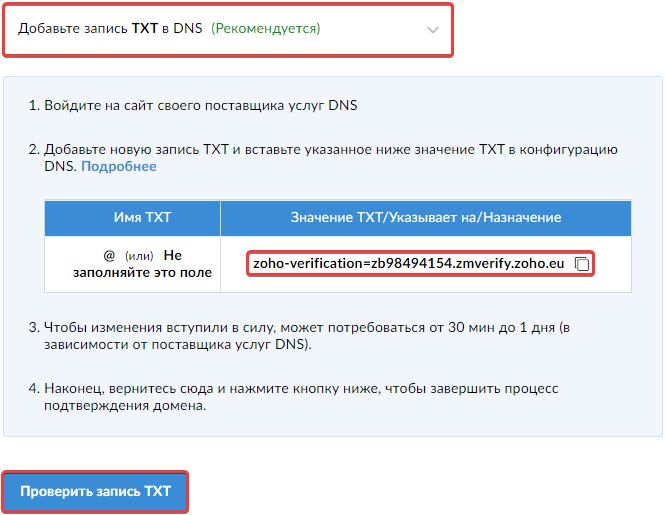
- Добавьте новую запись со следующими данными:
- «Субдомен» — если был добавлен поддомен, то его имя, если сервис планируется использовать для основного домена — символ
@. - «Тип» — «TXT».
- «Данные» — скопированные данные.
- Дождитесь обновления кеша DNS. Обычно на это требуется несколько часов (максимум 24). После этого нажмите «Проверить запись TXT».
Подтверждение с помощью CNAME-записи
- Выберите метод подтверждения «CNAME» и используйте значения из полей «Имя/Узел/Псевдоним/CNAME» и «Значение/Указывает на/Назначение»:
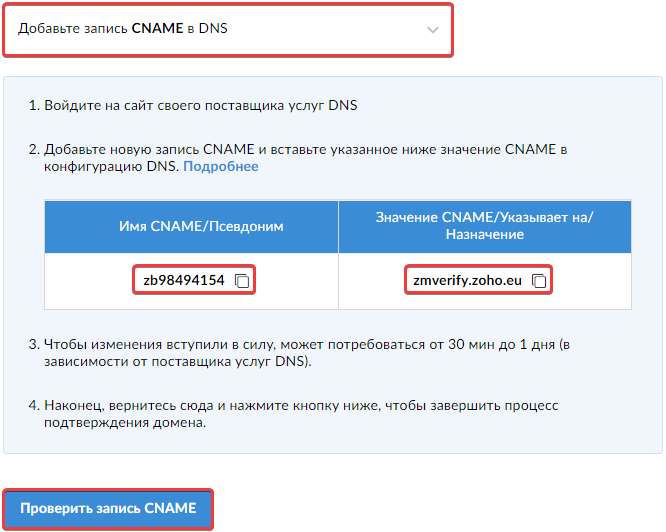
- Добавьте новую запись со следующими данными:
- «Субдомен» — данные из поля «Имя/Узел/Псевдоним/CNAME».
- «Тип» — «CNAME».
- «Данные» — данные из поля «Значение/Указывает на/Назначение».
- Дождитесь обновления кеша DNS. Обычно на это требуется несколько часов (максимум 24). После этого нажмите «Подтвердить с помощью CNAME».
Подтверждение с помощью HTML-файла
Внимание!
Для подтверждения домена этим способом у вас должен быть доступ к файлам на сервере, куда направлен домен, а также должен работать сайт, который корректно обрабатывает запросы.- Выберите метод подтверждения «HTML»:
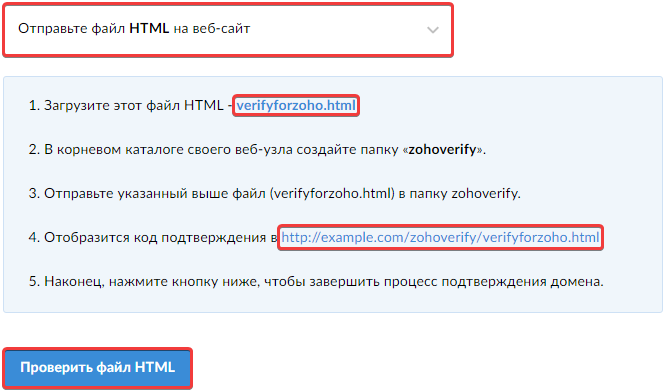
- Скачайте файл, отмеченный под первой ссылкой.
- Загрузите файл в корневой каталог вашего сайта. Это можно сделать с помощью файл-менеджера или любого FTP-клиента.
- Проверьте доступность файла по второй ссылке, отмеченной на скриншоте.
- Если файл доступен, нажмите «Проверить с помощью HTML».