Управление файлами cookie, которые используются для рекламы, таких как персонализация рекламы, ремаркетинг и анализ эффективности рекламы.
3.6.5. Подтверждение домена и активация Gmail в Google Workspace (G Suite)
Подтверждение права собственности
Внимание!
Домен должен обслуживаться на наших NS. Если используются сторонние NS, действия нужно выполнять не у нас, а в панели владельца этих NS.Автоматическая настройка
Используйте пресеты из группы «Google → Google Workspace (ранее G Suite)».
Ручная настройка
Рекомендуемый способ.
- В консоли администратора Google выберите способ подтверждения с помощью создания записи TXT и получите данные сгенерированной уникальной TXT-записи:
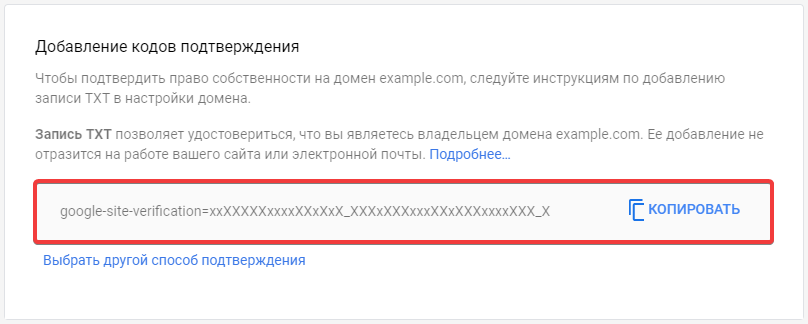
- Добавьте новую запись в настройках домена:
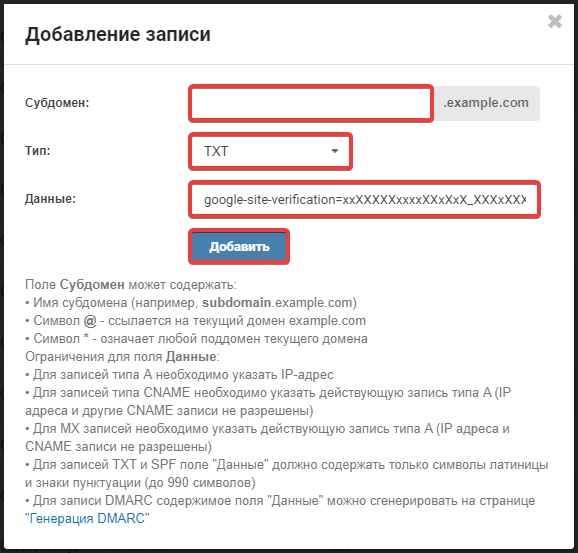
- «Субдомен» — пусто.
- «Тип» — «TXT».
- В консоли администратора Google внизу страницы с данными записи нажмите «Подтвердить домен».
- Дождитесь обновления кеша DNS (обычно несколько часов, максимум 24).
- В консоли администратора Google выберите способ подтверждения с помощью создания записи CNAME и получите данные сгенерированной уникальной CNAME-записи:
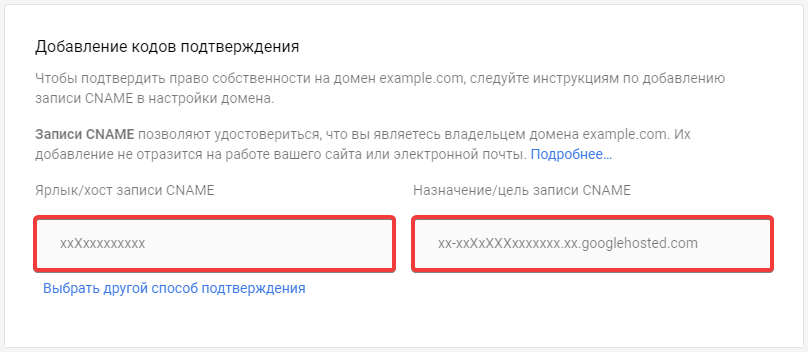
- Добавьте новую запись в настройках домена:
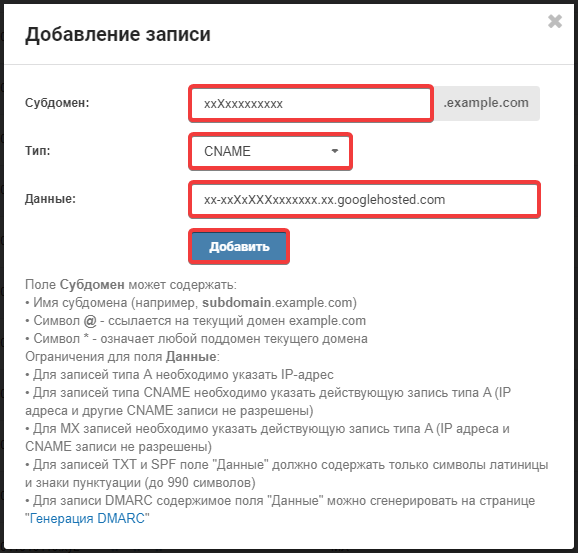
- «Субдомен» — содержимое поля «Ярлык/хост записи CNAME» полученной CNAME-записи.
- «Тип» — «CNAME».
- «Данные» — содержимое поля «Назначение/цель записи CNAME» полученной CNAME-записи.
- В консоли администратора Google внизу страницы с данными записи нажмите «Подтвердить домен».
- Дождитесь обновления кеша DNS (обычно несколько часов, максимум 24).
Активация Gmail
Внимание!
После установки MX-записей Google входящая почта перестанет поступать на наши почтовые сервера — её будут принимать почтовые сервера Google.- В консоли администратора Google создайте все необходимые почтовые ящики для вашего домена.
- Установите MX-записи Google в настройках домена.
- Если право собственности на домен не было подтверждено, подтвердите его:
- Либо любым из способов, описанных выше.
- Либо с помощью MX-записи:
- В консоли администратора Google получите данные сгенерированной уникальной MX-записи (заканчивается на
mx-verification.google.com). - Добавьте новую запись в настройках домена:
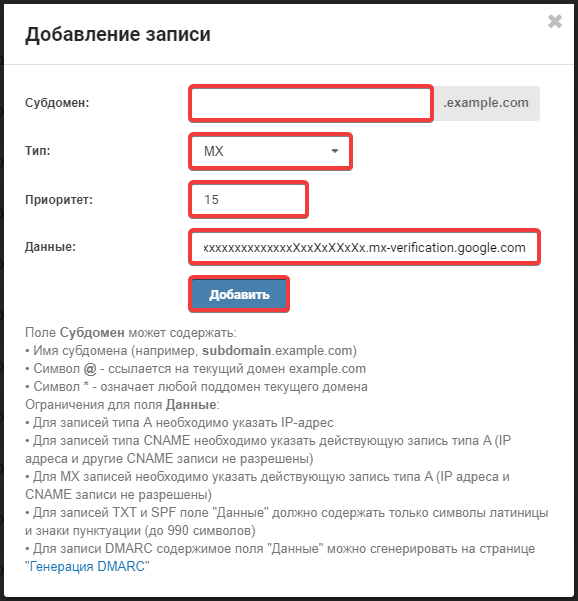
- «Субдомен» — пусто.
- «Тип» — «MX».
- «Приоритет» —
15. - «Данные» — полученная MX-запись.
- Дождитесь обновления кеша DNS (обычно несколько часов, максимум 24).
- Активируйте Gmail в консоли администратора Google.
(2)