Управление файлами cookie, которые используются для рекламы, таких как персонализация рекламы, ремаркетинг и анализ эффективности рекламы.
3.14. Установка публичных DNS Cloudflare/Google/Quad9
Внимание!
Если после установки публичных DNS возникает ошибка доступа к любым сайтам, то нужно удалить настройки публичных DNS или настроить DoH, так как интернет-провайдер может блокировать порт 53.Публичные DNS обеспечивают скорость, надёжность и удобство преобразования доменных имён в IP-адреса. Как правило, кеш публичных DNS обновляется быстрее, чем у DNS локальных провайдеров, поэтому устройства, которые используют публичные DNS, быстрее видят изменения DNS-записей домена и его статуса.
Адреса публичных DNS
| Cloudflare | Quad9 | ||
|---|---|---|---|
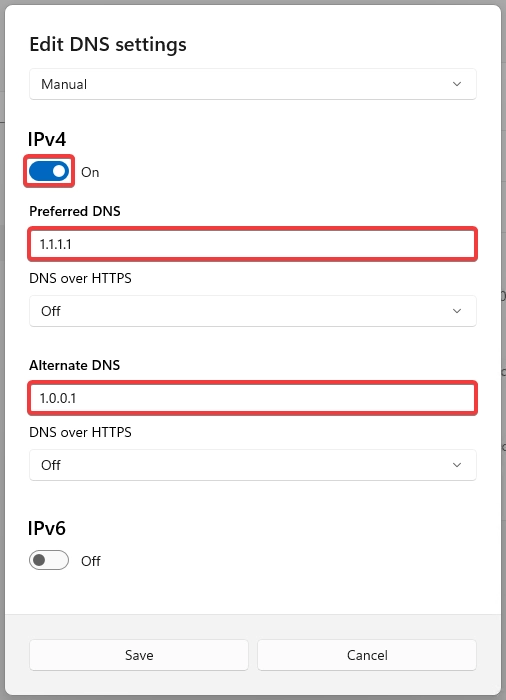
| IPv4 | 1.1.1.11.0.0.1 | 8.8.8.88.8.4.4 | 9.9.9.9149.112.112.112 |
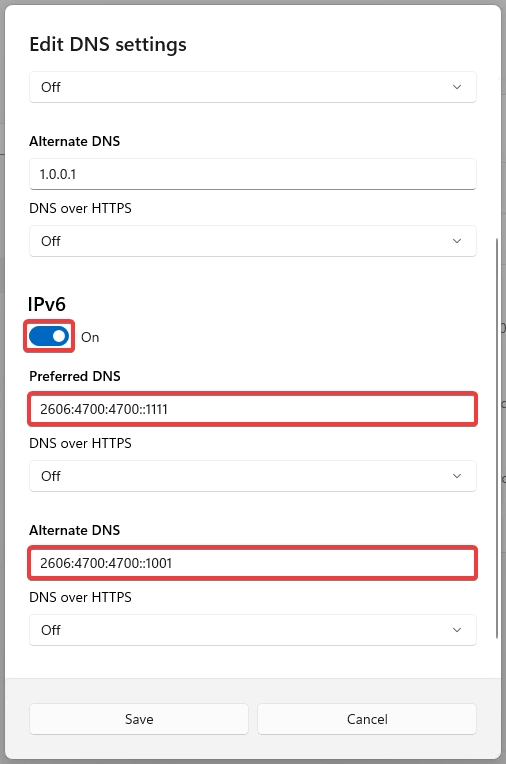
| IPv6 | 2606:4700:4700::11112606:4700:4700::1001 | 2001:4860:4860::88882001:4860:4860::8844 | 2620:fe::fe2620:fe::9 |
Windows
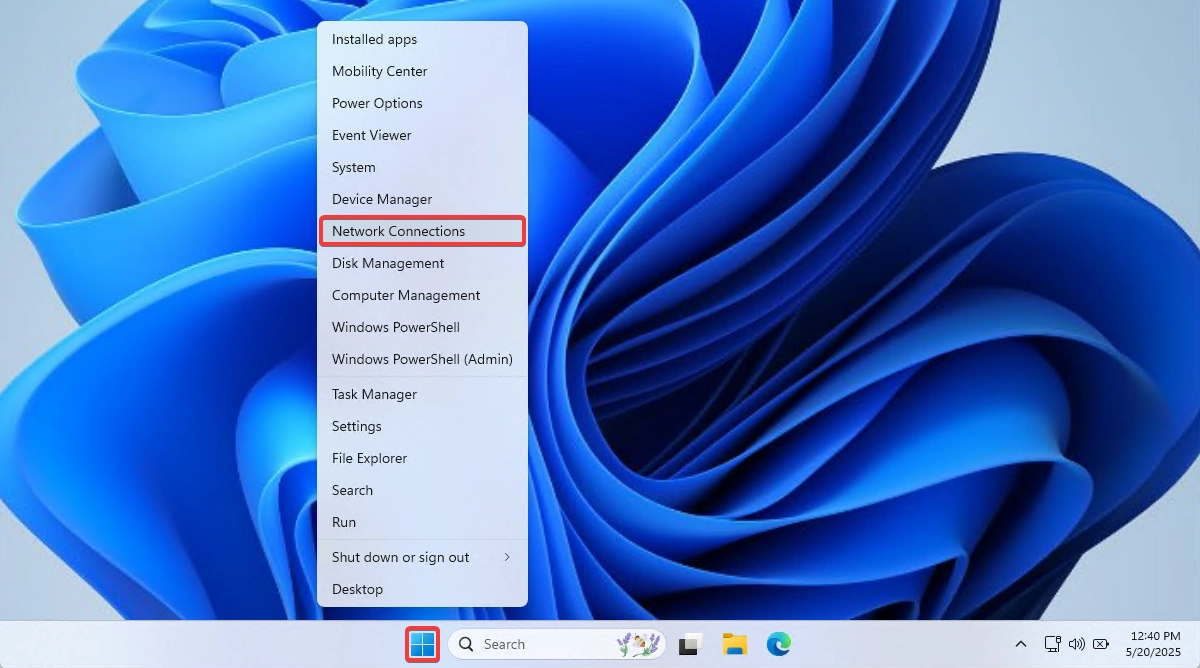
- Нажмите правой кнопкой мыши на «Пуск» и выберите «Сетевые подключения»:
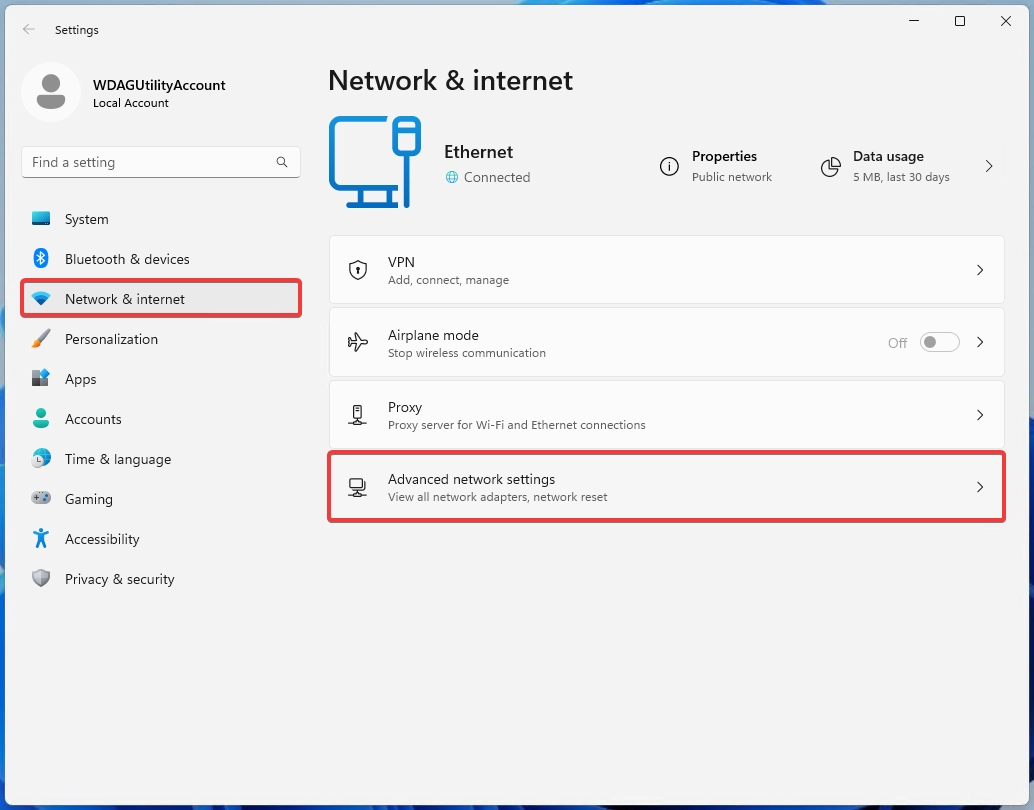
- Внизу окна нажмите «Дополнительные сетевые параметры»:
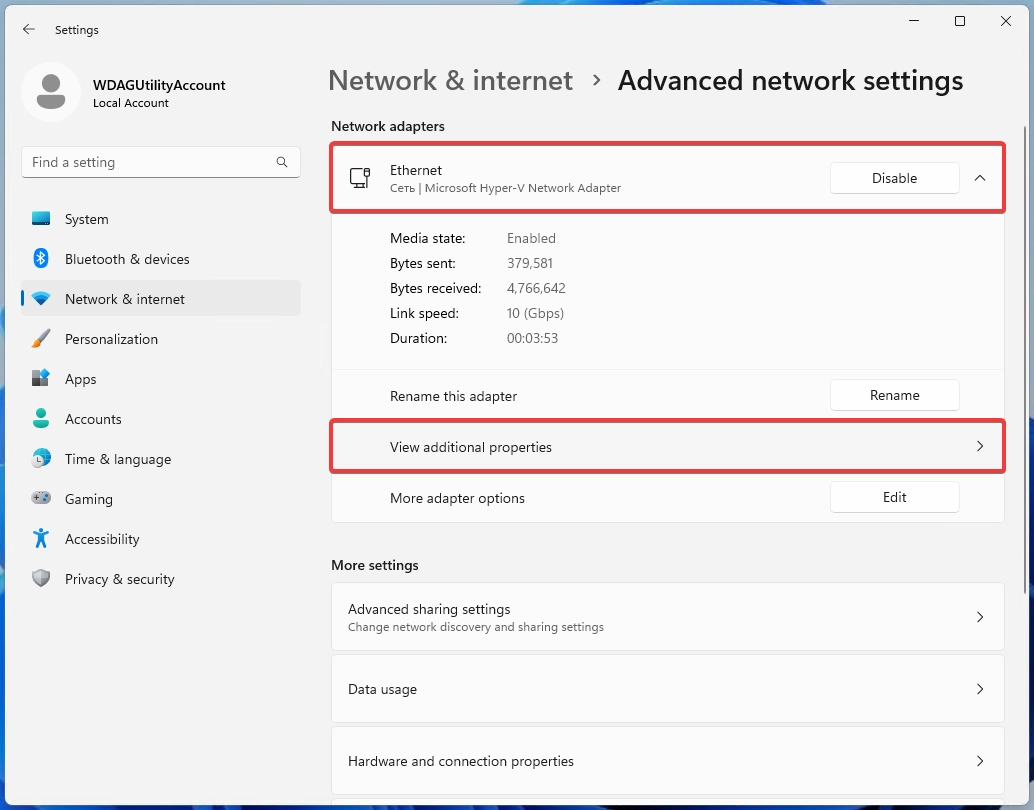
- Нажмите на используемый сетевой адаптер (беспроводная сеть или Ethernet) и выберите «Просмотреть дополнительные свойства»:
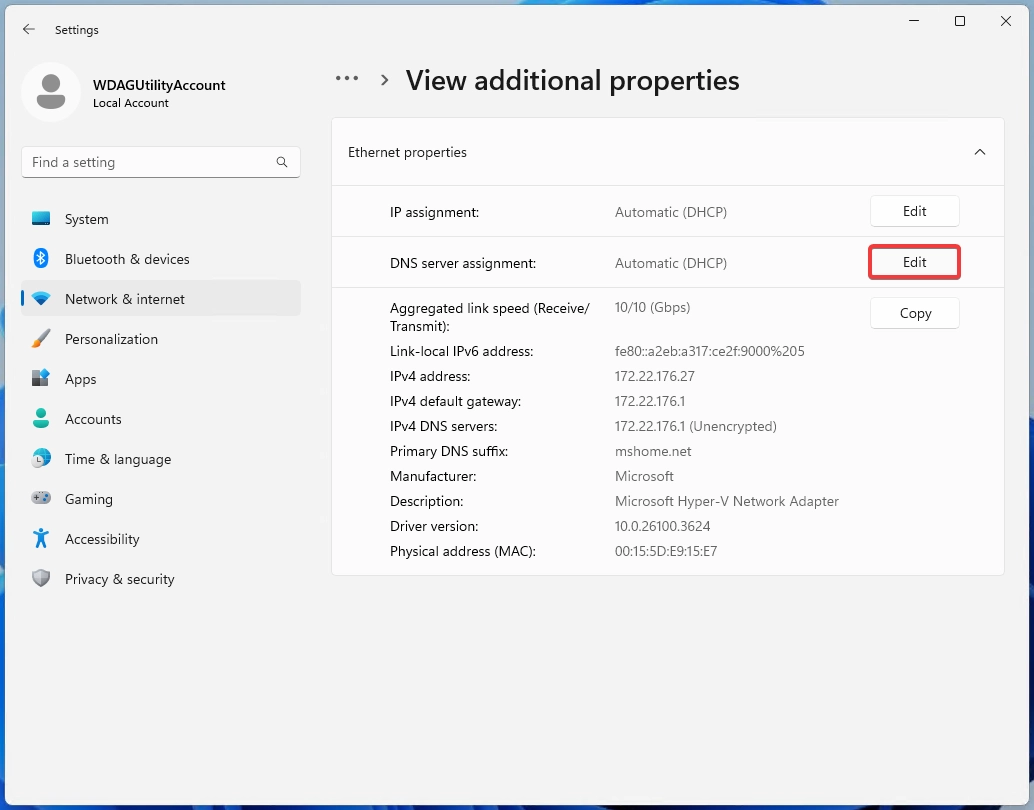
- В секции «Назначение DNS-сервера» нажмите «Изменить»:
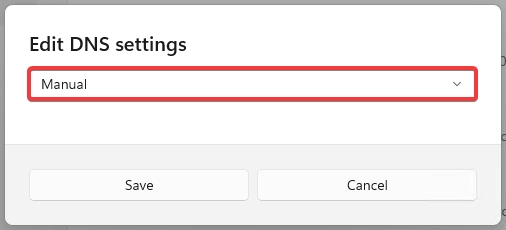
- Вместо «Автоматически (DHCP)» выберите «Вручную»:
- Включите «IPv4» и укажите адреса публичных DNS нужного вам сервиса в формате IPv4:
- Включите «IPv6» и укажите адреса публичных DNS нужного вам сервиса в формате IPv6:
- Нажмите «Сохранить».
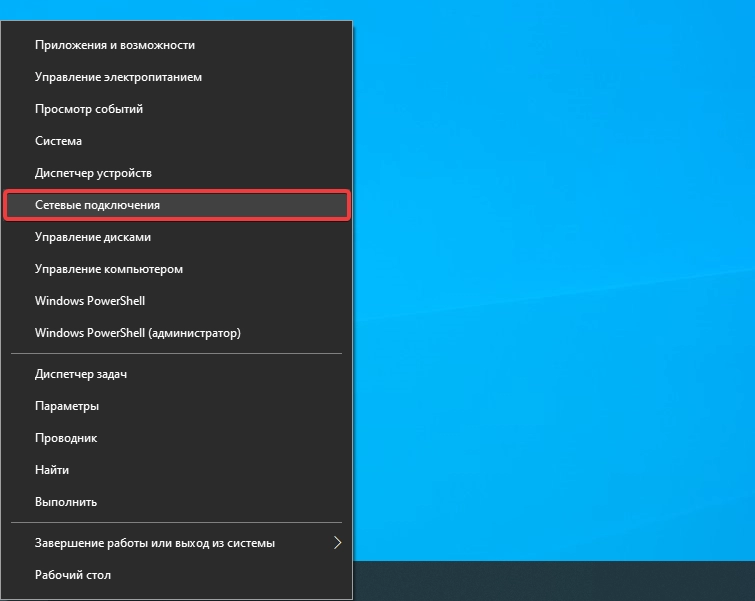
- Нажмите правой кнопкой мыши на «Пуск» и выберите «Сетевые подключения»:
- Нажмите «Настройка параметров адаптера»:
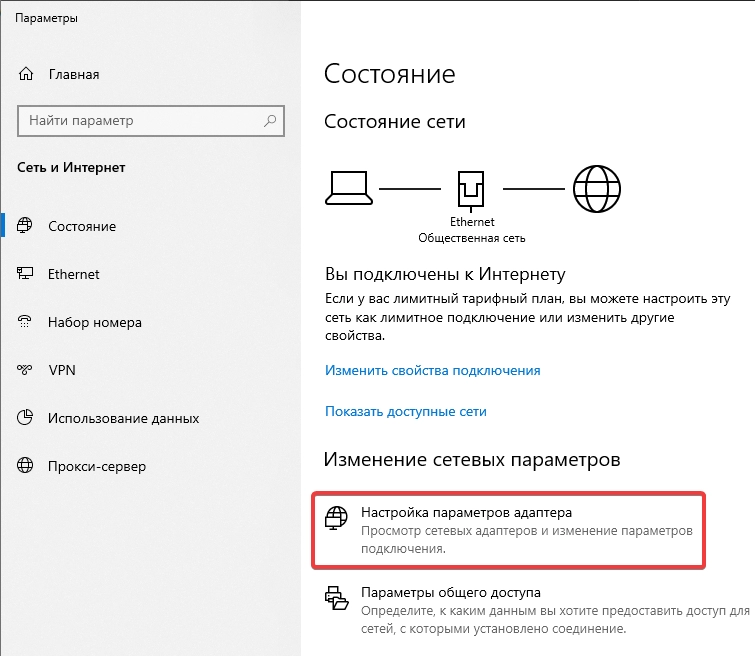
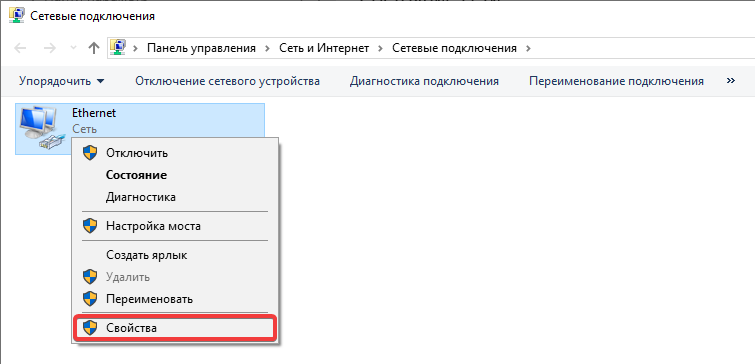
- Нажмите правой кнопкой мыши на используемый сетевой адаптер и выберите «Свойства»:
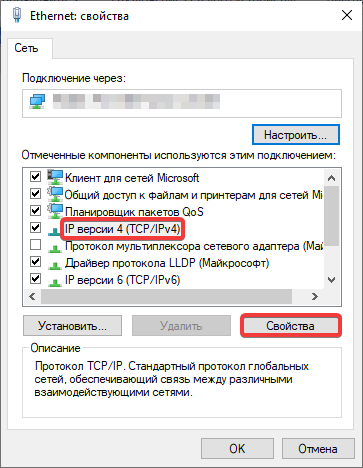
- В списке компонентов выберите «IP версии 4 (TCP/IPv4)» и нажмите «Свойства»:
- Выберите «Использовать следующие адреса DNS-серверов» и укажите адреса публичных DNS нужного вам сервиса в формате IPv4:
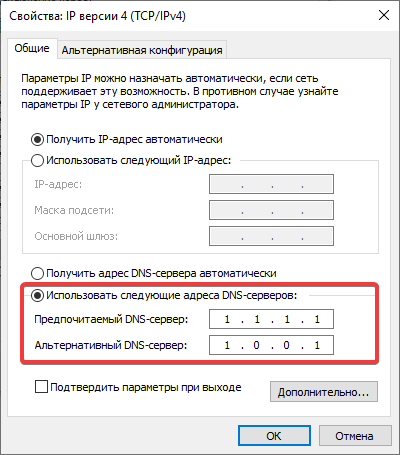
- Сохраните изменения.
macOS
- Откройте системные настройки:

- В разделе «Сеть» нажмите на используемое интернет-соединение:
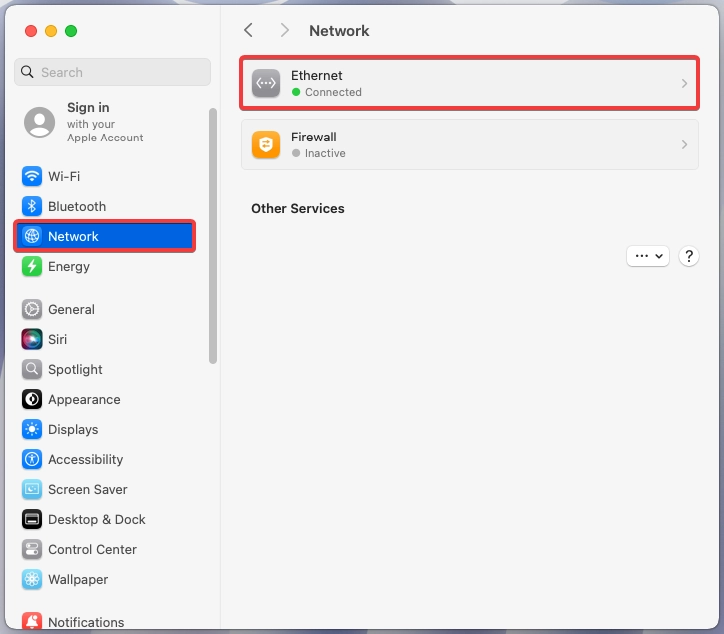
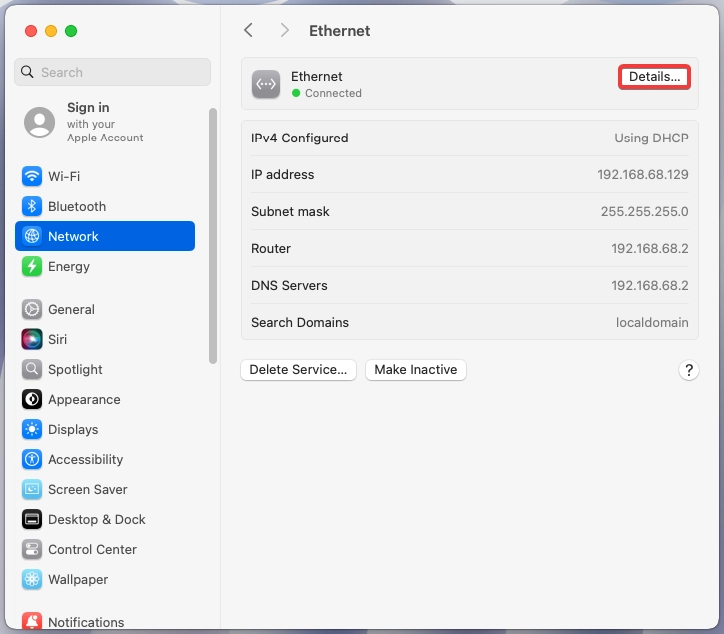
- Нажмите «Дополнительно»:
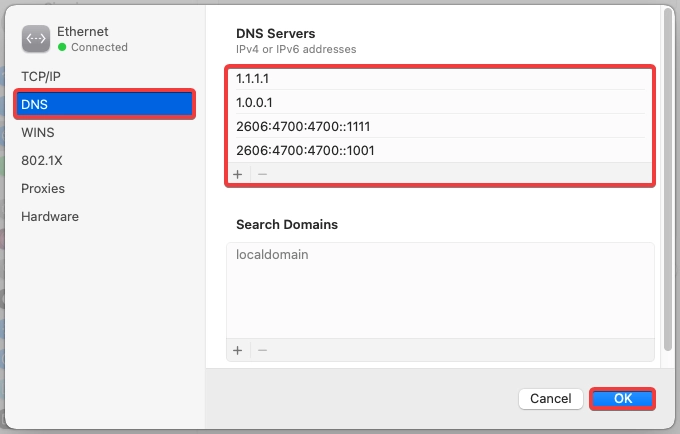
- В разделе «DNS» с помощью ➕ добавьте в список адреса публичных DNS нужного вам сервиса и нажмите «ОК»:
(1)