Управление файлами cookie, которые используются для рекламы, таких как персонализация рекламы, ремаркетинг и анализ эффективности рекламы.
3.6.6. Подтверждение домена в Facebook Business
Автоматическая настройка
Используйте пресеты из группы «Facebook».
Ручная настройка
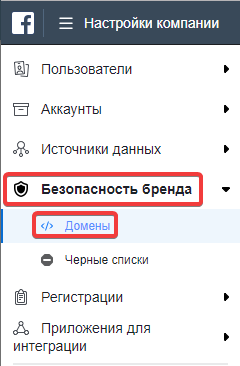
- Войдите в бизнес-аккаунт Facebook и перейдите в раздел «Безопасность бренда → Домены»:
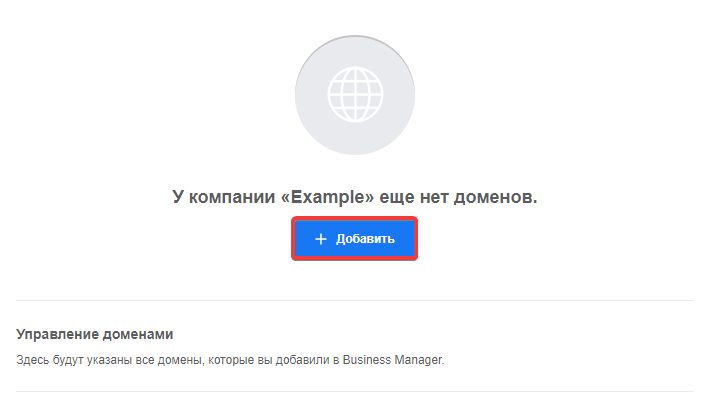
- На открывшейся странице нажмите «Добавить»:
- В поле «Название домена» укажите нужный домен (без протокола
http://илиhttps://) и нажмите «Добавить домен»: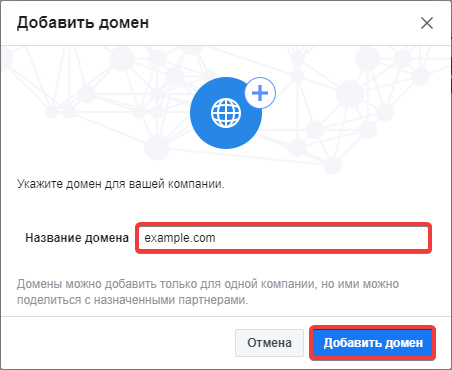
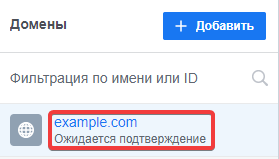
- После добавления домена он появится в столбце «Домены» с комментарием «Ожидается подтверждение»:
- Выберите добавленный домен и способ подтверждения:Этот способ медленнее подтверждения с помощью HTML-файла.
Внимание!
- Домен должен обслуживаться на наших NS. Если домен обслуживается на сторонних NS, действия нужно выполнять не у нас, а в панели их владельца.
- Выберите способ подтверждения «Подтверждение DNS» и скопируйте полученную запись:
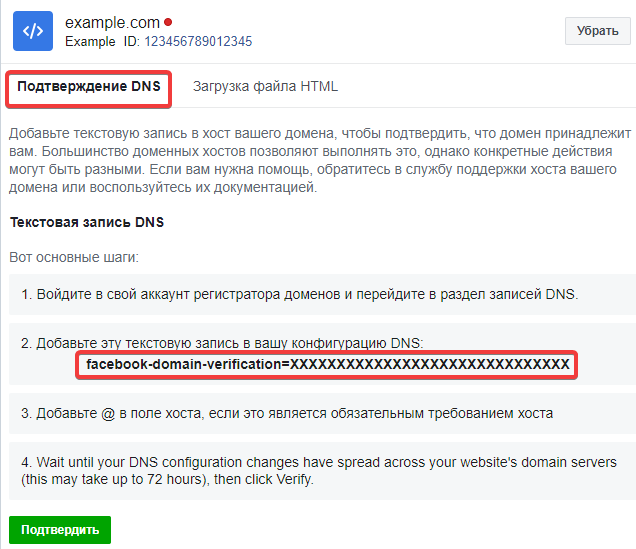
- Добавьте DNS-запись со следующими данными:<panel no-body="true">
- «Субдомен» — пусто.
- «Тип» — «TXT».
- «Данные» — полученная от Facebook запись.
- Дождитесь обновления кеша DNS. Обычно на это требуется несколько часов (максимум 24).
Не удаляйте запись после подтверждения.Для подтверждения домена этим способом у вас должен быть доступ к файлам на сервере, куда направлен домен.Если домен направлен на наш хостинг, то для подтверждения домена выполните следующее:
- Выберите тип подтверждения «Загрузка файла HTML»:
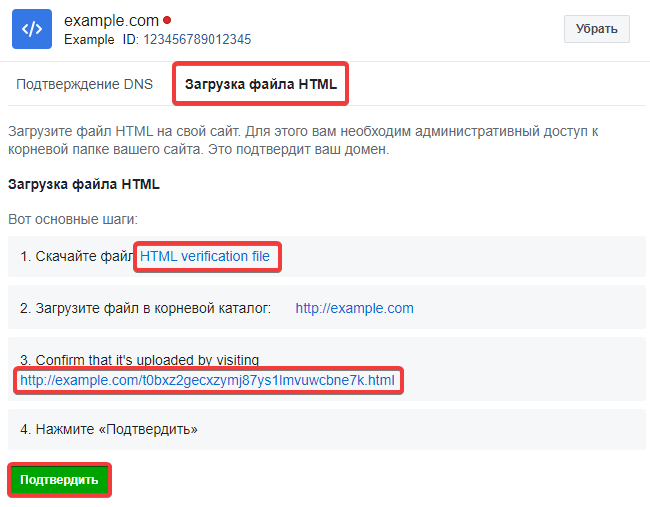
- Нажмите на «HTML verification file» и скачайте проверочный файл.
- Загрузите файл в корневой каталог вашего сайта. Это можно сделать с помощью файл-менеджера или любого FTP-клиента.
- Проверьте доступность файла по ссылке, отмеченной на скриншоте.
Не удаляйте файл после подтверждения. - В Facebook нажмите «Подтвердить».