Управление файлами cookie, которые используются для рекламы, таких как персонализация рекламы, ремаркетинг и анализ эффективности рекламы.
6.15. Изменение конфигурации выделенного сервера
Внимание!
Изменение конфигурации временно недоступно. На текущий момент доступна только замена диска.Только для владельца сервера
Вносить любые изменения в конфигурацию сервера может только его владелец. Пользователи с делегированным доступом не могут этого делать.Изменение конфигурации
Важные моменты:
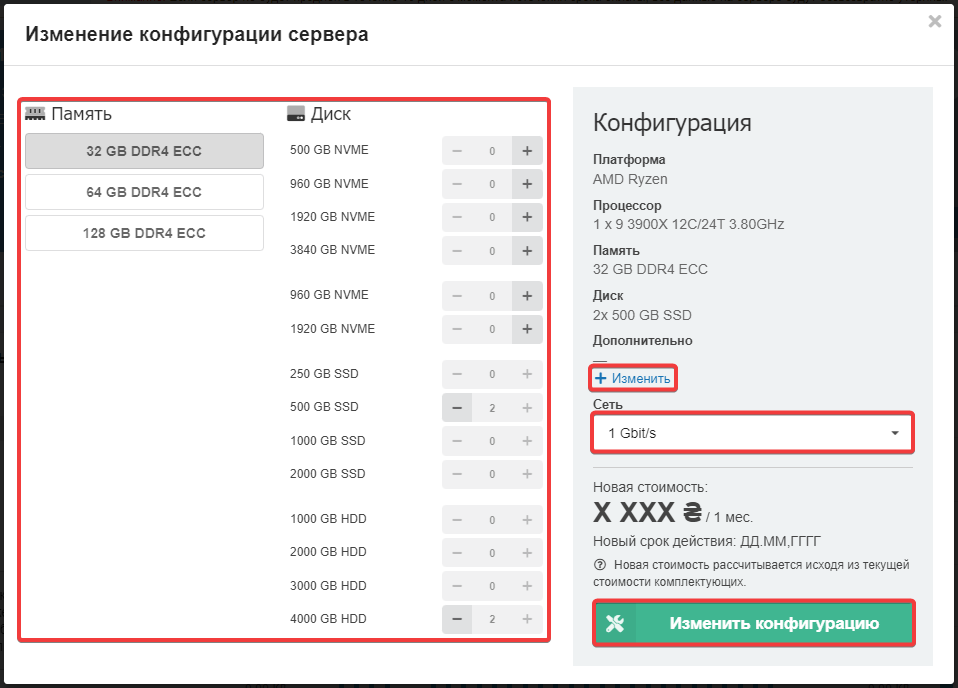
- Изменять можно только память, диски и дополнительные услуги. Максимальный объём памяти, количество дисков и их тип, а также количество дополнительных услуг зависит от платформы и процессора, выбранных при заказе сервера.
- Изменение конфигурации для всех типов учётных записей выполняется без доплат или возврата средств, пересчитывается только срок окончания услуги.
- Для серверов с аукциона: при добавлении новых компонентов — скидка сохраняется, при убирании любых из исходных комплектующих — скидка теряется.
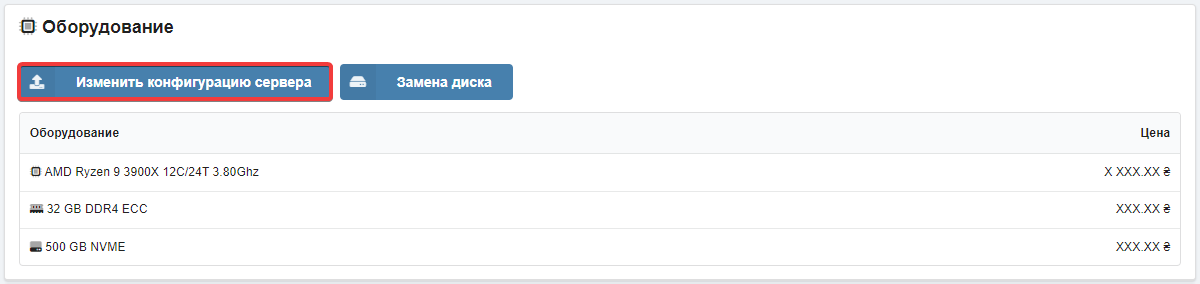
- В разделе «Dedicated» на вкладке «Оборудование» нажмите «Изменить конфигурацию сервера»:
- Выберите новую конфигурацию (память, диски, дополнительные услуги) и нажмите «Изменить конфигурацию»:
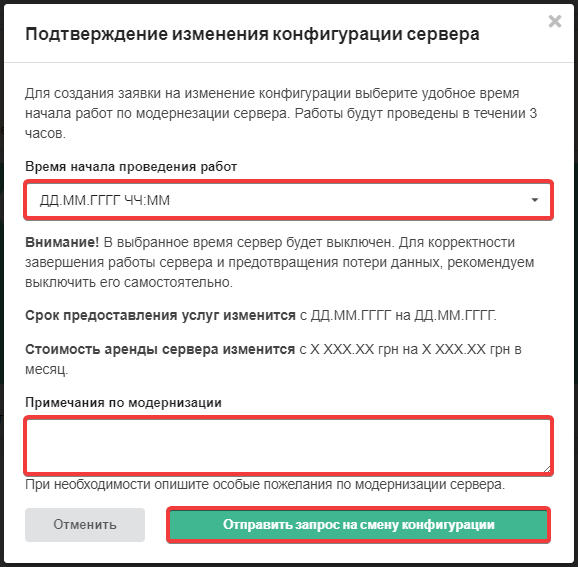
- Выберите время начала работ в пределах ближайших суток, добавьте примечание (если нужно) и нажмите «Отправить запрос на смену конфигурации»:
- За 30 минут до начала работ на почту учётной записи отправляется уведомление с напоминанием о скором начале работ и просьбой самостоятельно выключить сервер.
- После начала работ:
- Сервер выключается.
- Администраторы приступают к изменению конфигурации сервера. Процесс обычно занимает 1-3 часа.
- Когда сервер будет готов к работе:
- Сервер включается.
- На почту учётной записи отправляется уведомление об окончании работ.
Замена диска
Важные моменты:
- Диск меняется на аналогичный. Для замены диска на диск другого объёма или типа используйте изменение конфигурации.
- При платной замене диск меняется только после поступления оплаты.
- Перед заменой диска необходимо самостоятельно перенести с него все важные данные.
- Во время проведения работ сервер будет выключен.
- После замены диска необходимо самостоятельно интегрировать его в систему на сервере (например, в RAID).
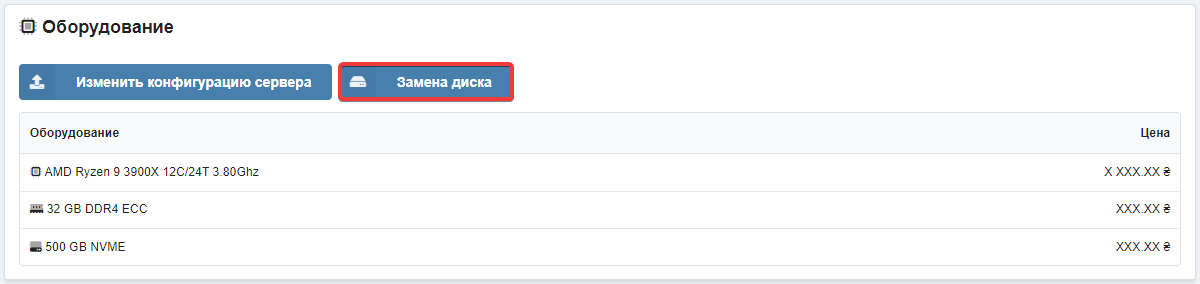
- В разделе «Dedicated» на вкладке «Оборудование» нажмите «Замена диска»:
- Заполните форму и нажмите «Подать запрос»:
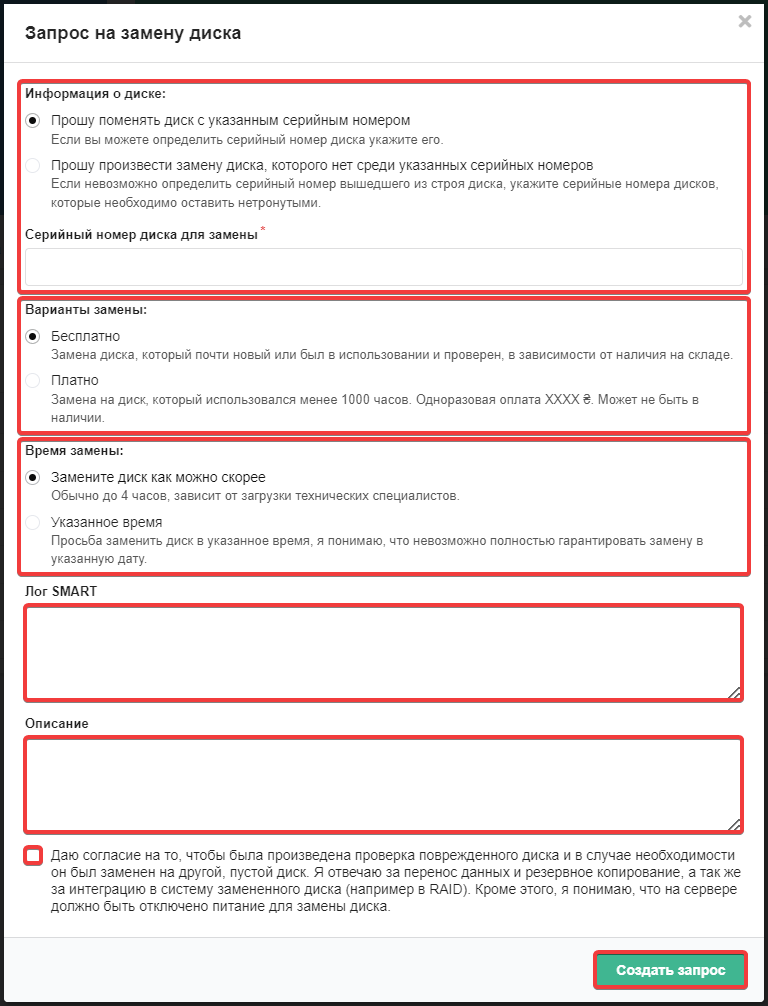
- «Информация о диске» — какой диск нужно заменить (серийный номер диска, который нужно заменить, или наоборот — список серийных номеров дисков, которые менять не нужно).
- «Варианты замены» — бесплатная замена (на новый диск или диск, который ранее использовался) или платная (на диск, который гарантированно использовался менее 1000 часов).
- «Время замены» — срочно (обычно до 4 часов) или в указанное время.
- «Лог SMART» — данные SMART, которые подтверждают наличие проблем с диском.
- «Описание» — комментарий.
- (При платной замене) Подождите, пока администраторы проверят на складе наличие диска для замены и сформируют счёт, и оплатите этот счёт.
- Ожидайте замену диска в выбранное время.
Замена всего сервера
- Закажите новый сервер и оплатите его.
- Перенесите данные со старого сервера на новый.
- Сообщите нам, что старый сервер можно отключать:
- Физлица: напишите запрос в отдел продаж с уведомлением о том, что вы отказываетесь от старого сервера. Неизрасходованные средства будут зачислены на ваш баланс, после чего вы сможете использовать их для оплаты наших услуг.
- ФЛП и юрлица: напишите бумажное письмо (для отключения сервера достаточно предоставить скан-копию, средства возвращаются только после получения оригинала):
