Управление файлами cookie, которые используются для рекламы, таких как персонализация рекламы, ремаркетинг и анализ эффективности рекламы.
6.10. Использование KVM
О KVM
KVM (аббревиатура от keyboard, video, mouse, не путать с виртуализацией KVM — аббревиатурой от Kernel-based Virtual Machine) предоставляет полный доступ к выделенному серверу и обеспечивает передачу сигналов монитора и устройств ввода/вывода. Благодаря этому работать с сервером можно так, будто вы физически находитесь рядом с ним. С помощью KVM можно выполнять операции, недоступные другими способами, например отформатировать диск.
Активация
KVM активируется на 2 часа
Если нужно больше времени, через 2 часа активируйте KVM повторно и получите новые данные доступа. Система полностью автоматизирована, ручное продление времени доступа невозможно.- В разделе «Dedicated» откройте вкладку «KVM».
- Нажмите «Подключить KVM», ознакомьтесь с этапами подключения и нажмите «Подключить KVM» ещё раз.
- Дождитесь завершения выполнения запроса. Обычно это занимает 5-10 минут.
После активации данные доступа к KVM появятся на вкладке и будут продублированы на почту учётной записи.
Подключение
Lantronix
Веб-клиент подходит для ситуаций, когда нужно быстро подключиться к серверу без установки дополнительного ПО и к серверу не требуется подключать совой образ.
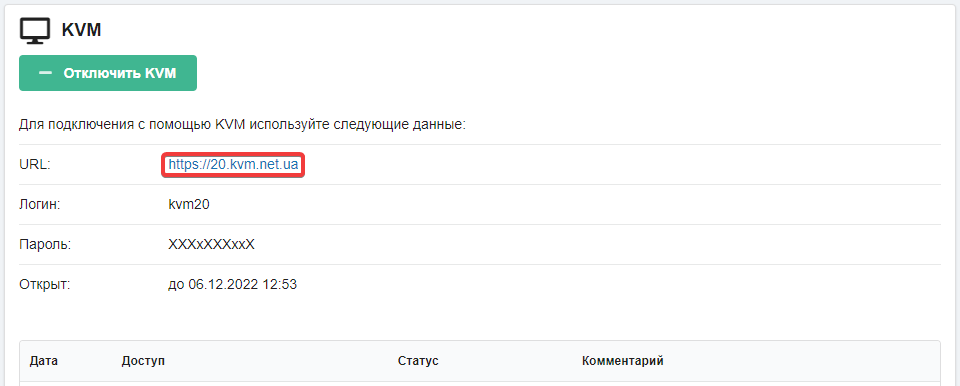
- В данных доступа к KVM перейдите по ссылке из строки «URL»:
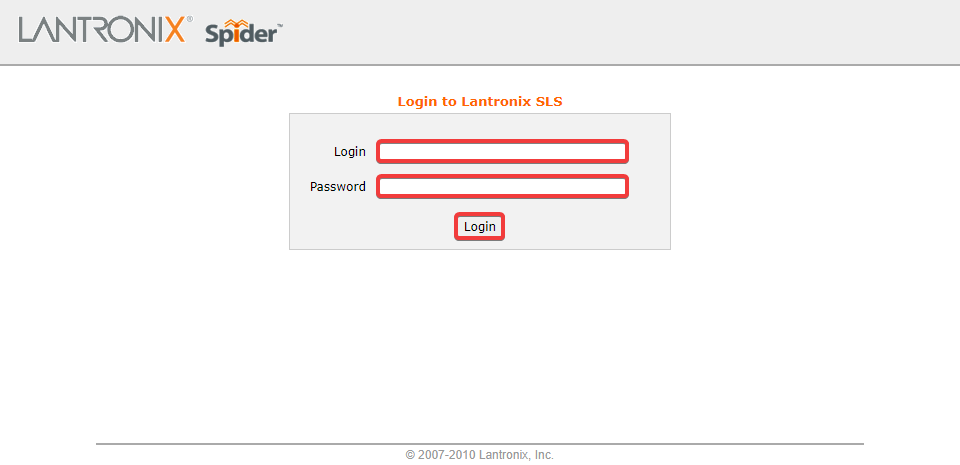
- Укажите логин и пароль из данных доступа к KVM и нажмите «Login»:
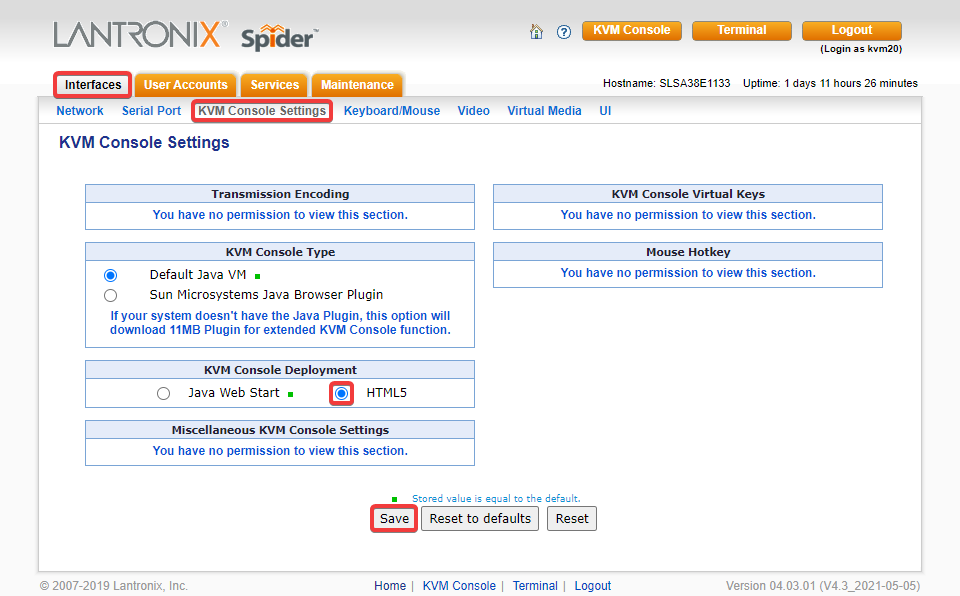
- Откройте раздел «Interfaces → KVM Console Settings», в блоке «KVM Console Deployment» выберите «HTML5» и сохраните изменения:
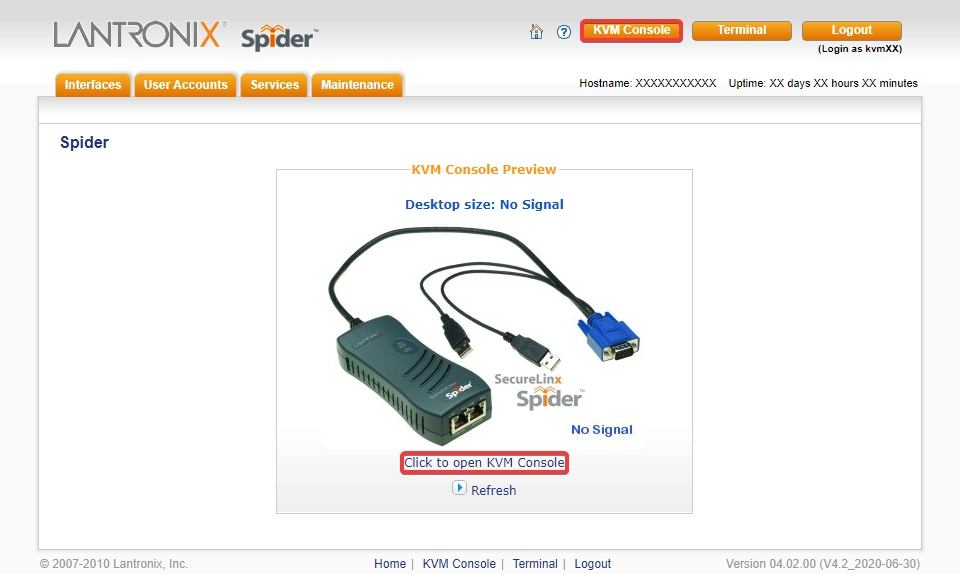
- Нажмите «KVM Console» или «Click to open KVM Console»:
- Если после подключения увидите чёрный экран, нажмите любую клавишу на клавиатуре или в боковой панели, чтобы вывести сервер из режима энергосбережения:
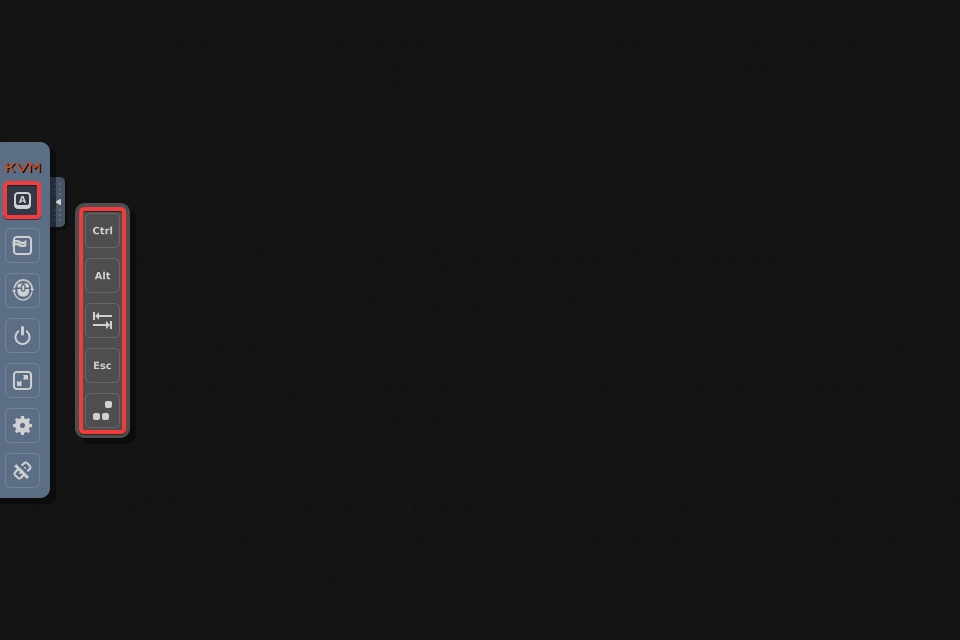
После успешного подключения на странице появится изображение, которое сервер выводит на экран.
Java-клиент подходит для ситуаций, когда к серверу нужно подключить свой образ. Для запуска Java-клиента на вашем ПК должна быть установлена среда выполнения Java (JRE).
- В данных доступа к KVM перейдите по ссылке из строки «URL»:
- Укажите логин и пароль из данных доступа к KVM и нажмите «Login»:
- Откройте раздел «Interfaces → KVM Console Settings», в блоке «KVM Console Deployment» выберите «Java Web Start» и сохраните изменения:
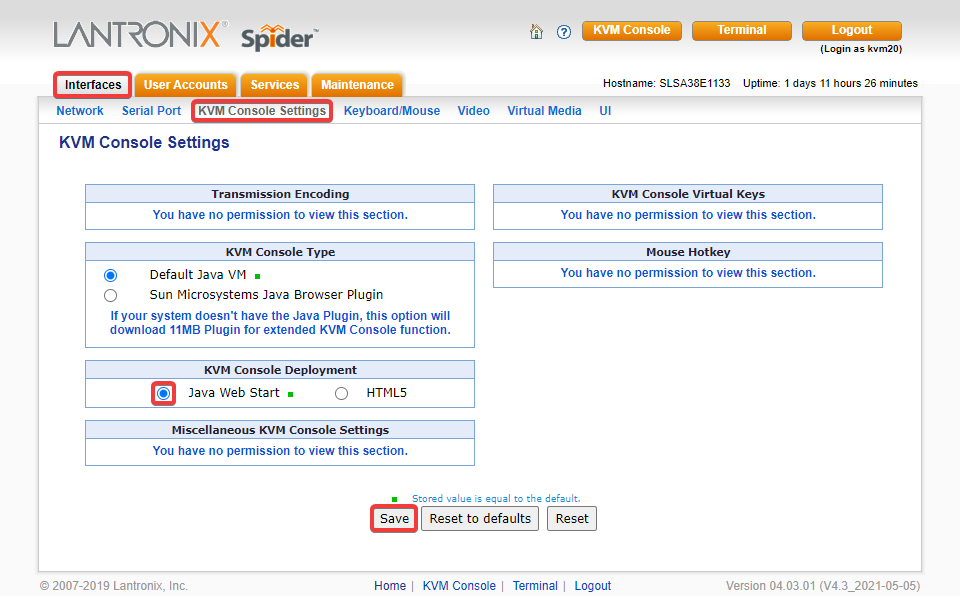
- Нажмите «KVM Console» или «Click to open KVM Console» — скачается файл
spider.jnlp: - Запустите скачанный файл
spider.jnlpдвойным кликом по нему.Если при запуске возникает ошибка «Unsigned application»:
В каталоге установленной среды выполнения Java (в Windows обычно находится в каталогеProgram Files) отредактируйте файлlib\security\java.security— найдите строкуjdk.jar.disabledAlgorithms=MD2, MD5, RSA keySize < 1024, добавьте в её начале#и сохраните изменения.
После успешного подключения на странице появится изображение, которое сервер выводит на экран.
Raritan
- В данных доступа к KVM перейдите по ссылке из строки «URL»:
- Укажите логин и пароль из данных доступа к KVM и нажмите «Login using HTML KVM Client»:
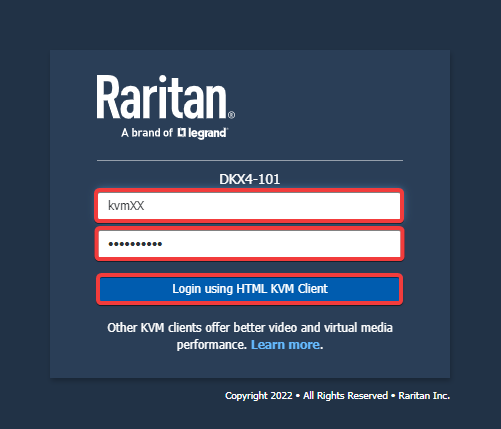
- Нажмите «Connect» для подключения к терминалу сервера:
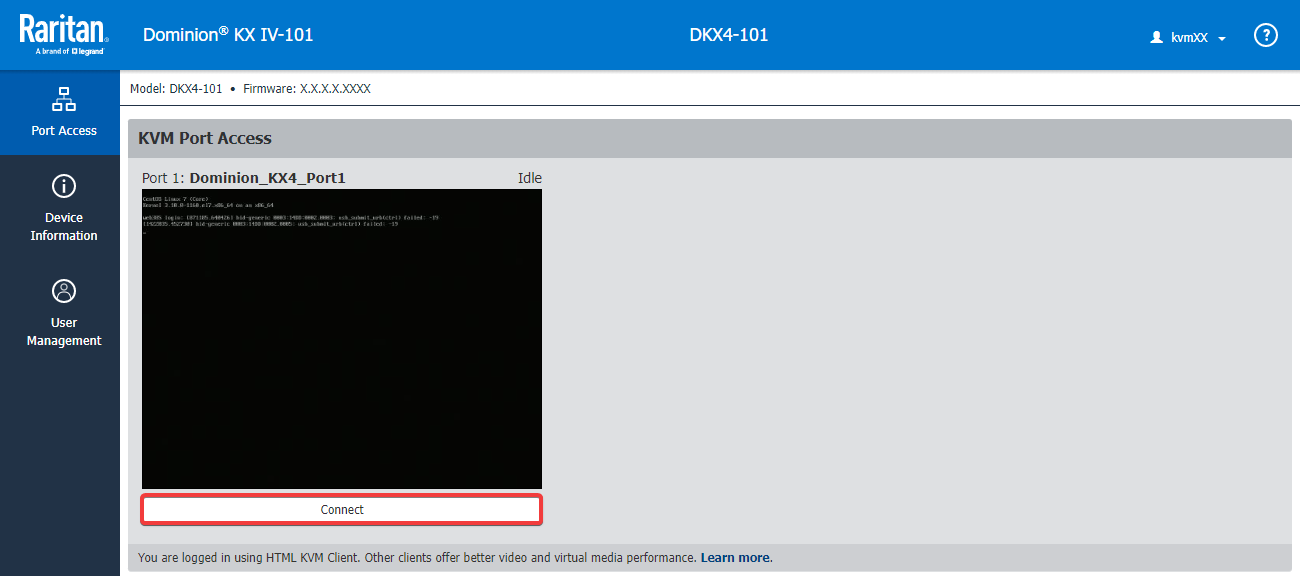
После успешного подключения откроется окно с изображением, которое сервер выводит на экран.
Загрузка из своего образа
Сервер можно загружать из своего образа в формате ISO. Способ подключения образа зависит от используемой KVM.
Lantronix
- Подключитесь к KVM с помощью Java-клиента.
- Подключите свой образ — нажмите 💾, затем «Connect ISO» и выберите на своём устройстве нужный образ:

- Перезагрузите сервер сочетанием Ctrl+Alt+Delete:

После перезагрузки сервер загрузится из подключённого образа.
Raritan
- Подключитесь к KVM.
- Подключите свой образ — нажмите 💿 и выберите на своём устройстве нужный образ:

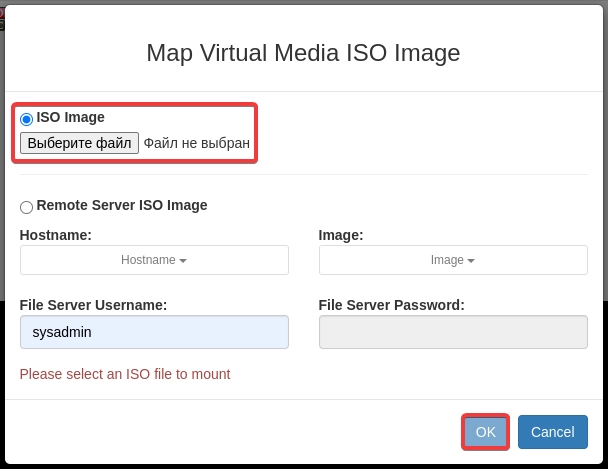
- Перезагрузите сервер сочетанием Ctrl+Alt+Del:

После перезагрузки сервер загрузится из подключённого образа.
(1)