Управление файлами cookie, которые используются для рекламы, таких как персонализация рекламы, ремаркетинг и анализ эффективности рекламы.
4.3.9.1. Настройка почтового клиента Mailspring
Mailspring — почтовый клиент c открытым исходным кодом для устройств с операционной системой Windows, macOS и Linux. Базовые функции доступны бесплатно, расширенные — по подписке.
- Если вы запускаете почтовый клиент впервые, создайте Mailspring ID (учётную запись в сервисе Mailspring) или войдите под уже существующим.
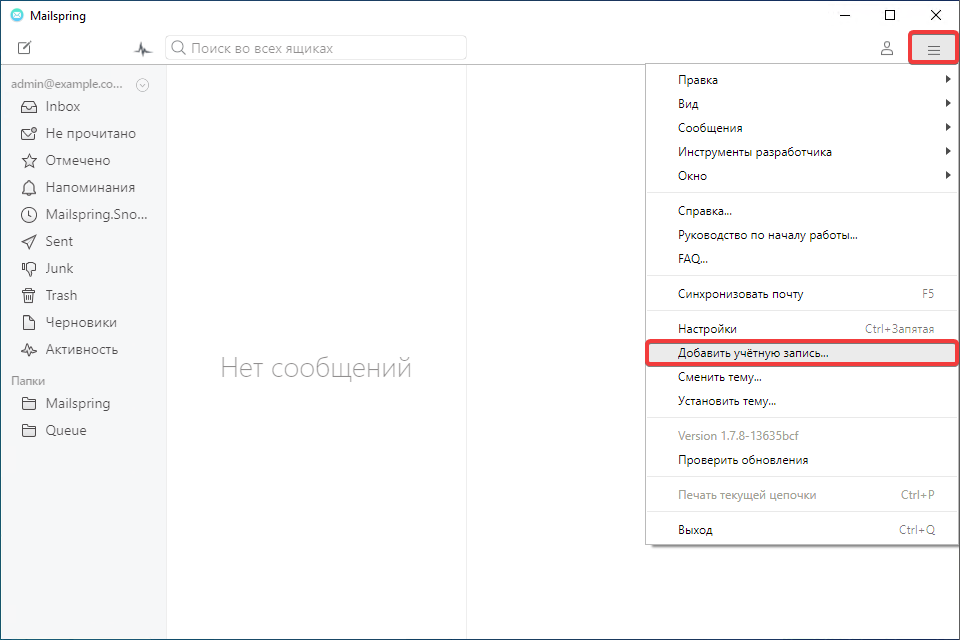
- В основном меню приложения выберите «Добавить учётную запись»:
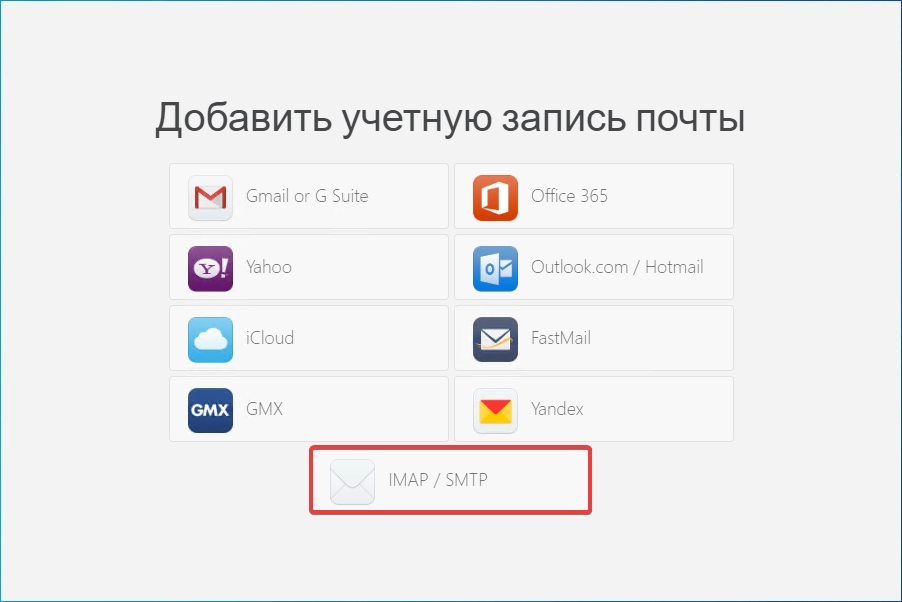
- Нажмите «IMAP/SMTP»:
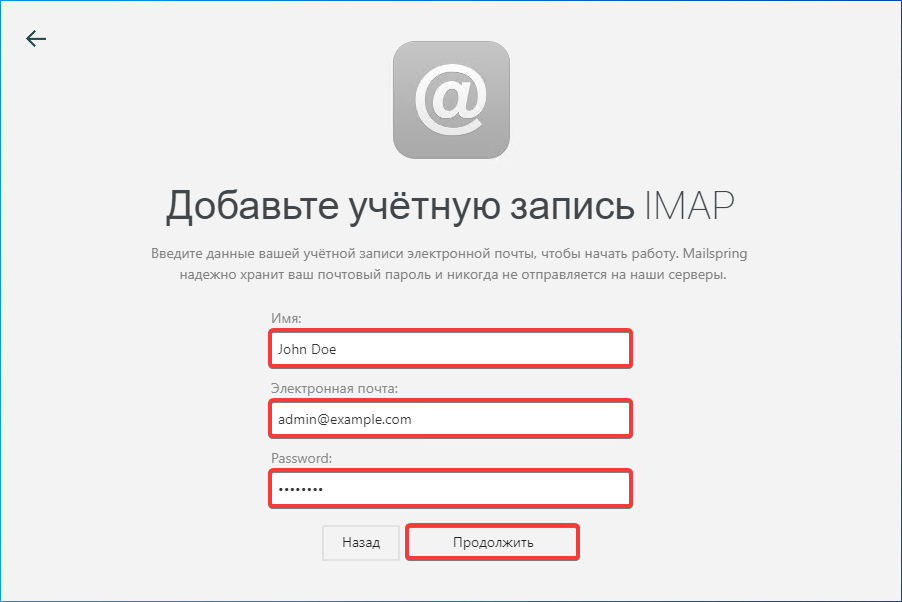
- Укажите ваше имя, название и пароль почтового ящика и нажмите «Продолжить»:
- Укажите настройки подключения и нажмите «Добавить учётную запись»:

- «Входящие сообщения на почте (IMAP)»:
- «Server» —
mail.adm.tools. - «Порт» — «993».
- «Безопасность» — «SSL/TLS».
- «Разрешить небезопасный SSL» — включено.
- «Username» — название почтового ящика.
- «Пароль» — пароль почтового ящика.
- «Исходящая почта (SMTP)»:
- «Server» —
mail.adm.tools. - «Порт» — «465».
- «Безопасность» — «SSL/TLS».
- «Разрешить небезопасный SSL» — включено.
- «Username» — название почтового ящика.
- «Пароль» — пароль почтового ящика.
- Проверьте работу почты.