Управление файлами cookie, которые используются для рекламы, таких как персонализация рекламы, ремаркетинг и анализ эффективности рекламы.
4.3.9.4. Настройка почтового клиента Evolution (Linux)
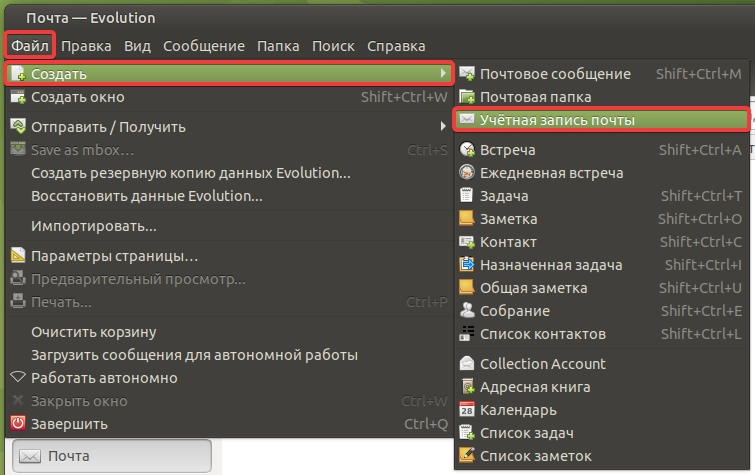
- В верхнем меню выберите «Файл → Создать → Учётная запись почты»:
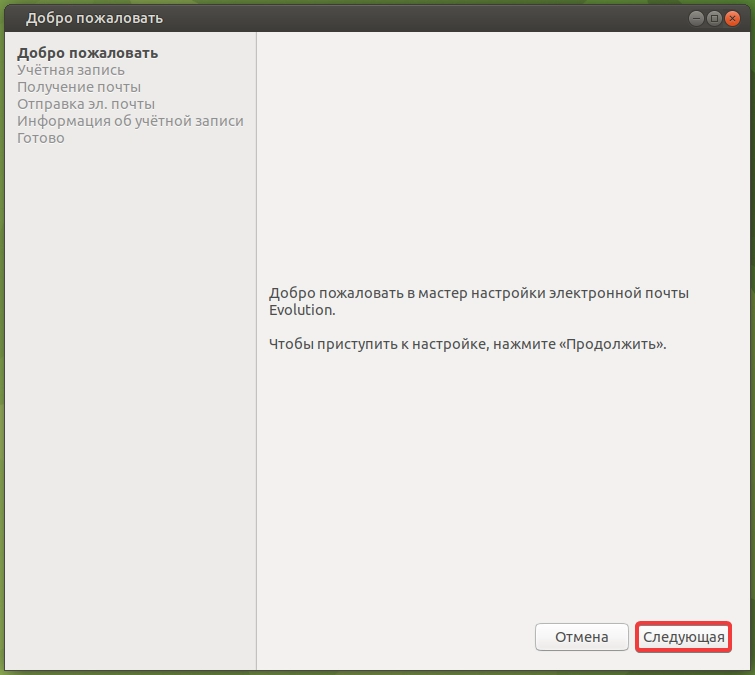
- На странице приветствия нажмите «Следующая»:
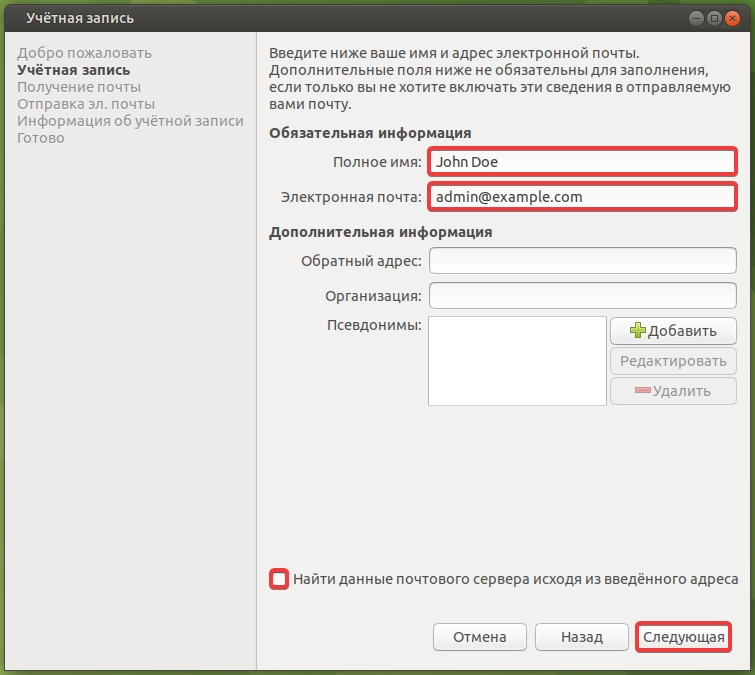
- Укажите ваше имя, название почтового ящика, отключите «Найти данные почтового сервера исходя из введённого адреса эл. почты» и нажмите «Следующая»:
- Укажите настройки входящей почты и нажмите «Следующая»:
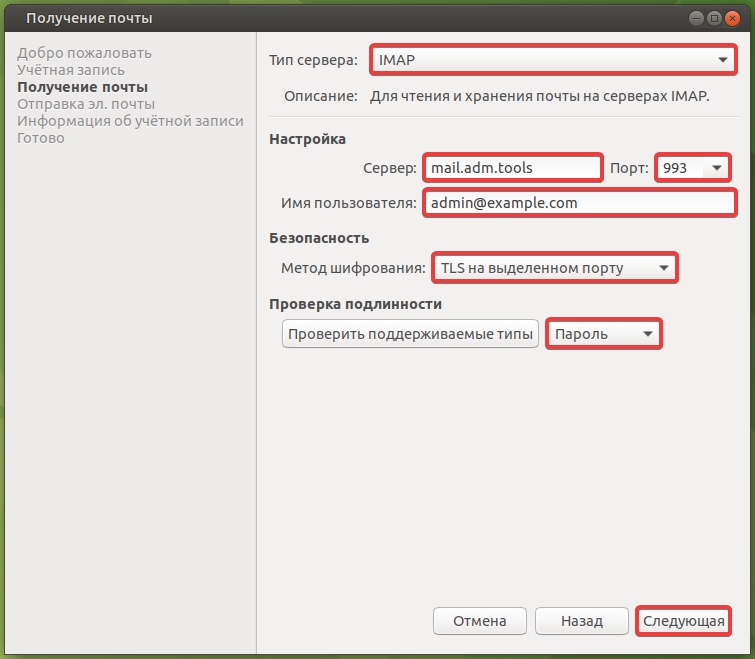
- «Тип сервера» — «IMAP».
- «Сервер» —
mail.adm.tools. - «Порт» —
993. - «Имя пользователя» — название почтового ящика.
- «Метод шифрования» — «TLS на выделенном порту».
- Тип проверки подлинности — «Пароль».
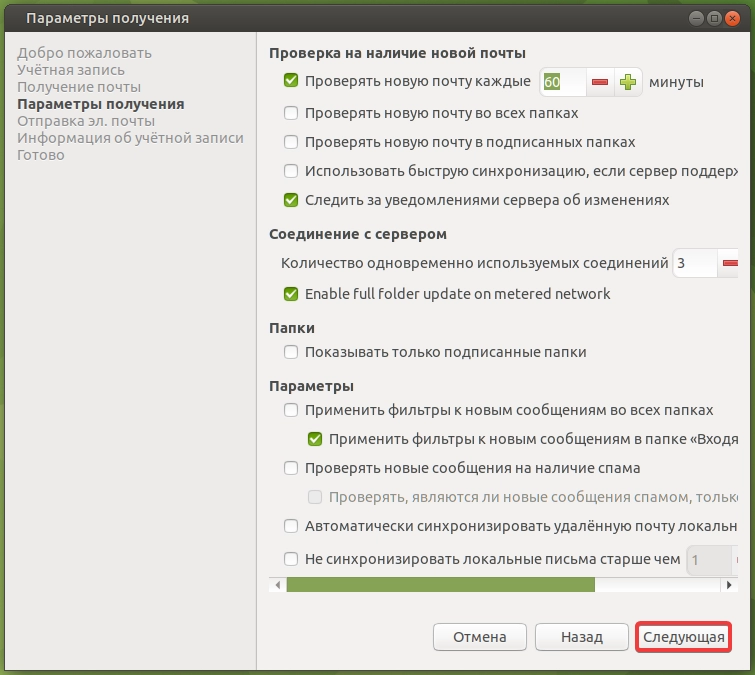
- Укажите нужные параметры получения (необязательно) и нажмите «Следующая»:
- Укажите настройки исходящей почты и нажмите «Следующая»:
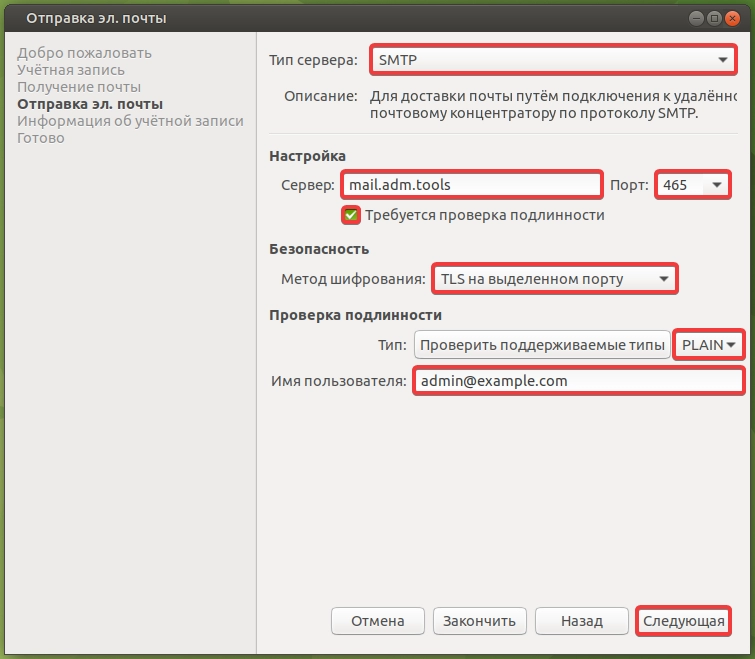
- «Тип сервера» — «SMTP».
- «Сервер» —
mail.adm.tools. - «Порт» —
465. - «Требуется проверка подлинности» — включено.
- «Метод шифрования» — «TLS на выделенном порту».
- Тип проверки подлинности — «PLAIN».
- «Имя пользователя» — название почтового ящика.
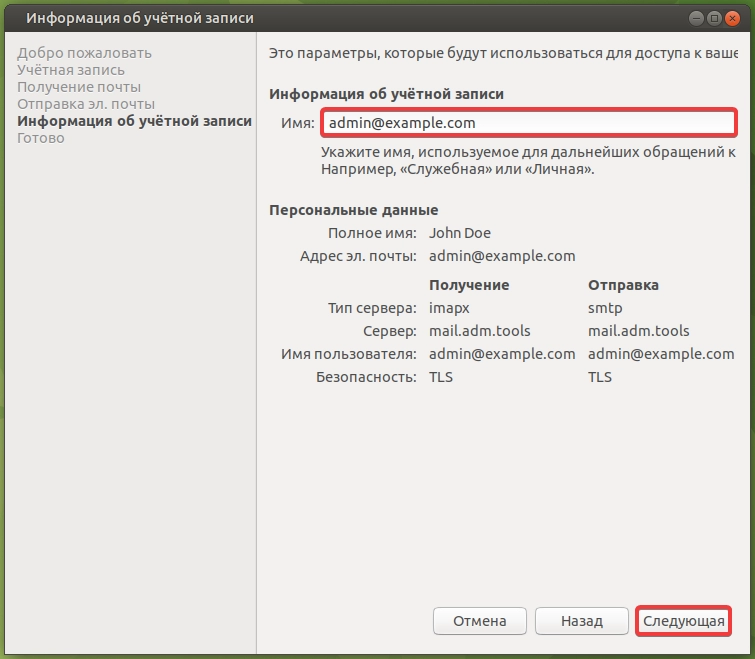
- Укажите произвольное имя учётной записи и нажмите «Следующая»:
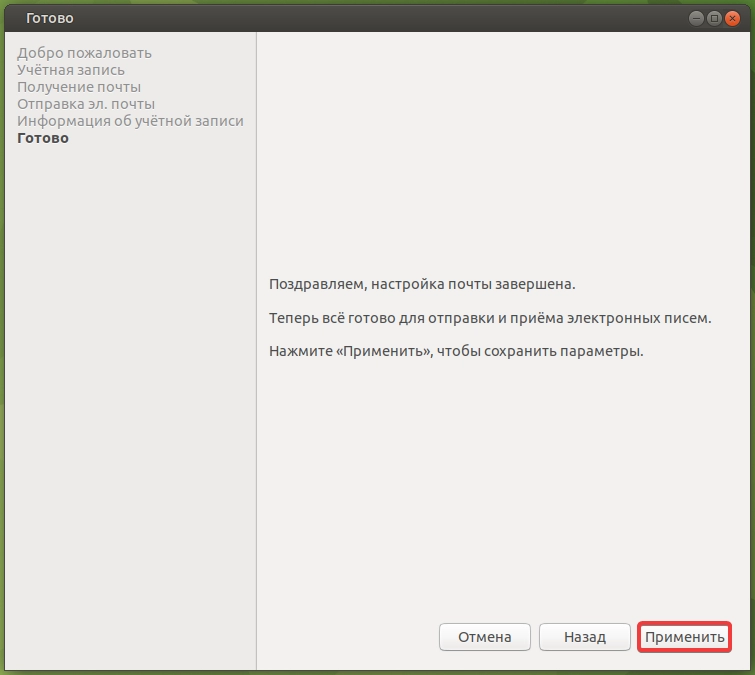
- Нажмите «Применить»:
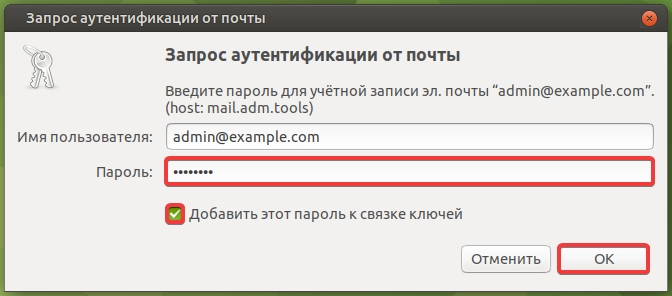
- В появившемся окне с запросом аутентификации укажите пароль почтового ящика (если не хотите вводить пароль при каждом подключении к серверу, включите «Добавить этот пароль к связке ключей») и нажмите «ОК»:
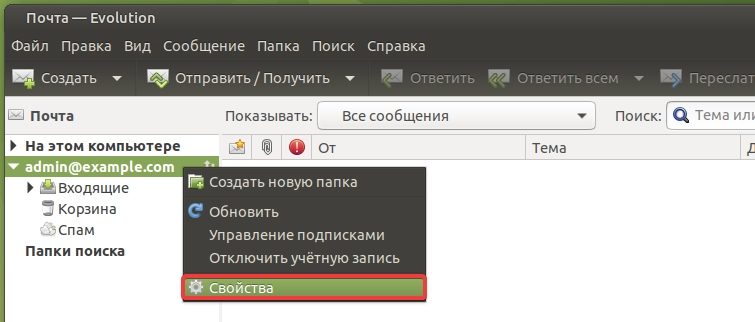
- В основном окне нажмите правой кнопкой на добавленную учётную запись и выберите «Свойства»:
- В разделе «По умолчанию» укажите стандартные папки и нажмите «ОК»:
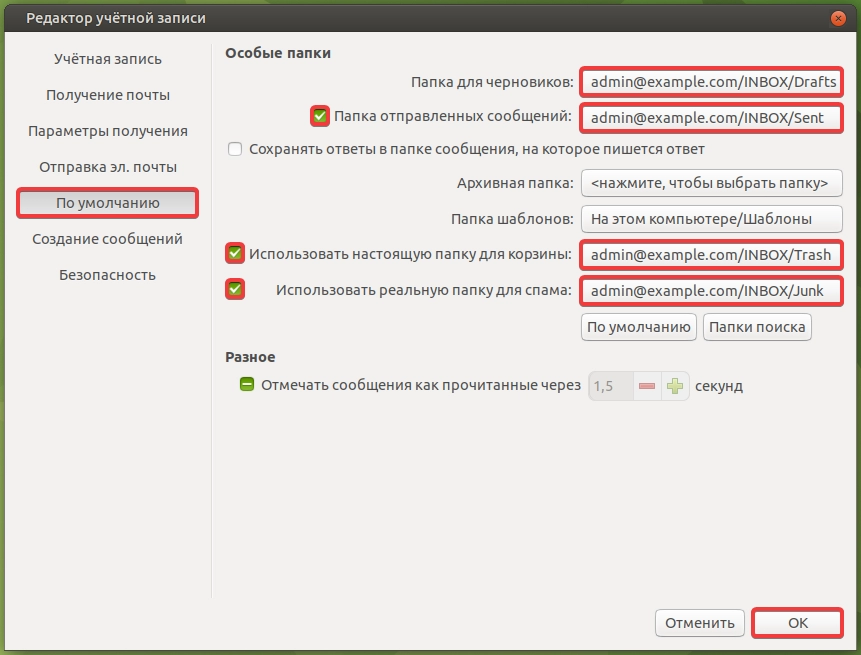
- «Папка для черновиков» — выберите «Входящие → Drafts» для своего ящика.
- «Папка отправленных сообщений» — включите и выберите «Входящие → Sent» для своего ящика.
- «Использовать настоящую папку для корзины» — включите и выберите «Входящие → Trash» для своего ящика.
- «Использовать реальную папку для спама» — включите и выберите «Входящие → Junk» для своего ящика.
- Проверьте работу почты.