Керування файлами cookie, які використовуються для реклами, таких як персоналізація реклами, ремаркетинг і аналіз ефективності реклами.
4.7.2. Імпорт пошти
Автоматично
По IMAP
При використанні цього способу наш сервер підключається по протоколу IMAP до поштової скриньки, розміщеної на вказаному поштовому сервері, і з неї копіюються всі листи з усіх папок (як стандартних, так і створених вручну). Скопійовані листи на сервері-джерелі не видаляються.
Важливі моменти:
- Дублікати листів не переносяться. Якщо в поштовій скриньці зберігається кілька екземплярів одного і того ж листа, перенесеться тільки один екземпляр.
- Повторний запуск імпорту переносить тільки нові листи. Листи, які вже були перенесені раніше, повторно не переносяться.
- Якщо імпорт пройшов без помилок, але на сервері залишилися неперенесені листи, то він буде автоматично повторюватися до 20 разів.
- Для Gmail:
- Gmail дозволяє скачувати по IMAP максимум 2,5 ГБ на день, тому за раз з поштової скриньки Gmail можна імпортувати не більше 2 ГБ. Якщо в поштовій скриньці більше 2 ГБ пошти, імпорт потрібно запускати кілька разів у різні дні — листи при цьому будуть докачуватися. При цьому не запускайте імпорт більше 1 разу на добу, оскільки при вичерпанні денного ліміту 2,5 ГБ Gmail поверне помилку і поштові клієнти до кінця дня не зможуть працювати з поштовою скринькою по IMAP.
- Якщо в акаунті Google увімкнена двоетапна аутентифікація, замість пароля акаунта використовуйте спеціальний пароль застосунку. Створити його можна за інструкцією.
- Відкрийте розділ «Поштові скриньки».
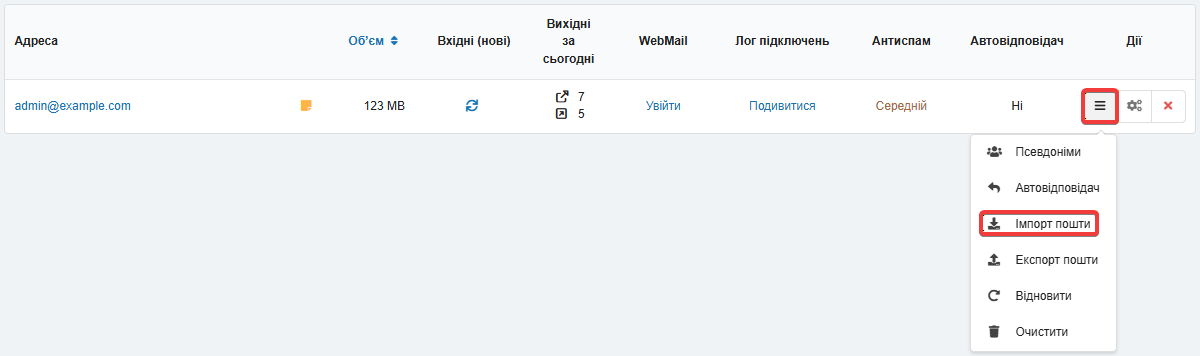
- У меню поштової скриньки натисніть «Імпорт пошти»:
- Заповніть форму на вкладці «IMAP» і натисніть «Імпортувати пошту»:
- «IMAP-налаштування» — виберіть поштовий сервіс, звідки потрібно імпортувати пошту:
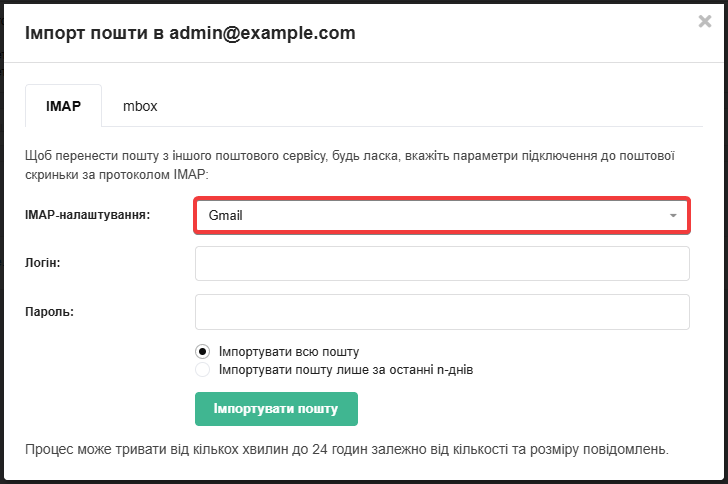
Будуть використані стандартні налаштування підключення до вибраного поштового сервісу.
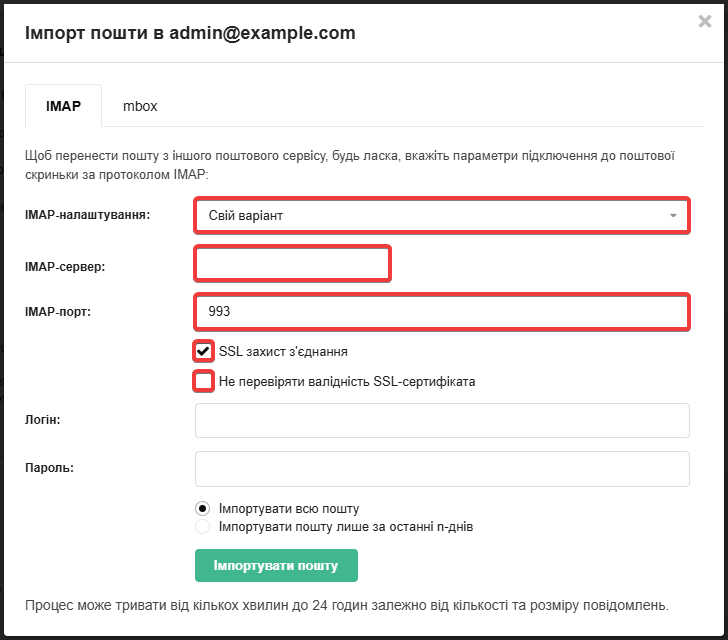
Вкажіть дані для підключення до поштового сервера (їх слід уточнювати в службі підтримки поштового сервісу або у адміністратора сервера, звідки імпортується пошта):
- «IMAP-сервер» — адреса IMAP-сервера, з якого потрібно імпортувати пошту.
- «IMAP-порт» — порт для підключення до IMAP-сервера.
- «SSL захист з'єднання» — увімкніть, якщо при підключенні потрібно використовувати шифрування.
- «Не перевіряти валідність SSL-сертифіката» — увімкніть, якщо використовується захищене з'єднання і IMAP-сервер, з якого імпортується пошта, не має валідного SSL-сертифіката (наприклад, використовує самопідписаний).
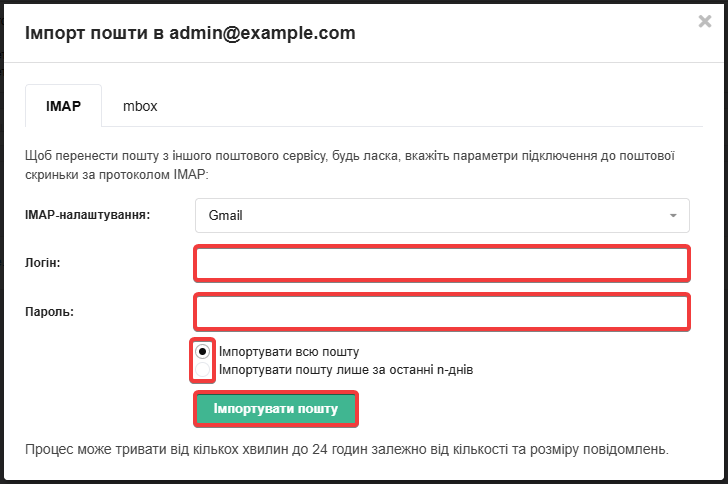
- Вкажіть логін і пароль поштової скриньки, з якої потрібно імпортувати пошту, за допомогою перемикача виберіть, імпортувати всю пошту або тільки пошту за останні кілька днів (кількість днів потрібно буде вказати самостійно):
- Очікуйте завершення імпорту. Після завершення на пошту облікового запису буде надіслано сповіщення, в якому буде вказано, звідки і куди виконувався імпорт, а також кількість перенесених листів і їх загальний обсяг.
Коли вся пошта буде перенесена, в налаштуваннях домену можна встановити наші MX-записи, щоб вхідна пошта надходила не в скриньки на старому хостингу, а в скриньки, створені у нас.
З файлу mbox
Формат mbox використовується для експорту пошти з поштової скриньки.
При використанні цього способу на наш сервер завантажуються листи з файлу у форматі mbox. Цей формат являє собою текстовий файл, в якому всі листи зберігаються у вигляді тексту один за одним (дані кожного листа у файлі починаються з тексту From і закінчуються порожнім рядком). Саме в цьому форматі зберігаються листи з поштової скриньки Gmail при експорті даних за допомогою Google Takeout.
Максимальний розмір файлу 30 ГБ
Розмір імпортованого файлу не повинен перевищувати 30 ГБ. Файли більшого обсягу можна розбити на частини за допомогою текстового редактора (Notepad++, VS Code тощо) або спеціалізованих програм.- Відкрийте розділ «Поштові скриньки».
- У меню поштової скриньки натисніть «Імпорт пошти»:
- На вкладці «mbox» виберіть файл у форматі mbox і натисніть «Імпортувати пошту».
Вручну
Якщо варіант автоматичного перенесення з якихось причин не підходить (наприклад, поштовий сервер, звідки потрібно переносити пошту, не підтримує IMAP), можна перенести листи вручну за допомогою поштового клієнта.
- Створіть поштову скриньку з тією ж назвою, з якою вона була створена на старому хостингу.
- Підключіться за допомогою поштового клієнта Thunderbird одразу до двох поштових скриньок:
- До нової поштової скриньки, створеної на нашому хостингу, в яку потрібно перенести листи (обов'язково по протоколу IMAP).
- До старої поштової скриньки, створеної на старому хостингу, з якої потрібно перенести листи.
- У Thunderbird зліва виберіть поштову скриньку та папку, з якої буде виконуватися перенесення листів.
- Виділіть усі листи, які потрібно перенести.
- Клацніть правою кнопкою миші на виділених листах і в меню, що з'явилося, виберіть «Копіювати в папку».
- У контекстному меню виберіть поштову скриньку та папку, куди мають бути переміщені листи.
- Дочекайтеся завершення процесу копіювання листів.
Скріншот із прикладом процесу копіювання листів із поштової скриньки test1 (створеної на старому хостингу) до поштової скриньки test (створеної у нас):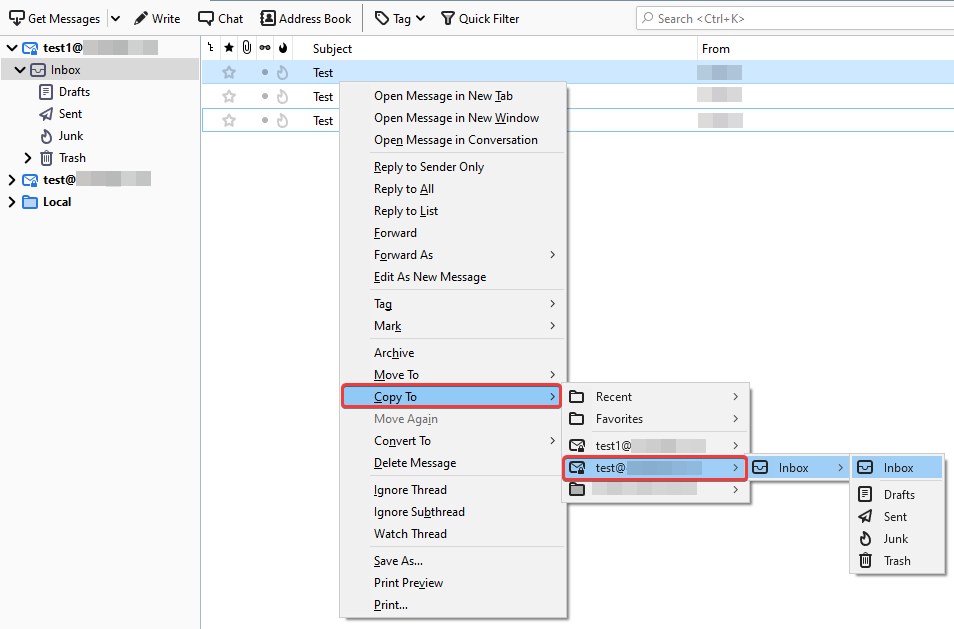
Після того, як вся пошта буде перенесена, в налаштуваннях домену можна встановити наші MX-записи, щоб вхідна пошта надходила не в скриньки на старому хостингу, а в скриньки, створені у нас.
(2)