Керування файлами cookie, які використовуються для реклами, таких як персоналізація реклами, ремаркетинг і аналіз ефективності реклами.
2.4.2.1. Перенесення сайту на хостинг
З локального пристрою
Використовуйте цей спосіб, якщо файли сайту та його база даних знаходяться у вас на пристрої у вигляді файлів або архівів з файлами.
- Додайте сайт на хостинг.
- За допомогою файл-менеджера або FTP-клієнта завантажте файли сайту на хостинг в його кореневий каталог.
- Створіть базу даних і імпортуйте в неї дамп бази даних. Увага! Не всі сайти використовують базу даних для своєї роботи. Слід перевірити, чи потрібна для переносимого сайту база даних чи ні.
- Важливо! Обов'язково виправте налаштування підключення до бази даних у конфігураційному файлі сайту. Якщо на сайті використовуються абсолютні шляхи, скоригуйте їх (інструкція для OpenCart).
- Перевірте роботу сайту за сервісною адресою.
- Спрямуйте домен на хостинг.
З іншого хостингу
Автоматичне перенесення
Використовуйте цей спосіб, якщо сайт розміщений на сторонньому сервері і його файли доступні по FTP або SSH, а також є прямий доступ до бази даних.
- Відкрийте розділ «Перенесення сайту до нас» і натисніть «Створити заявку».
- Виберіть вкладку «Автоматичне перенесення», заповніть форму та натисніть «Створити заявку»:
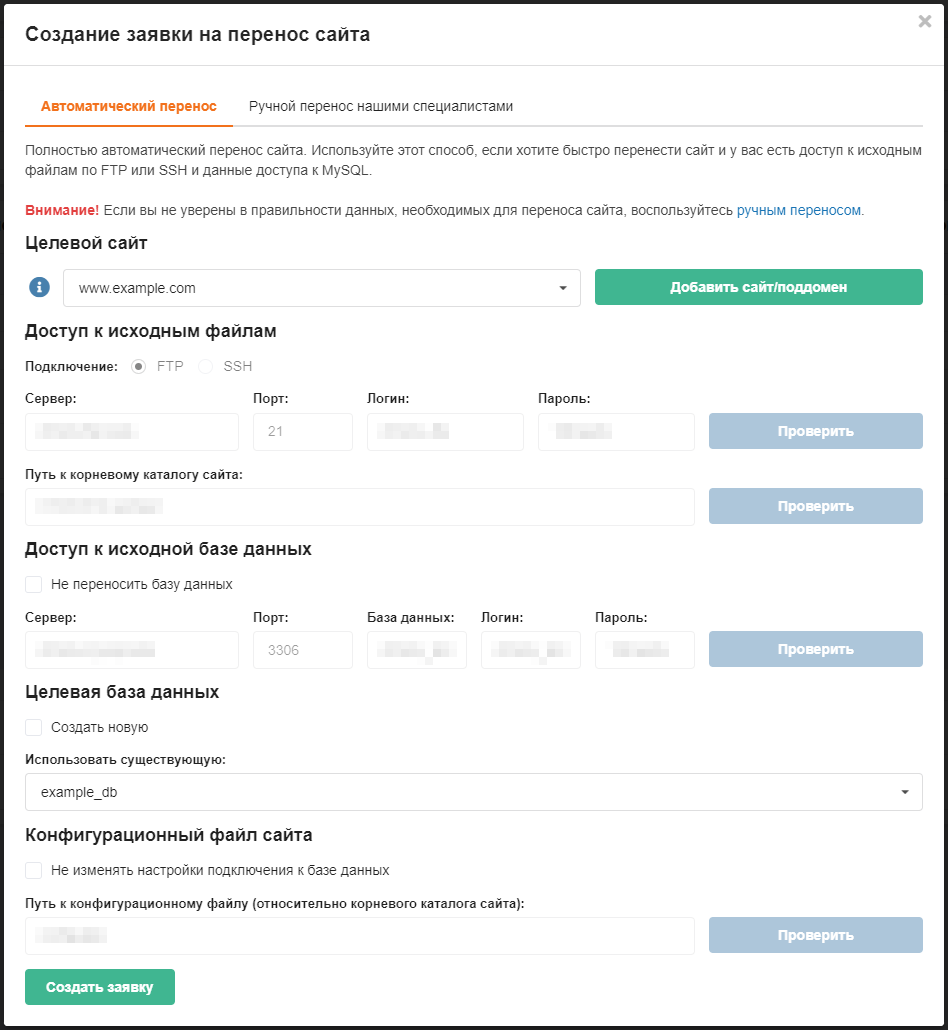
- «Цільовий сайт» — сайт або піддомен на хостингу, в каталог якого будуть переноситися файли. Можна вибрати існуючий або додати новий.
- «Доступ до вихідних файлів» — дані доступу до файлів вихідного сайту:
- «Підключення» — спосіб підключення до сервера.
- «Сервер», «Порт», «Логін» і «Пароль» — дані для підключення до сервера.
- «Шлях до кореневого каталогу сайту» — шлях до каталогу на сервері, вміст якого потрібно перенести. Якщо не вказувати, на хостинг буде перенесено весь вміст каталогу, доступного за замовчуванням при підключенні до сервера.
Як вказувати шлях
Наприклад, при підключенні до сервера ви потрапляєте в каталог/home/example, в якому знаходяться каталоги з двома сайтами —example1.comіexample2.com, у яких файли зберігаються в підкаталогахwww. У такому випадку для перенесення сайту example1.com шлях потрібно вказати якexample1.com/www. Якщо шлях не вказувати — будуть перенесені обидва каталогиexample1.comіexample2.com.
- «Доступ до вихідної бази даних» — дані доступу до бази даних вихідного сайту:
- «Не переносити базу даних» — увімкніть, якщо хочете перенести тільки файли без бази даних.
- «Сервер», «Порт», «База даних», «Логін» і «Пароль» — дані для підключення до бази даних.
- «Цільова база даних» — база даних на хостингу, в яку буде переноситися вміст вихідної бази даних. Можна створити нову або вибрати існуючу.
- «Конфігураційний файл сайту» — під час перенесення сайту система може автоматично шукати старі налаштування підключення до бази даних у конфігураційному файлі сайту та замінювати їх на нові:
- «Не змінювати налаштування підключення до бази даних» — увімкніть, якщо не знаєте точний шлях до конфігураційного файлу або будете змінювати його вручну.
- «Шлях до конфігураційного файлу (відносно кореневого каталогу сайту)» — шлях до файлу в кореневому каталозі сайту, в якому зберігаються налаштування підключення до бази даних.
- Дочекайтеся завершення виконання заявки. Статус виконання можна відстежувати у розділі «Перенесення сайту до нас».
Ручне перенесення нашими фахівцями
Використовуйте цей спосіб, якщо сайт розміщений на сторонньому сервері і у вас немає доступу до його файлів по FTP або SSH і немає доступу до бази даних.
- Відкрийте розділ «Перенесення сайту до нас» і натисніть «Створити заявку».
- Виберіть вкладку «Ручне перенесення нашими фахівцями», заповніть форму та натисніть «Створити заявку»:
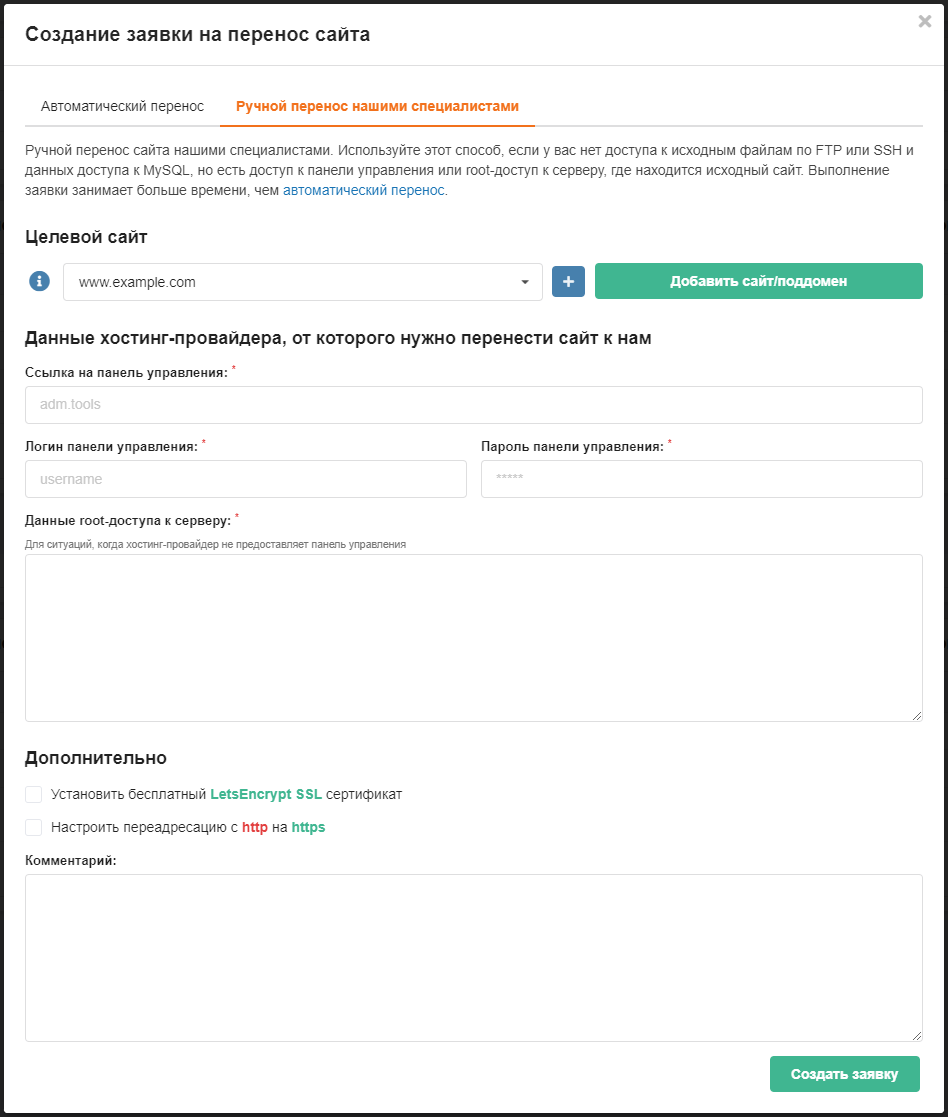
- «Цільовий сайт» — сайт або піддомен на хостингу, в каталог якого будуть переноситися файли. Можна вибрати існуючий або додати новий. Кнопкою ➕ можна додати в заявку відразу кілька сайтів.
- «Дані хостинг-провайдера, від якого потрібно перенести сайт до нас» — дані доступу до сервера з вихідним сайтом:
- «Посилання на панель керування», «Логін панелі керування» і «Пароль панелі керування» — дані доступу до панелі керування на сервері (якщо є).
- «Дані root-доступу до сервера» — дані доступу безпосередньо до сервера (якщо на ньому немає панелі керування).
- «Додатково» — додаткові опції:
- «Встановити безкоштовний сертифікат від Let's Encrypt» — встановлення безкоштовного сертифіката.
- «Налаштувати переадресацію з HTTP на HTTPS» — налаштування редиректу на HTTPS.
- «Коментар» — будь-яка інформація, яка необхідна для виконання перенесення і допоможе прискорити його процес (важливі особливості доступу до даних, розташування файлів тощо).
- Дочекайтеся завершення виконання заявки. Статус виконання можна відстежувати у розділі «Перенесення сайту до нас».
(6)