Управление файлами cookie, которые используются для рекламы, таких как персонализация рекламы, ремаркетинг и анализ эффективности рекламы.
4.7.2. Импорт почты
Автоматически
По IMAP
При использовании этого способа наш сервер подключается по протоколу IMAP к почтовому ящику, размещённому на указанном почтовом сервере, и из него копируются все письма из всех папок (как стандартных, так и созданных вручную). Скопированные письма на сервере-источнике не удаляются.
Важные моменты:
- Дубликаты писем не переносятся. Если в почтовом ящике хранится несколько экземпляров одного и того же письма, перенесётся только один экземпляр.
- Повторный запуск импорта переносит только новые письма. Письма, которые уже были перенесены ранее, заново не переносятся.
- Если импорт прошёл без ошибок, но на сервере остались неперенесённые письма, то он будет автоматически повторяться до 20 раз.
- Для Gmail:
- Gmail разрешает скачивать по IMAP максимум 2,5 ГБ в день, поэтому за раз из почтового ящика Gmail можно импортировать не более 2 ГБ. Если в почтовом ящике больше 2 ГБ почты, импорт нужно запускать несколько раз в разные дни — письма при этом будут докачиваться. При этом не запускайте импорт больше 1 раза в сутки, так как при исчерпании дневного лимита 2,5 ГБ Gmail вернёт ошибку и почтовые клиенты до конца дня не смогут работать с почтовым ящиком по IMAP.
- Если в аккаунте Google включена двухэтапная аутентификация, вместо пароля аккаунта используйте специальный пароль приложения. Создать его можно по инструкции.
- Откройте раздел «Почтовые ящики».
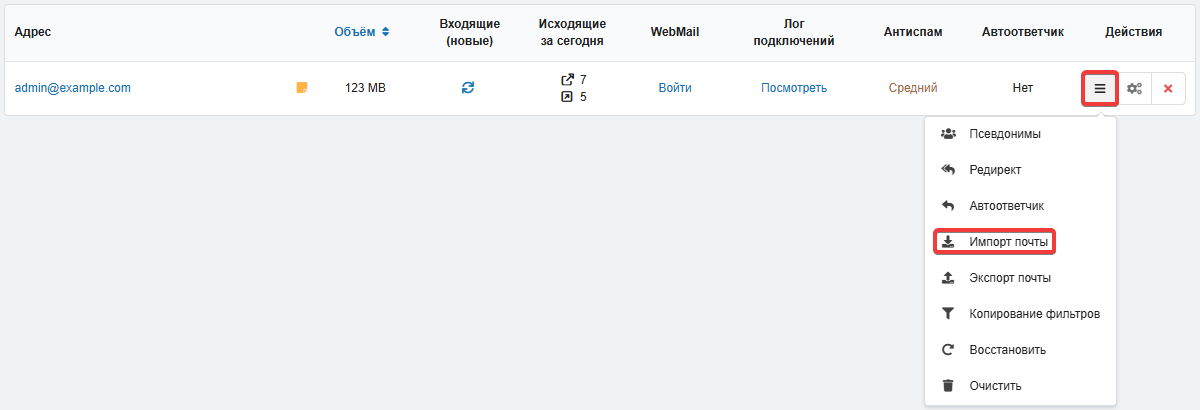
- В меню почтового ящика нажмите «Импорт почты»:
- Заполните форму на вкладке «IMAP» и нажмите «Импортировать почту»:
- «IMAP-настройки» — выберите почтовый сервис, откуда нужно импортировать почту:
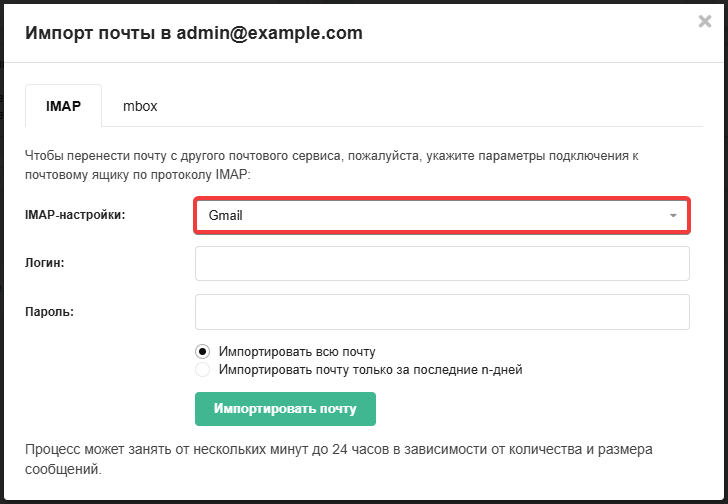
Будут использованы стандартные настройки подключения к выбранному почтовому сервису.
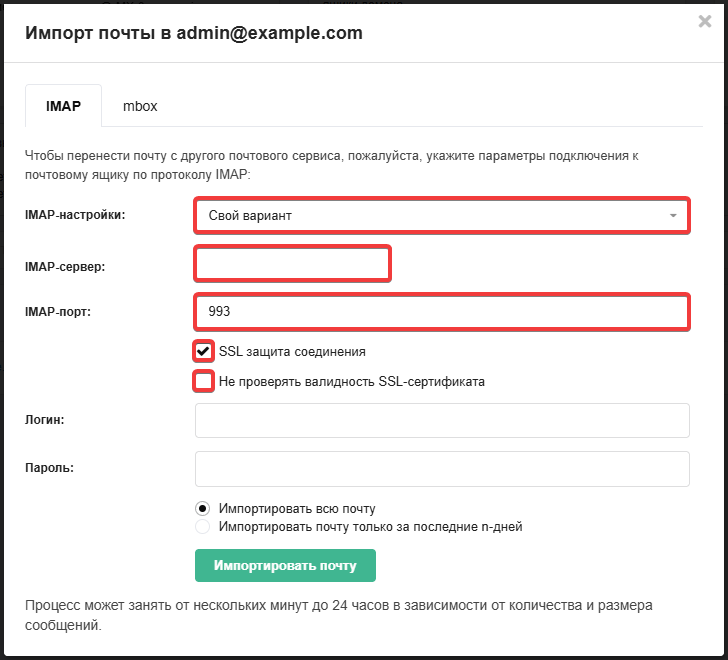
Укажите данные для подключения к почтовому серверу (их следует уточнять в поддержке почтового сервиса или у администратора сервера, откуда импортируется почта):
- «IMAP-сервер» — адрес IMAP-сервера, с которого нужно импортировать почту.
- «IMAP-порт» — порт для подключения к IMAP-серверу.
- «SSL защита соединения» — включите, если при подключении нужно использовать шифрование.
- «Не проверять валидность SSL сертификата» — включите, если используется защищённое соединение и IMAP-сервер, с которого импортируется почта, не имеет валидного SSL-сертификата (например, использует самоподписанный).
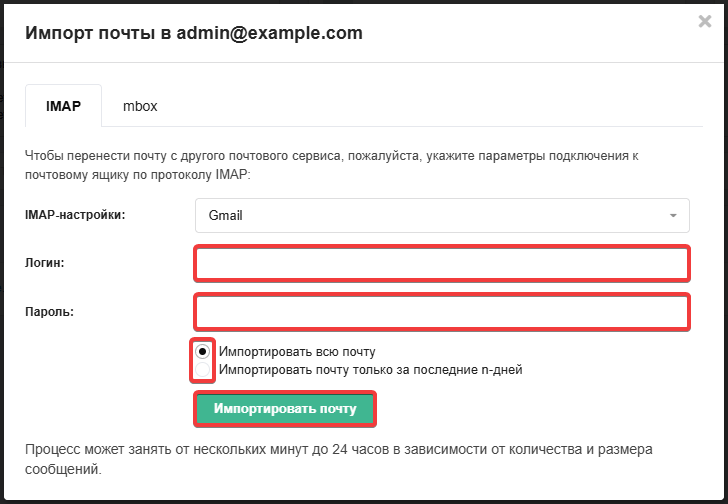
- Укажите логин и пароль почтового ящика, из которого нужно импортировать почту, с помощью переключателя выберите, импортировать всю почту или только почту за последние несколько дней (количество дней нужно будет указать самостоятельно):
- Ожидайте завершения импорта. После завершения на почту учётной записи будет отправлено уведомление, в котором будет указано, откуда и куда выполнялся импорт, а также количество перенесённых писем и их общий объём.
Когда вся почта будет перенесена, в настройках домена можно установить наши MX-записи, чтобы входящая почта поступала не в ящики на старом хостинге, а в ящики, созданные у нас.
Из файла mbox
Формат mbox используется для экспорта почты из почтового ящика.
При использовании этого способа на наш сервер загружаются письма из файла в формате mbox. Этот формат представляет собой текстовый файл, в котором все письма хранятся в виде текста одно за другим (данные каждого письма в файле начинаются с текста From и заканчиваются пустой строкой). Именно в этом формате сохраняются письма из почтового ящика Gmail при экспорте данных с помощью Google Takeout.
Максимальный размер файла 30 ГБ
Размер импортируемого файла не должен превышать 30 ГБ. Файлы большего объёма можно разбить на части с помощью текстового редактора (Notepad++, VS Code и др.) или специализированных программ.- Откройте раздел «Почтовые ящики».
- В меню почтового ящика нажмите «Импорт почты»:
- На вкладке «mbox» выберите файл в формате mbox и нажмите «Импортировать почту».
Вручную
Если вариант автоматического переноса по каким-либо причинам не подходит (например, почтовый сервер, откуда нужно переносить почту, не поддерживает IMAP), можно перенести письма вручную с помощью почтового клиента.
- Создайте почтовый ящик с тем же названием, с которым он был создан на старом хостинге.
- Подключитесь с помощью почтового клиента Thunderbird сразу к двум почтовым ящикам:
- К новому почтовому ящику, созданному на нашем хостинге, в который нужно перенести письма (обязательно по протоколу IMAP).
- К старому почтовому ящику, созданному на старом хостинге, из которого нужно перенести письма.
- В Thunderbird слева выберите почтовый ящик и папку, из которой будет выполняться перенос писем.
- Выделите все письма, которые нужно перенести.
- Нажмите правой кнопкой мыши на выделенных письмах и в появившемся меню выберите «Копировать в папку».
- В контекстном меню выберите почтовый ящик и папку, куда должны быть перемещены письма.
- Дождитесь завершения процесса копирования писем.
Скриншот с примером процесса копирования писем из почтового ящика test1 (созданного на старом хостинге) в почтовый ящик test (созданный у нас):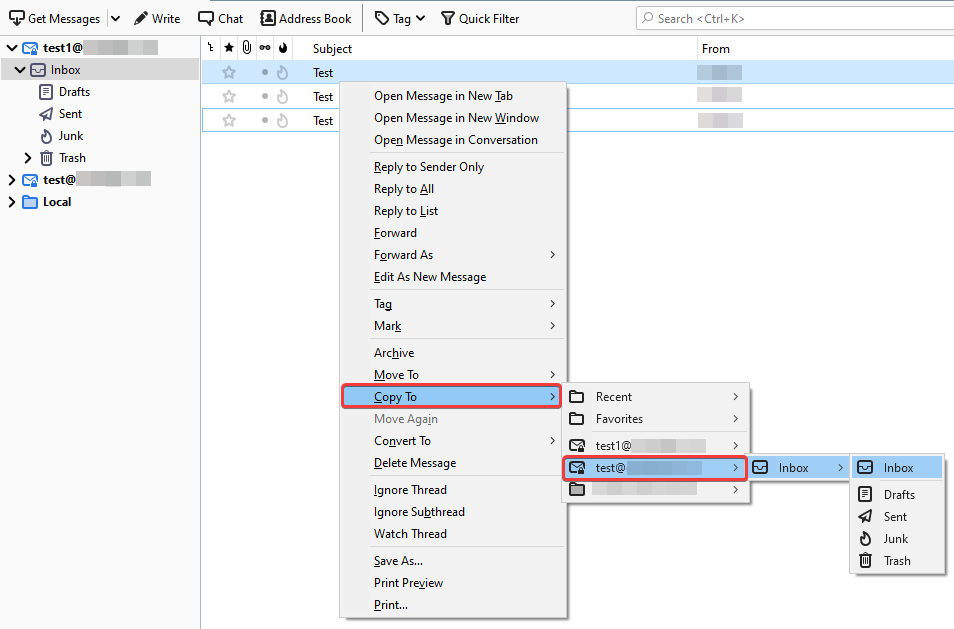
После того, как вся почта будет перенесена, в настройках домена можно установить наши MX-записи, чтобы входящая почта поступала не в ящики на старом хостинге, а в ящики, созданные у нас.
(2)