Управление файлами cookie, которые используются для рекламы, таких как персонализация рекламы, ремаркетинг и анализ эффективности рекламы.
4.3.3.2. Настройка почтового клиента Thunderbird
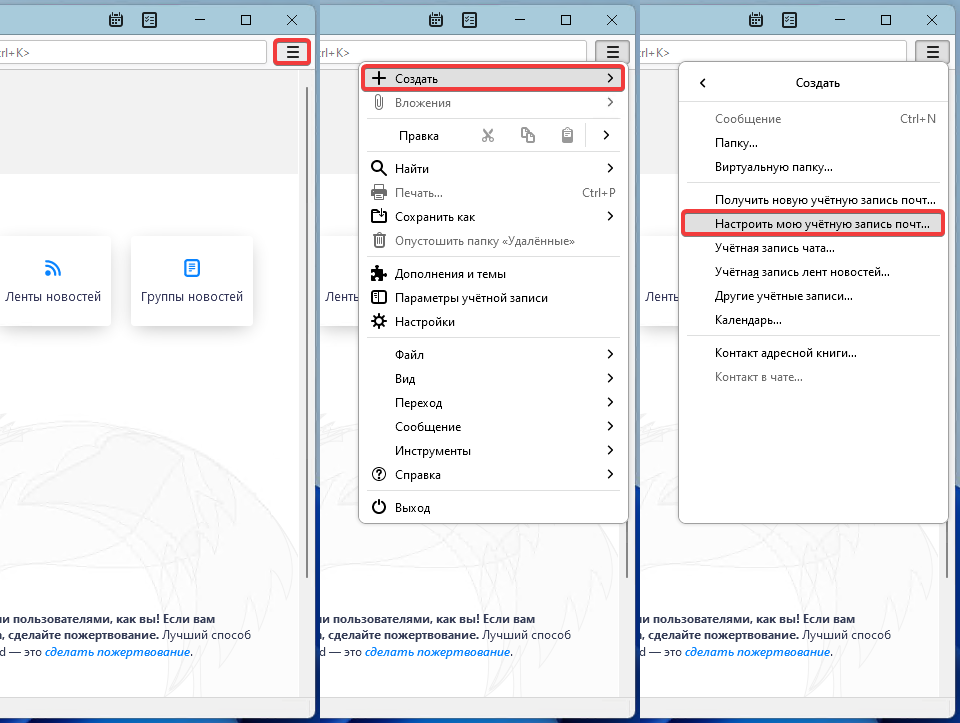
- Нажмите «Создать → Настроить мою учётную запись почты» в основном меню:
- Заполните поля и нажмите «Настроить вручную»:
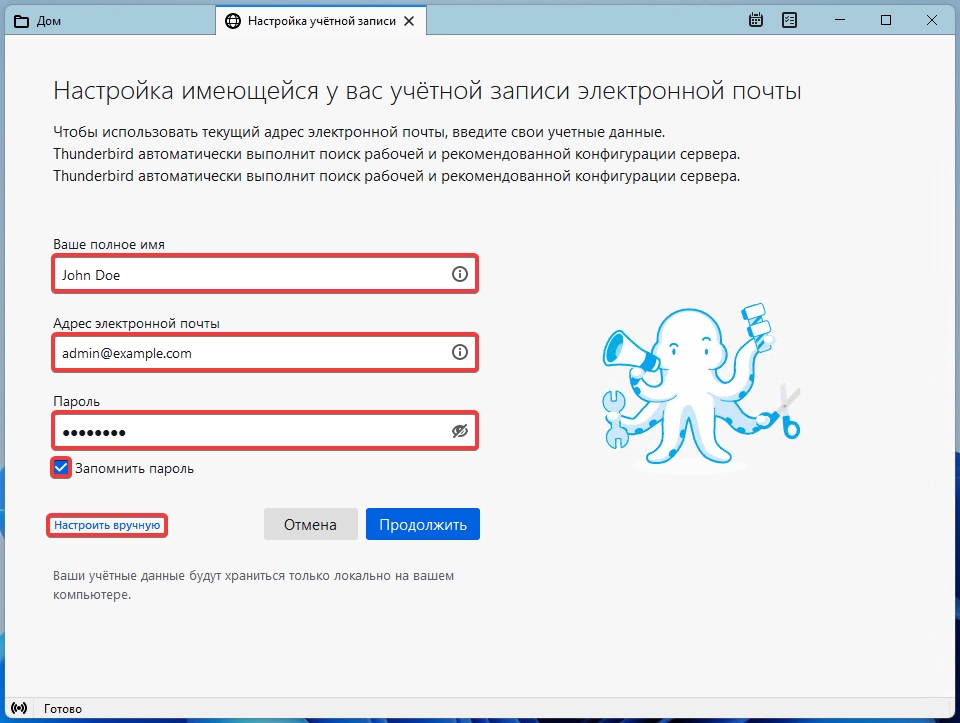
- «Ваше полное имя» — ваше имя в произвольной форме.
- «Адрес электронной почты» — название почтового ящика. ⚠️ Если в названии домена есть символы национального алфавита, например кириллица, название ящика нужно сконвертировать в Punycode.
- «Пароль» — пароль почтового ящика.
- «Запомнить пароль» — включите, если не хотите вводить пароль при каждом подключении к серверу.
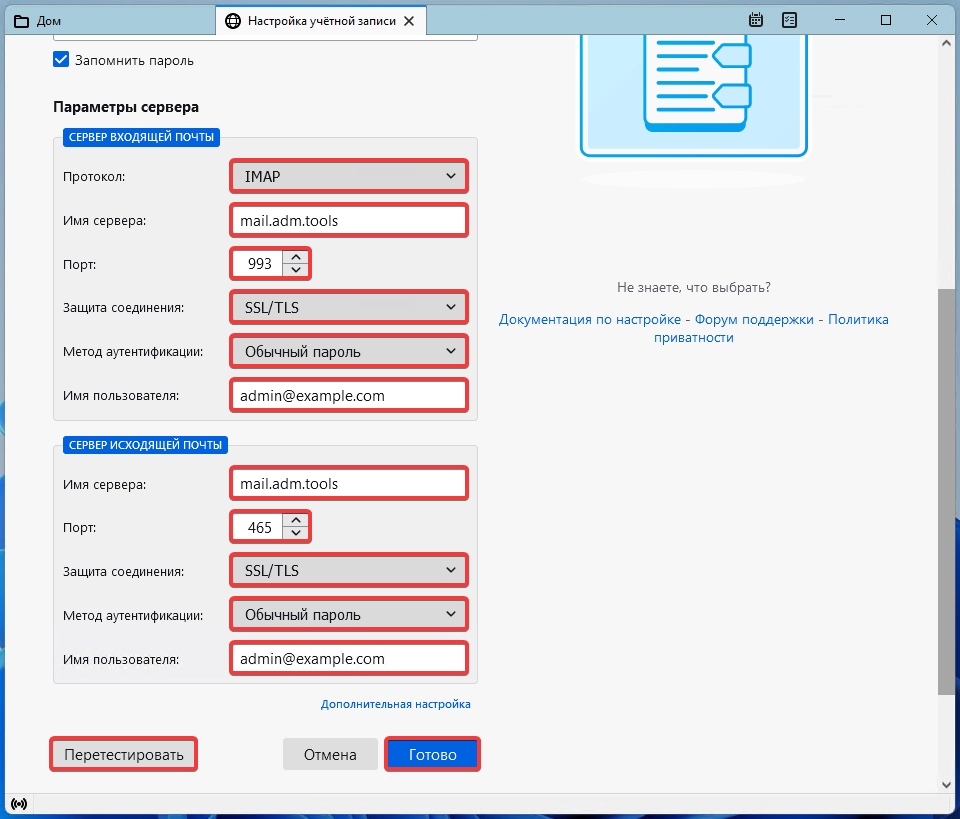
- Укажите настройки и нажмите «Перетестировать», а затем «Готово»:
 Чтобы каждый раз не вводить настройки вручную, можно использовать автоконфигурирование.
- Сервер входящей почты:
- «Протокол» — «IMAP».
- «Имя сервера» —
mail.adm.tools. - «Порт» —
993. - «Защита соединения» — «SSL/TLS».
- «Метод аутентификации» — «Обычный пароль».
- «Имя пользователя» — название почтового ящика или его часть до
@.
- Сервер исходящей почты:
- «Имя сервера» —
mail.adm.tools. - «Порт» —
465. - «Защита соединения» — «SSL/TLS».
- «Метод аутентификации» — «Обычный пароль».
- «Имя пользователя» — название почтового ящика или его часть до
@.
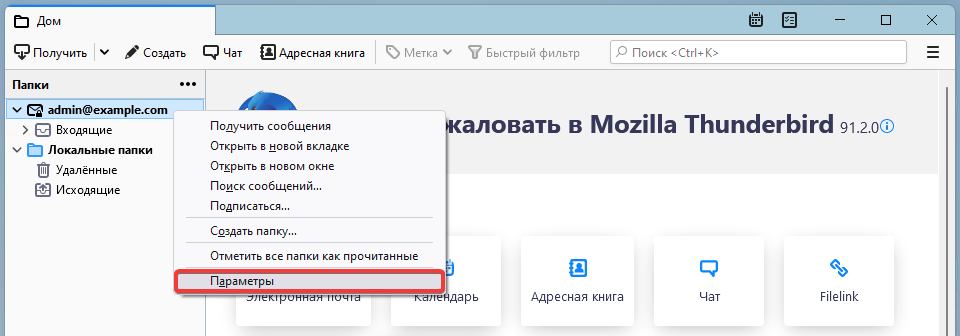
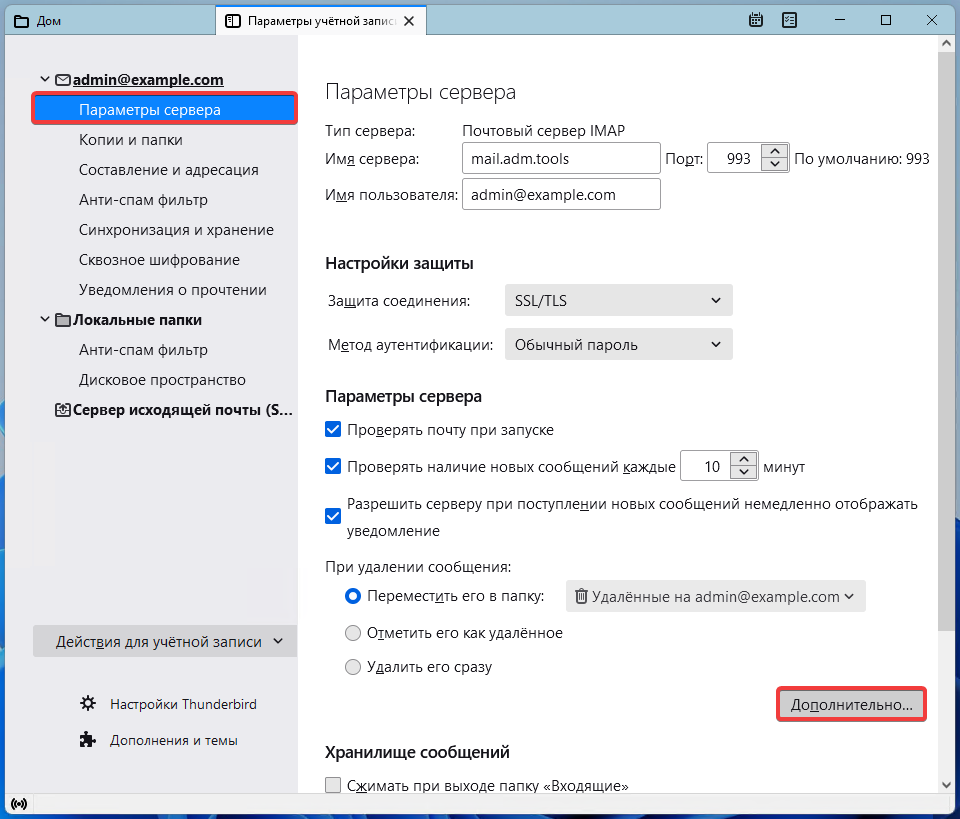
- Нажмите правой кнопкой на добавленную учётную запись в основном окне и выберите «Параметры»:
- Нажмите «Дополнительно» в разделе «Параметры сервера»:
- Укажите
INBOX.(с точкой) в поле «Каталог IMAP-сервера» и нажмите «ОК»: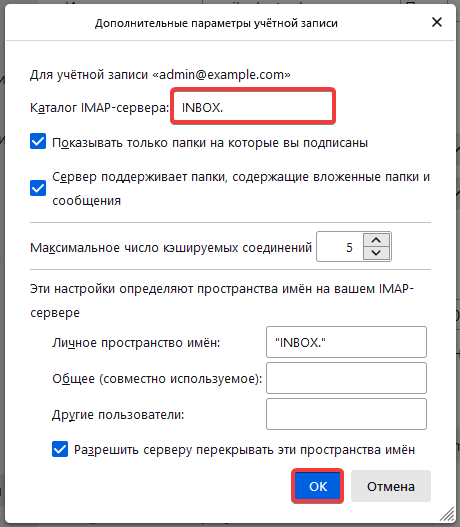
- Перезапустите Thunderbird и проверьте работу почты.
(3)