Управление файлами cookie, которые используются для рекламы, таких как персонализация рекламы, ремаркетинг и анализ эффективности рекламы.
4.3.3.3. Настройка автоматического конфигурирования Thunderbird
Чтобы при настройке почты в Thunderbird не вводить вручную данные для подключения, можно организовать автоконфигурирование. Для этого на сайте нужно разместить специальный конфигурационный файл в формате XML. После этого при настройке почты почтовый клиент будет проверять наличие этого файла в стандартных расположениях. Если файл будет найден, настройки заполнятся автоматически и достаточно будет только выбрать протокол для входящей почты: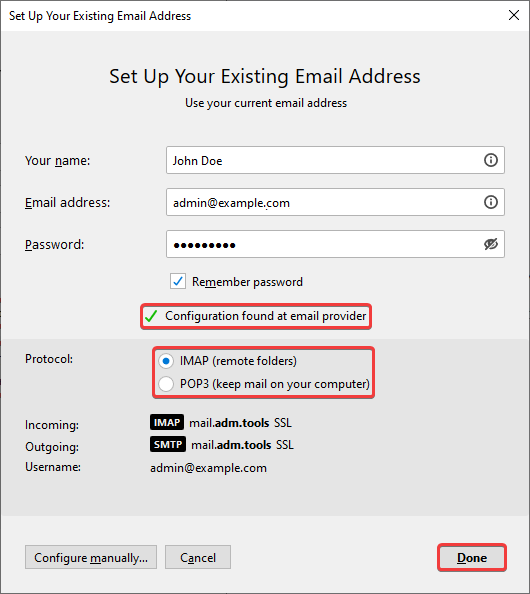
Файл автоконфигурации
Файл содержит общие для всех пользователей нашего почтового сервиса данные для подключения к почтовым ящикам: адреса хостов, номера портов и типы подключения для протоколов IMAP, POP3 и SMTP.
Создайте файл с названием config-v1.1.xml с таким содержимым:
<?xml version="1.0" encoding="UTF-8"?>
<clientConfig version="1.1">
  <emailProvider id="mail.adm.tools">
    <domain>%EMAILDOMAIN%</domain>
    <displayName>%EMAILADDRESS%</displayName>
    <displayShortName>%EMAILADDRESS%</displayShortName>
    <incomingServer type="imap">
      <hostname>mail.adm.tools</hostname>
      <port>993</port>
      <socketType>SSL</socketType>
      <authentication>password-cleartext</authentication>
      <username>%EMAILADDRESS%</username>
    </incomingServer>
    <incomingServer type="pop3">
      <hostname>mail.adm.tools</hostname>
      <port>995</port>
      <socketType>SSL</socketType>
      <authentication>password-cleartext</authentication>
      <username>%EMAILADDRESS%</username>
    </incomingServer>
    <outgoingServer type="smtp">
      <hostname>mail.adm.tools</hostname>
      <port>465</port>
      <socketType>SSL</socketType>
      <authentication>password-cleartext</authentication>
      <username>%EMAILADDRESS%</username>
    </outgoingServer>
  </emailProvider>
</clientConfig>
Размещение файла
Файл автоконфигурации можно разместить на основном домене или на поддомене autoconfig.
На основном домене
- Скачайте файл автоконфигурации.
- С помощью файл-менеджера или любого FTP-клиента разместите скачанный файл в корневом каталоге сайта по пути
.well-known/autoconfig/mail/config-v1.1.xml. Абсолютный путь будет иметь такой вид:/home/example/example.com/www/.well-known/autoconfig/mail/config-v1.1.xml, гдеexample— название вашего хостинг-аккаунта,example.com— название вашего почтового домена. - Проверьте доступность файла по ссылке вида
example.com/.well-known/autoconfig/mail/config-v1.1.xml, гдеexample.com— название вашего почтового домена. - Проверьте работу автоконфигурации при настройке почты в Thunderbird.
На поддомене autoconfig
- Добавьте поддомен с названием
autoconfig. - Скачайте файл автоконфигурации.
- С помощью файл-менеджера или любого FTP-клиента разместите скачанный файл в корневом каталоге поддомена
autoconfigпо путиmail/config-v1.1.xml. Абсолютный путь будет иметь такой вид:/home/example/example.com/autoconfig/mail/config-v1.1.xml, гдеexample— название вашего хостинг-аккаунта,example.com— название вашего почтового домена. - Проверьте доступность файла по ссылке вида
autoconfig.example.com/mail/config-v1.1.xml, гдеexample.com— название вашего почтового домена. - Проверьте работу автоконфигурации при настройке почты в Thunderbird.