Управление файлами cookie, которые используются для рекламы, таких как персонализация рекламы, ремаркетинг и анализ эффективности рекламы.
4.7.3. Экспорт почты
Форматы
Письма из почтового ящика можно экспортировать в двух форматах — mbox и Maildir.
mbox
Примечания:
- Почту в формате mbox можно импортировать обратно в почтовый ящик.
- Для просмотра содержимого файлов в формате mbox можно использовать бесплатную программу с открытым исходным кодом Simple MBox Viewer (Windows) или её аналоги.
При экспорте в этом формате содержимое каждой папки сохраняется в виде текстового файла, где письма хранятся в виде текста одно за другим (данные каждого письма в файле начинаются с текста From и заканчиваются пустой строкой). В таком же формате сохраняются письма из почтового ящика Gmail при экспорте данных с помощью Google Takeout.
Maildir
При экспорте в этом формате содержимое каждой папки сохраняется в виде отдельного каталога с подкаталогами tmp (в процессе доставки), new (непрочитанные) и cur (прочитанные), в которых каждое письмо хранится в отдельном файле с уникальным названием. Этот формат поддерживают различные почтовые сервера, агенты доставки и некоторые почтовые клиенты и программы для работы с почтой.
Порядок действий
Важные моменты:
- Для каждого почтового ящика можно подавать максимум два запроса на экспорт — по одному в каждом из форматов.
- Каждый архив хранится 3 дня с момента подачи запроса, после чего автоматически удаляется.
- Повторный запрос на экспорт можно подать только после автоматического удаления предыдущего архива в таком же формате (досрочное удаление недоступно).
- Удаление почтового ящика не влияет на срок хранения архива.
- Откройте раздел «Почтовые ящики».
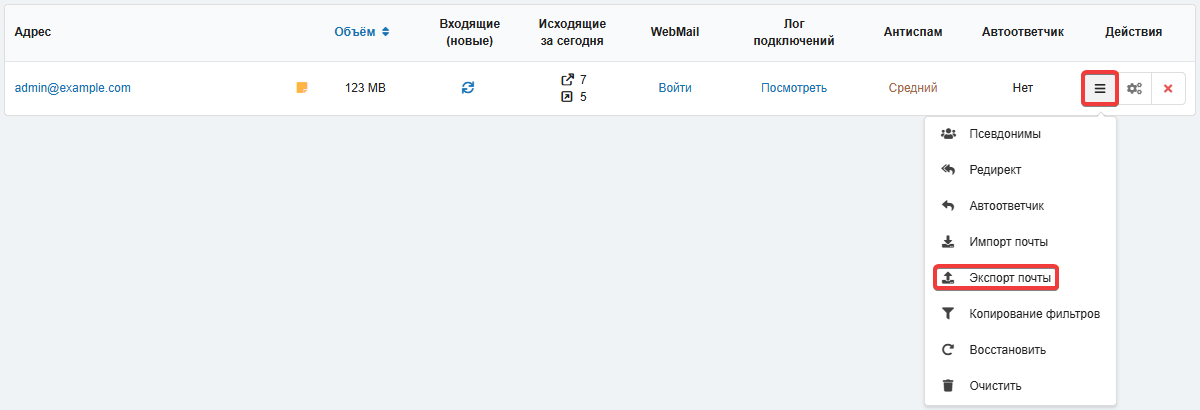
- В меню почтового ящика нажмите «Экспорт почты»:
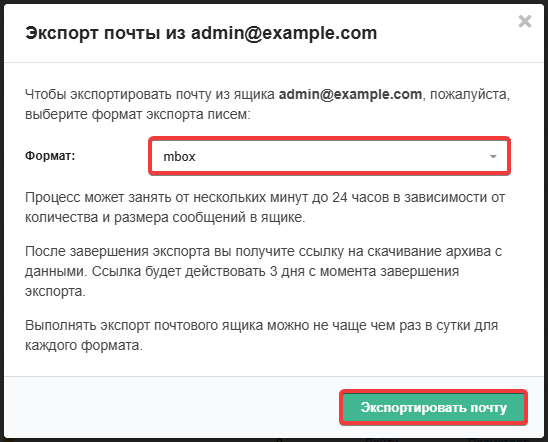
- Выберите формат и нажмите «Экспортировать почту»:
- Дождитесь завершения операции (на почту и в подключённые мессенджеры придёт соответствующее уведомление).
- Скачайте архив в блоке «Активные запросы на экспорт почтовых ящиков»:

Альтернативные способы
Экспортировать содержимое почтовых ящиков можно вручную, используя специализированные приложения, например MailStore Home.
Если целью является перенос писем из почтовых ящиков, размещённых у нас, в почтовые ящики другого почтового сервиса, то стоит уточнить в документации или поддержке этого сервиса наличие функции автоматического импорта, аналогичной нашей, либо переносить письма с помощью специализированных приложений, например консольного imapsync или его онлайн-версии imapsync online.
Также перенос можно выполнить с помощью какого-либо из почтовых клиентов. Пример переноса писем между почтовыми ящиками с помощью Thunderbird описан в статье Импорт почты.