Управление файлами cookie, которые используются для рекламы, таких как персонализация рекламы, ремаркетинг и анализ эффективности рекламы.
4.3.7.2. Настройка почтового клиента Gmail (Android/iOS)
Скриншоты в инструкции сделаны на Android. Настройка приложения на iOS выполняется аналогично.
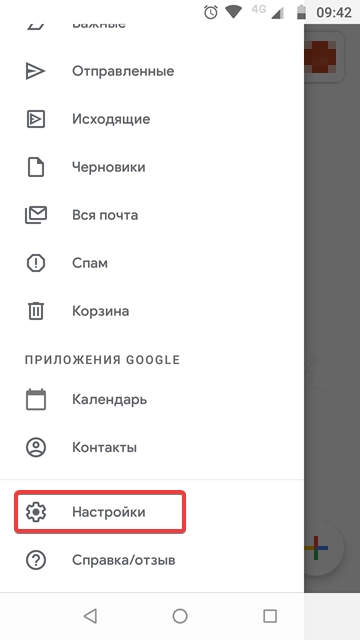
- Откройте настройки в основном меню:
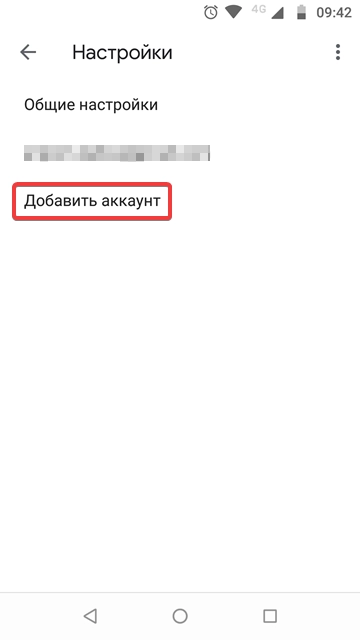
- Нажмите «Добавить аккаунт»:
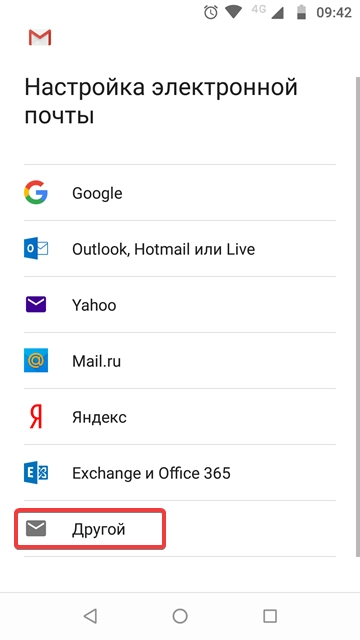
- Выберите «Другой»:
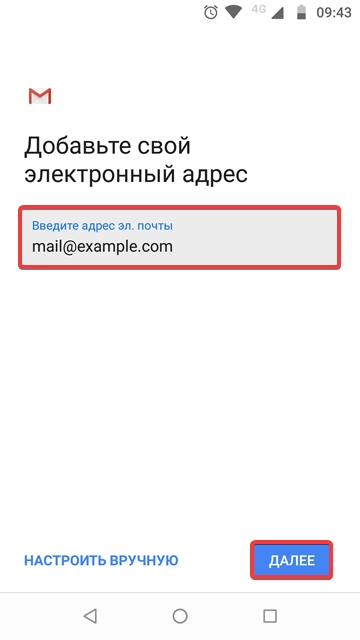
- Введите название почтового ящика и нажмите «Далее»:
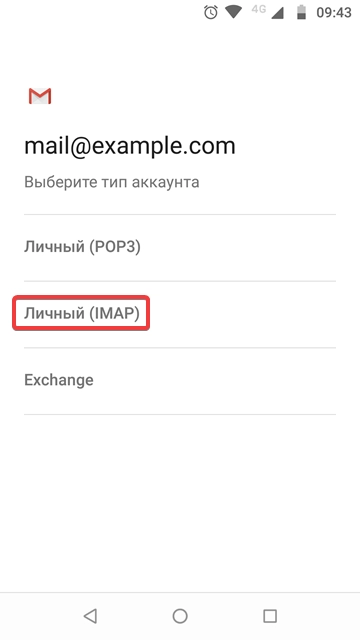
- Выберите «Личный (IMAP)»:
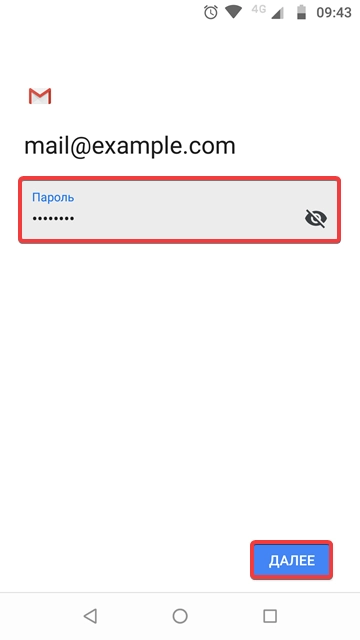
- Укажите пароль почтового ящика и нажмите «Далее»:
- Убедитесь, что название и пароль почтового ящика указаны верно, укажите
mail.adm.toolsв поле «Сервер» и нажмите «Далее»: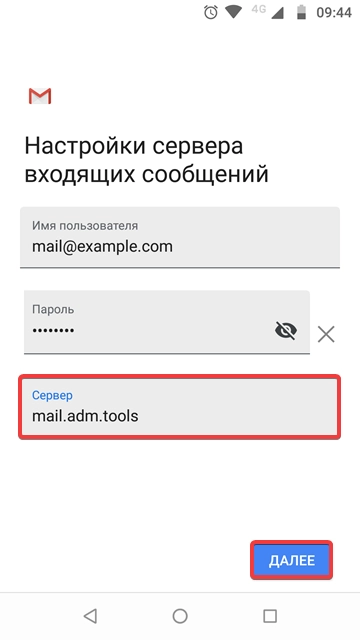
- Убедитесь, что название и пароль почтового ящика указаны верно, укажите
mail.adm.toolsв поле «Сервер SMTP» и нажмите «Далее»: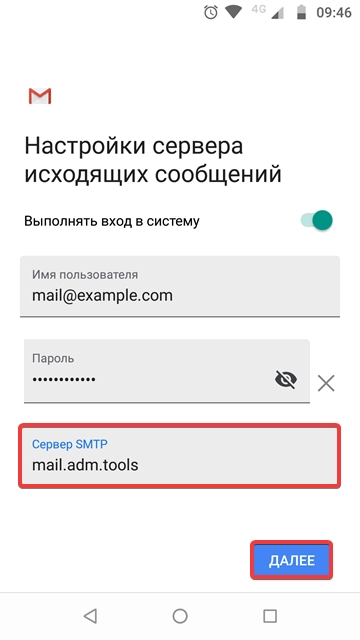
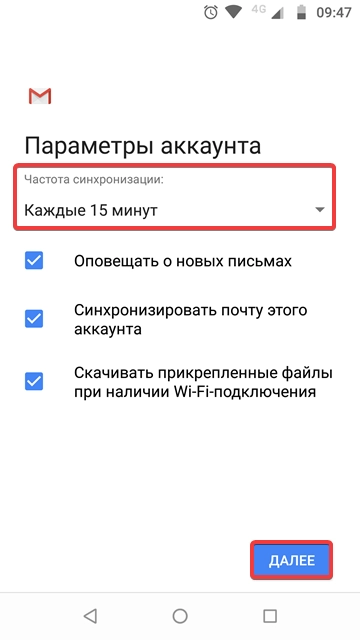
- Необязательно Выберите частоту синхронизации и другие параметры, нажмите «Далее»:
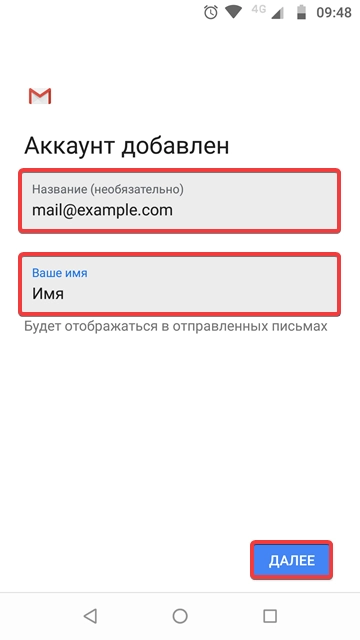
- Укажите название аккаунта, под которым он будет отображаться в списке аккаунтов в Gmail, и имя, которое будет отображаться в отправляемых письмах, и нажмите «Далее»:
- Проверьте работу почты.
(2)