Управление файлами cookie, которые используются для рекламы, таких как персонализация рекламы, ремаркетинг и анализ эффективности рекламы.
4.3.7.3. Настройка сборщика почты Gmail
Google прекращает поддержку сборщика почты
В 2026 году компания Google решила прекратить поддержку сборщика почты. В новых аккаунтах Google возможность настройки сборщика почты уже недоступна, в старых будет доступна только до конца года. Кроме того, для тех, кому сборщик почты ещё доступен, после его настройки письма будут собираться только в течение 30 дней с момента настройки. Подробнее см. в справке Gmail. Вместо сборщика порты рекомендуется использовать редирект.Внимание!
- Частота сбора почты автоматически регулируется самим Gmail. Она индивидуальна для каждого почтового ящика и зависит от количества и частоты поступаемых писем — чем чаще поступают письма, тем чаще Gmail будет подключаться к почтовому ящику и собирать почту. Настраивать частоту вручную нельзя, но в настройках Gmail можно запускать принудительную проверку почты.
- Если вы используете не обычный почтовый ящик Gmail, а привязанный к домену в Google Workspace (G Suite), то администратором аккаунта для него должно быть разрешено использование шлюза исходящей почты (см. официальную документацию).
Входящую почту, которая поступает в размещённый у нас почтовый ящик, можно выгружать в почтовый ящик Gmail. Для этого нужно настроить сборщик почты Gmail, который будет автоматически подключаться к нашему почтовому серверу, проверять в почтовом ящике наличие новых писем и загружать их в почтовый ящик Gmail.
- Откройте настройки Gmail:
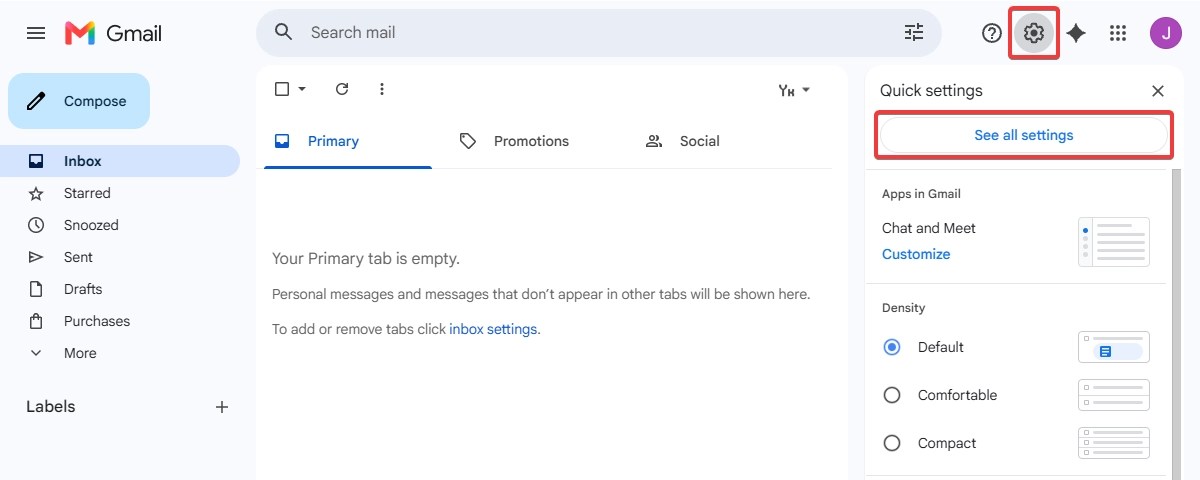
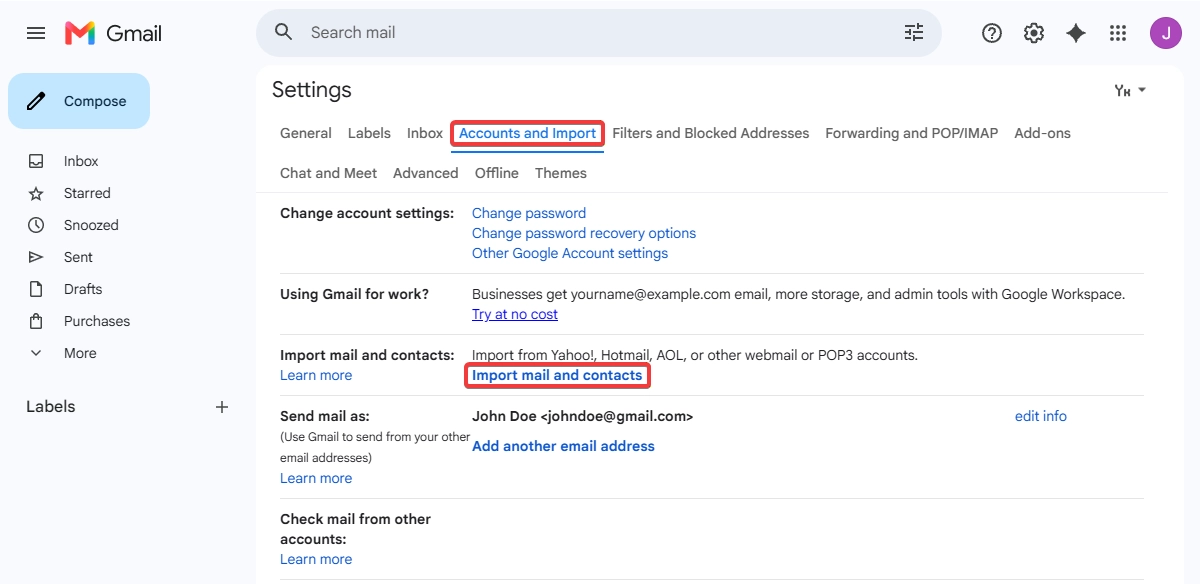
- Переключитесь на вкладку «Аккаунты и импорт» и в строке «Импорт почты и контактов» нажмите «Импортировать почту и контакты»:
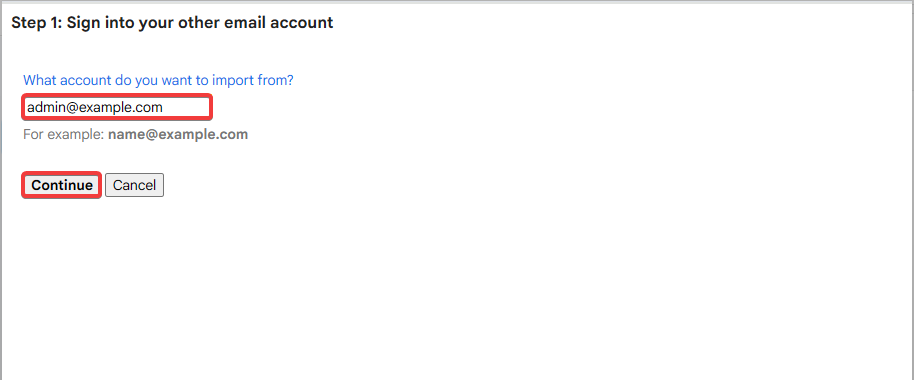
- Укажите название почтового ящика и нажмите «Далее»:
- Укажите настройки подключения и нажмите «Далее»:
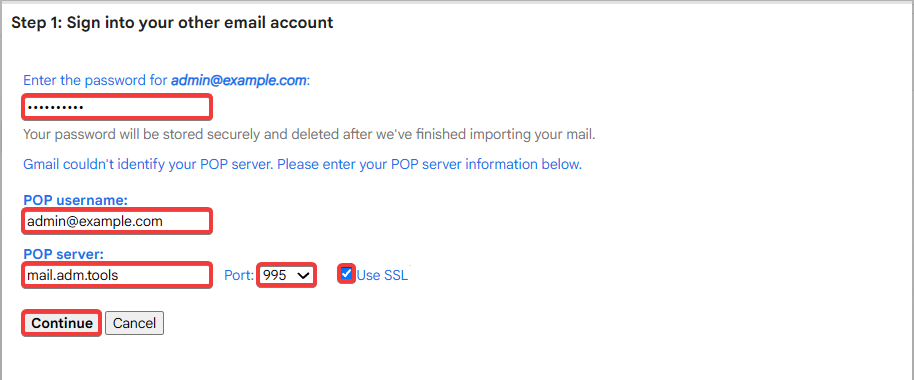
- Пароль — пароль почтового ящика.
- Имя пользователя POP — название почтового ящика.
- POP-сервер —
mail.adm.tools. - Порт —
995. - Использовать SSL — включите, чтобы письма загружались через зашифрованное соединение.
- Укажите настройки импорта и нажмите «Начать импорт»:
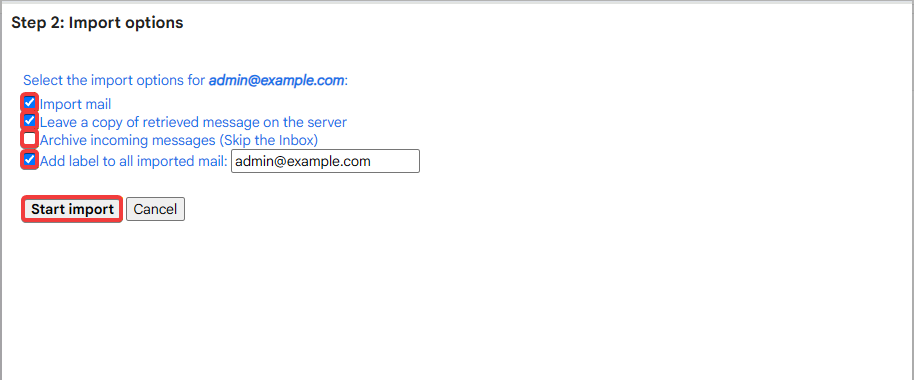
- Импорт почты — включите, чтобы импортировать существующие письма.
- Сохранять копии полученных писем на сервере — включите, чтобы письма не удалялись с сервера после их загрузки в Gmail.
- Архивировать входящие письма (пропустить «Входящие») — включите, если нужно не помещать собранные письма во входящие, а сразу архивировать.
- Добавить ярлык для всех импортированных писем — включите и выберите нужный ярлык, если нужно отмечать собранные письма ярлыком.
- Нажмите «OK».
(4)