Управление файлами cookie, которые используются для рекламы, таких как персонализация рекламы, ремаркетинг и анализ эффективности рекламы.
2.14.9.13. Настройка почты в PrestaShop
В PrestaShop существует несколько видов пользователей для получения писем. По умолчанию существует два пользователя «WebMaster» и «Customer service», каждый из которых используется для определённых задач.
Добавление контактов связи
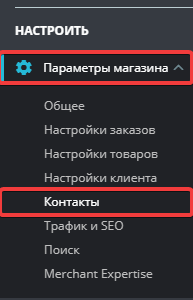
- Откройте раздел «Параметры магазина → Контакты»:
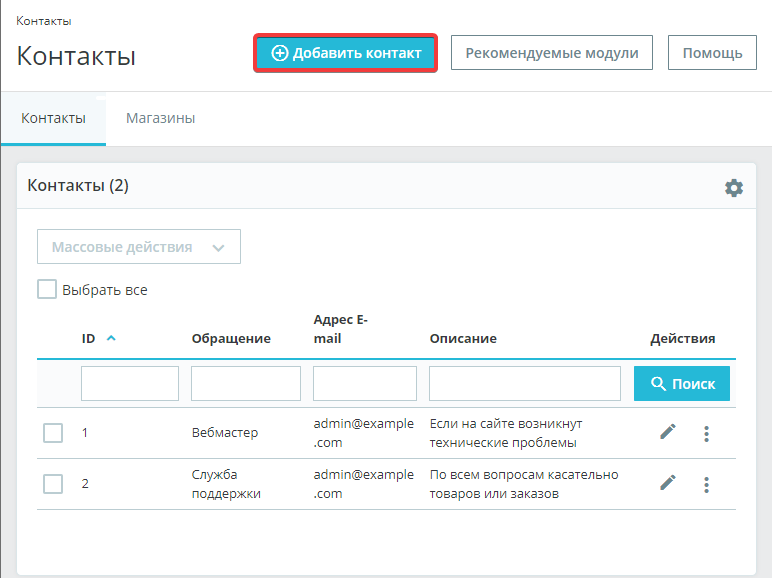
- Нажмите «Добавить контакт»:
- Укажите данные нового контакта и нажмите «Сохранить»:
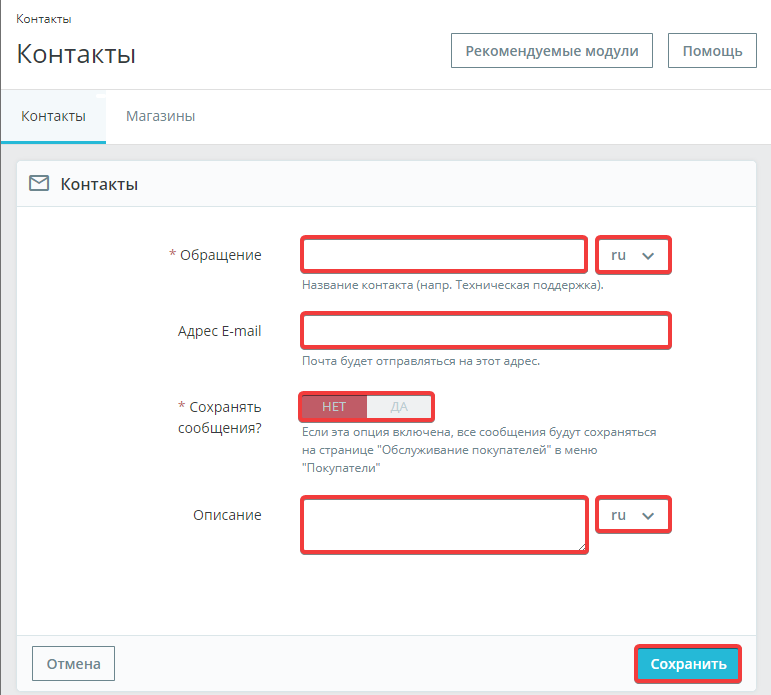
- «Обращение» — название контакта. Будет выводиться клиентам внутри самой CMS.
- Параметры настройки языка. Изменяются оба параметра языковых настроек.
- «Адрес Email» — контактный почтовый ящик контакта, куда будут отправляться письма.
- «Сохранять сообщения?» — сохранение писем внутри CMS. Сохранённые письма будут доступны в разделе «Клиентская служба → Клиентская служба».
- «Описание» — подробное описание контакта.
- Параметры настройки языка. Изменяются оба параметра языковых настроек.
Настройка отправки почты
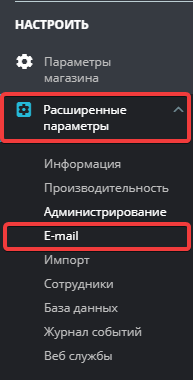
- Откройте раздел «Расширенные параметры → E-mail»:
- Укажите настройки для отправки почты и нажмите «Сохранить»:
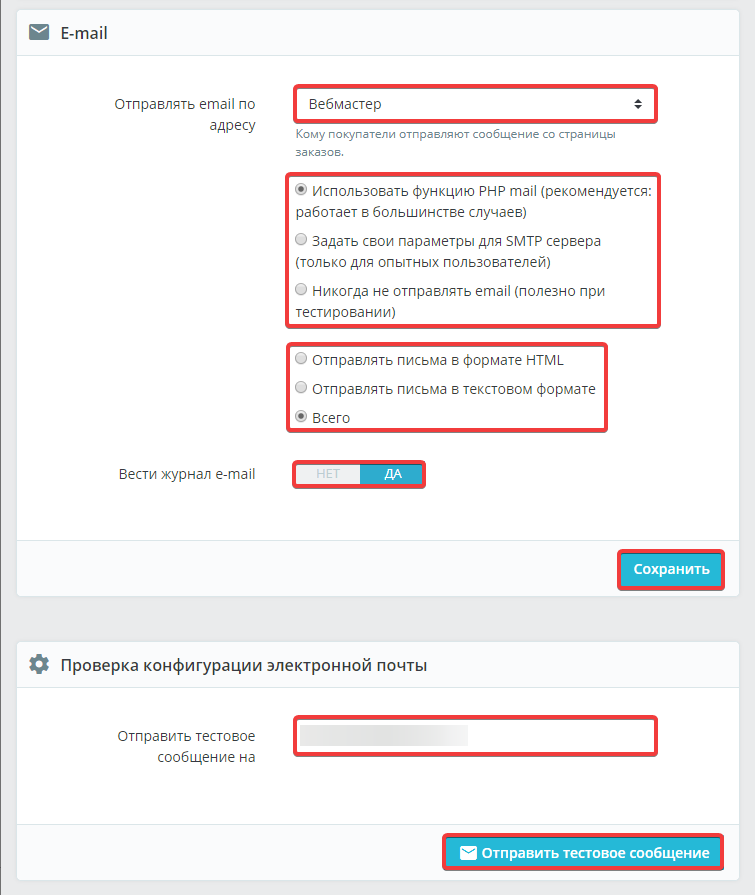
- «Отправлять email по адресу» — контакт, которому по умолчанию будут отправляться письма от пользователей при совершении заказа.
- Выберите метод отправки писем:
- «Использовать функцию PHP mail» — отправка с помощью функции PHP
mail. Не рекомендуется - «Задать свои параметры для SMTP сервера» — отправка с существующего почтового ящика по SMTP. Рекомендуется
После выбора этого метода появятся настройки SMTP. - «Никогда не отправлять email» — блокировка отправки всех писем.
- «Отправлять письма в формате HTML» — отправка писем только в виде HTML с вёрсткой (некоторые почтовые клиенты могут не поддерживать такие письма).
- «Отправлять письма в текстовом формате» — отправка писем только в текстовом виде.
- «Всего» — отправка писем с использованием обоих вариантов.
- «Вести журнал e-mail» — логирование отправки писем для последующего изучения или отладки.
- «Отправить тестовое сообщение на» — укажите почтовый ящик и нажмите «Отправить тестовое сообщение» для тестирования отправки писем.
Отправка почты по SMTP
- Выберите метод отправки «Задать свои параметры для SMTP сервера» (см. выше).
- Укажите настройки подключения к почтовому серверу (используйте данные для подключения или свои данные):
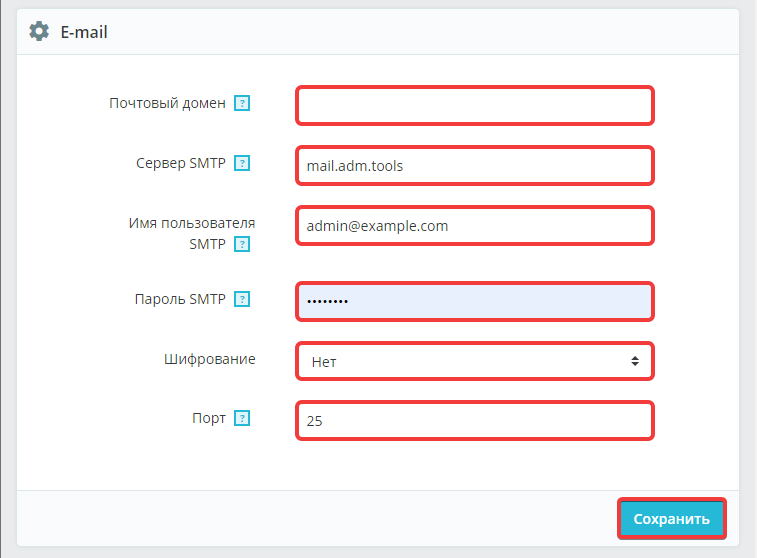
- «Почтовый домен» — имя почтового домена. Не указывайте, если не уверены в необходимости его использования (если почтовый ящик у нас, оставьте пустым).
- «Сервер SMTP» — адрес почтового сервера.
- «Имя пользователя SMTP» — полное название почтового ящика, с которого будет выполняться отправка.
- «Пароль SMTP» — пароль почтового ящика.
- «Шифрование» — тип шифрования (если почтовый ящик у нас, используйте «SSL»).
- «Порт» — порт для подключения к почтовому серверу (если почтовый ящик у нас, используйте
465).
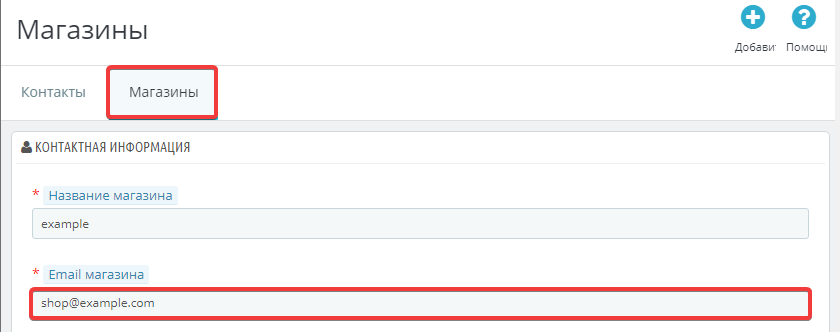
- Установите почту магазина такой же, как указана в поле «Имя пользователя SMTP».
- Откройте раздел «Параметры магазина → Контакты»:
- На вкладке «Магазин» в разделе «Контактная информация» в поле «Email магазина» укажите такой же почтовый ящик, как в данных для подключения к почтовому серверу:
(1)