Управление файлами cookie, которые используются для рекламы, таких как персонализация рекламы, ремаркетинг и анализ эффективности рекламы.
2.14.4.1. Установка MODX
Автоматическая установка
Ручная установка
Подготовка
- Скачайте с официального сайта себе на ПК архив с дистрибутивом актуальной версии MODX.
- Разместите файлы дистрибутива на хостинге:
- С помощью файл-менеджера или любого FTP-клиента загрузите архив на хостинг в корневой каталог предварительно добавленного сайта.
- Распакуйте загруженный архив с помощью файл-менеджера.
- Переместите всё содержимое подкаталога
modx-X.X.X-pl(гдеX.X.X— номер версии MODX) в корневой каталог сайта. - Переименуйте два файла
ht.accessв.htaccess:- В подкаталоге
core.
- Подготовьте базу данных:
Установка
- Откройте сайт в браузере, добавив к его адресу
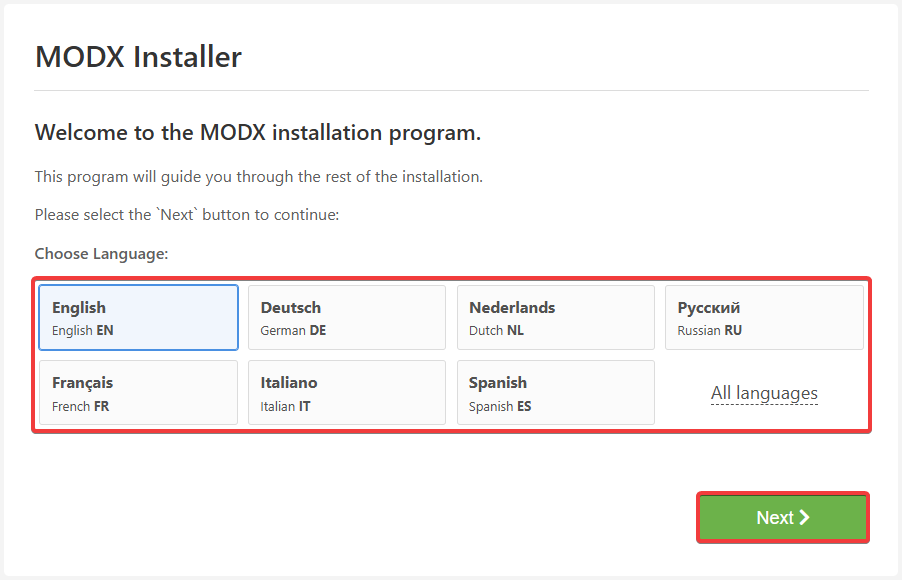
setup(пример —example.com/setup). - Выберите язык и нажмите «Далее»:
- Выберите «Новая установка», укажите дополнительные параметры и нажмите «Далее»:
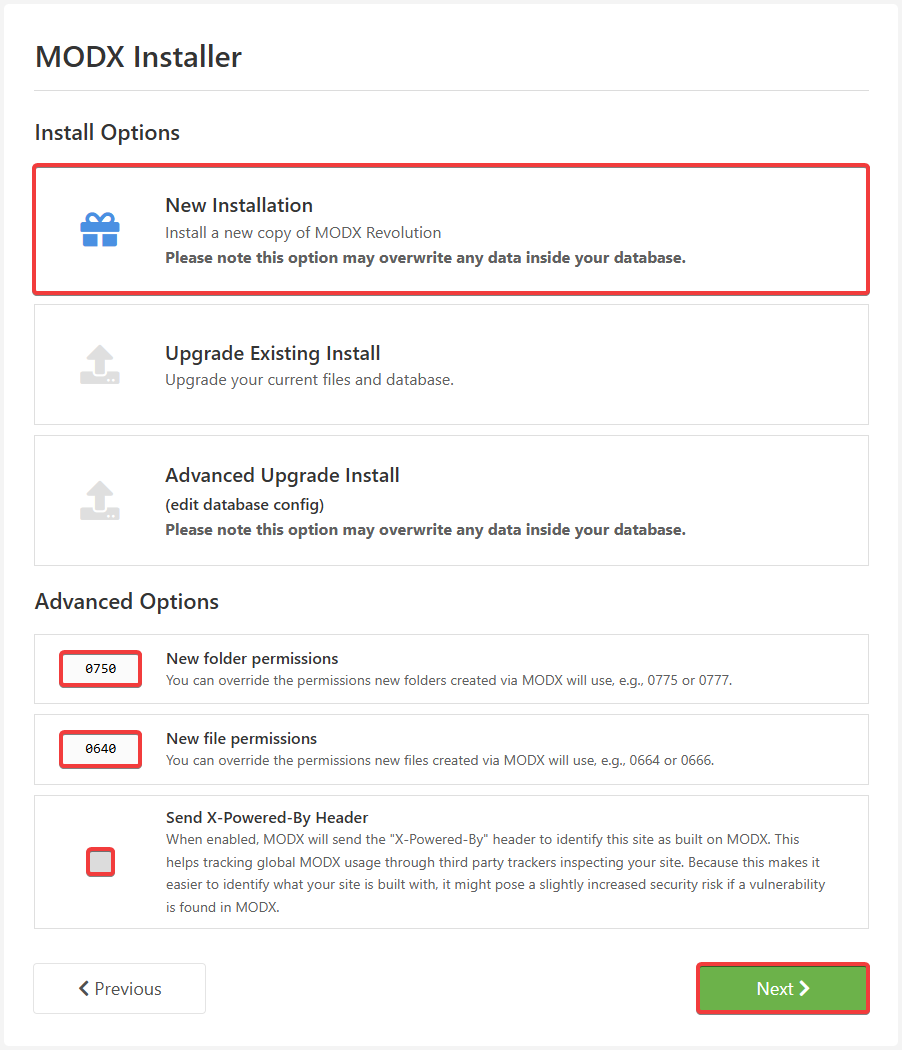
- «Права, назначаемые новому каталогу» —
0750. - «Права, назначаемые новому файлу» —
0640. - «Отправлять заголовок "X-Powered-By"» — отключено (рекомендуется в целях безопасности).
- Укажите настройки подключения к базе данных и нажмите «Тест»:
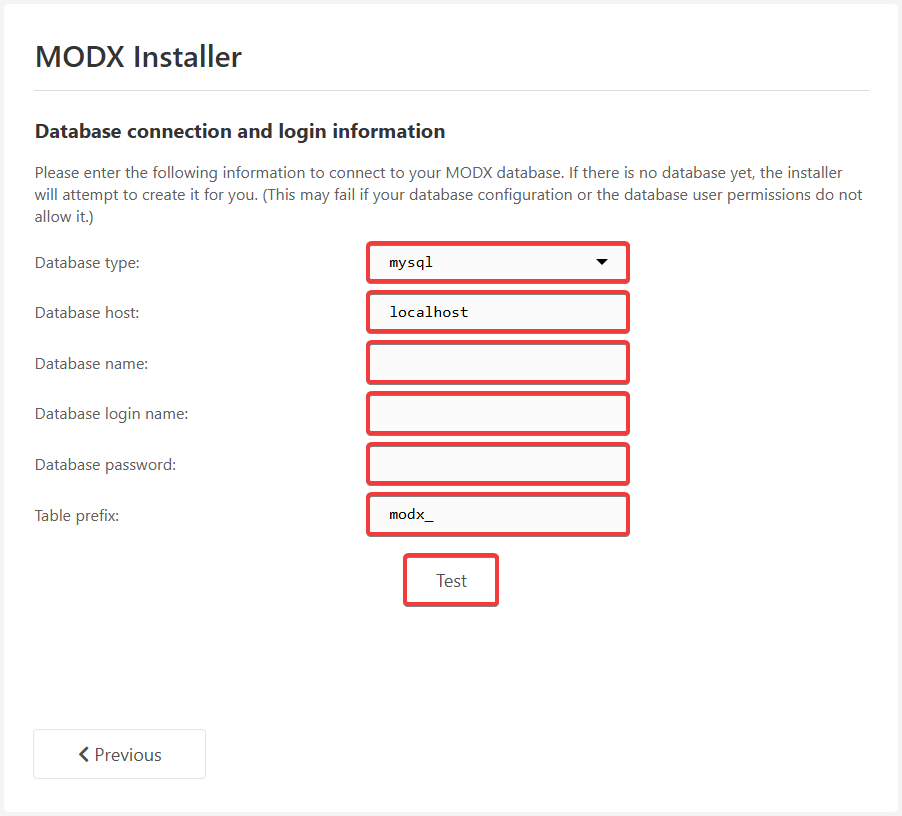
- «Тип базы данных» — «mysql».
- «Сервер базы данных» — хост базы данных.
- «Имя базы данных» — название базы данных.
- «Имя пользователя базы данных» — логин пользователя базы данных.
- «Пароль пользователя базы данных» — пароль пользователя базы данных.
- «Префикс таблиц» — стандартный
modx_или любой другой на ваше усмотрение.
- Выберите кодировку подключения, сопоставление и нажмите «Тест»:
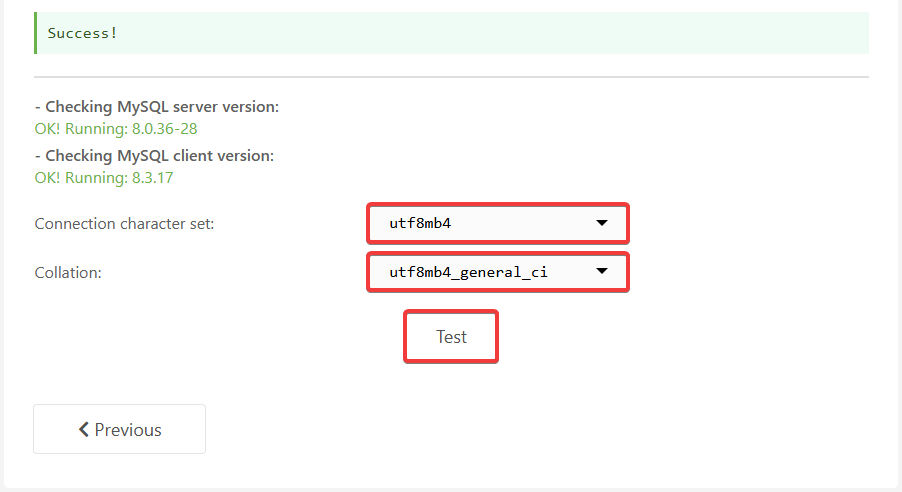
- «Кодировка подключения» — «utf8mb4».
- «Сопоставление» — «utf8mb4_general_ci».
- Заполните почту, логин, пароль администратора (используются для доступа к админ-панели сайта) и нажмите «Далее»:
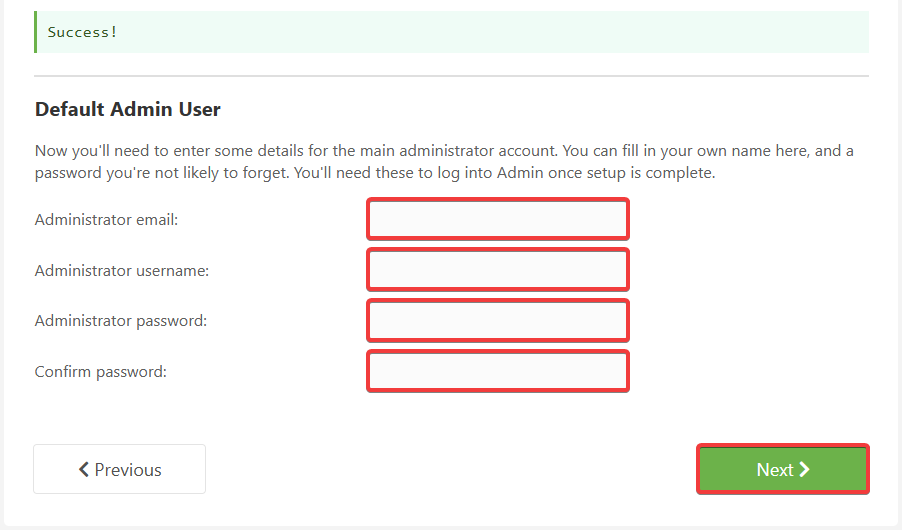
- Ознакомьтесь с результатами проверок и нажмите «Установить»:
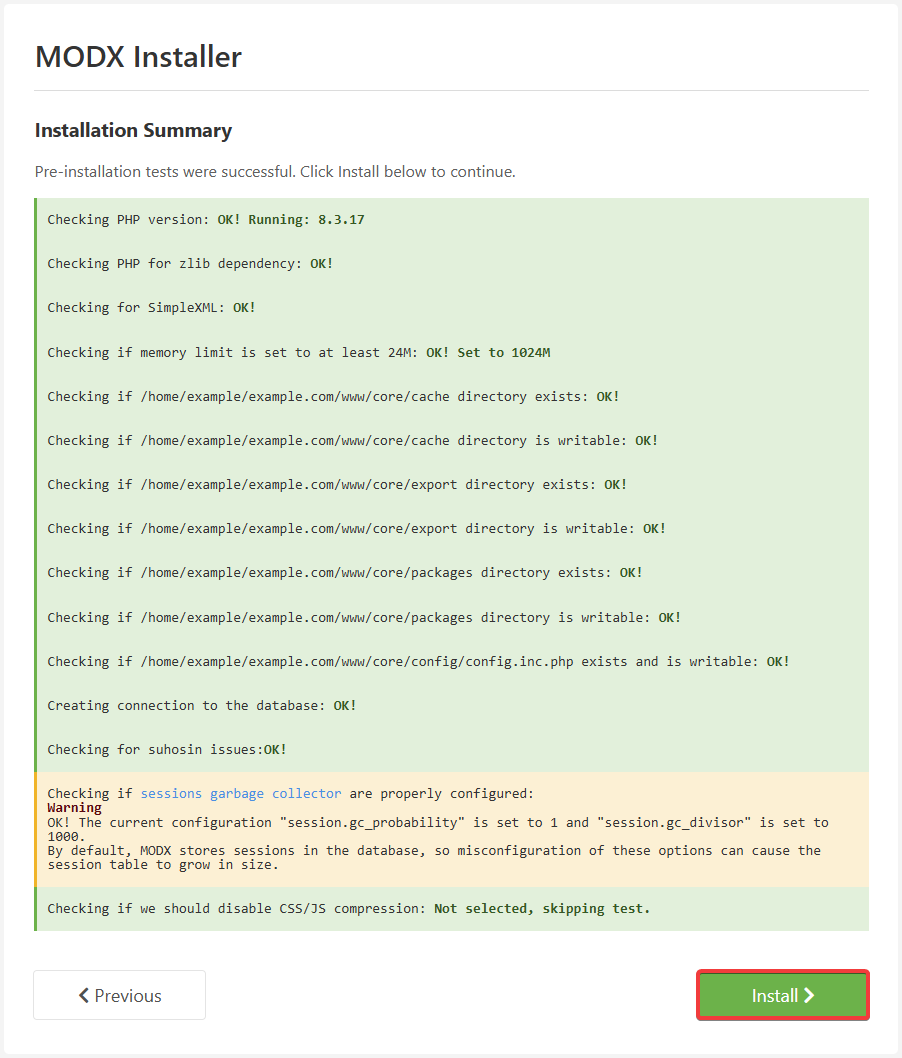
- Дождитесь завершения установки и нажмите «Далее»:
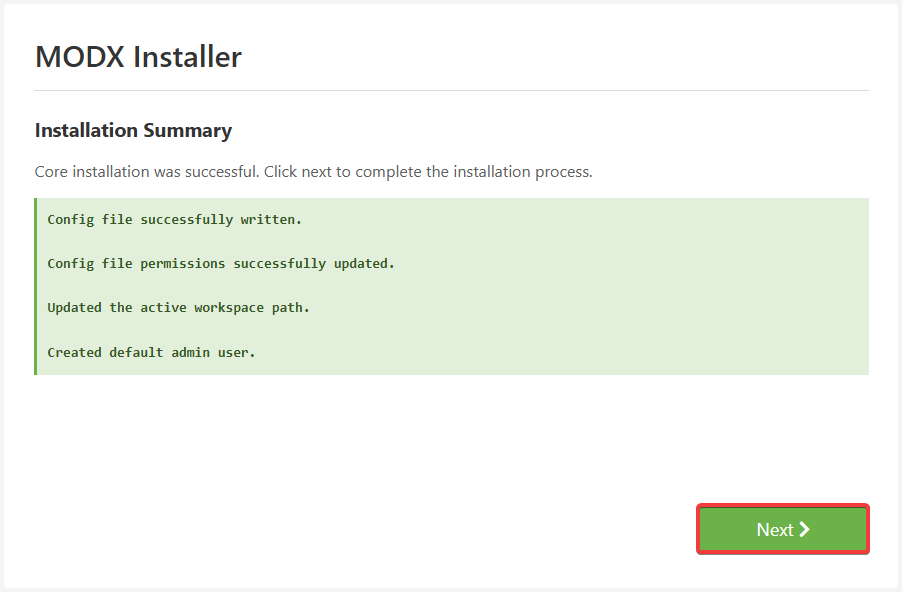
- Включите удаление установочных файлов и нажмите «Войти»:
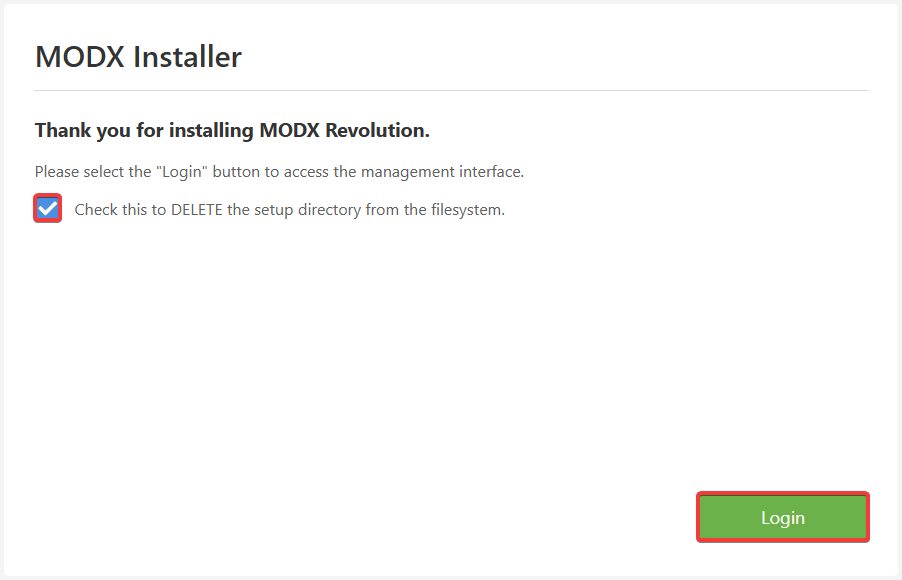
- Проверьте работу сайта.