Керування файлами cookie, які використовуються для реклами, таких як персоналізація реклами, ремаркетинг і аналіз ефективності реклами.
7.10. FTP-доступ до сховища
Користувачі
Керування FTP-користувачами виконується в розділі «Хранилища» на вкладці «FTP-користувачі»: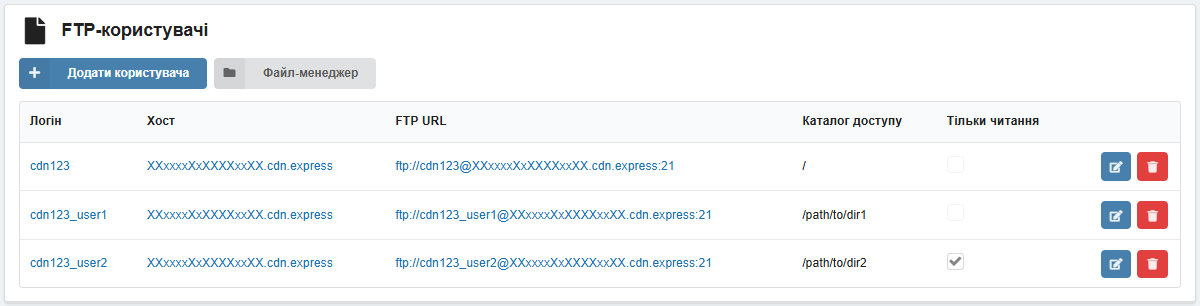
Додавання
За замовчуванням доступний стандартний FTP-користувач із назвою як у сховища.
- Натисніть «Додати користувача».
- Заповніть форму і натисніть «Додати»:
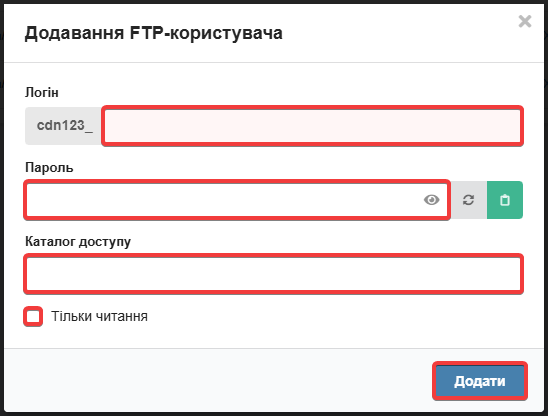
- «Логін» — ім'я FTP-користувача. Завжди починається з незмінного префікса з назвою сховища.
- «Пароль» — пароль FTP-користувача. Можна вказати вручну або згенерувати. ⚠️ Не зберігається на хостингу.
- «Каталог доступу» — шлях до каталогу в сховищі, до якого має бути доступ у цього FTP-користувача. Використовуйте це налаштування, якщо хочете надати доступ тільки до певного каталогу без доступу до інших каталогів сховища.
- «Тільки для читання» — увімкніть, якщо потрібно, щоб FTP-користувач міг тільки переглядати файли і не міг вносити зміни.
Зміна
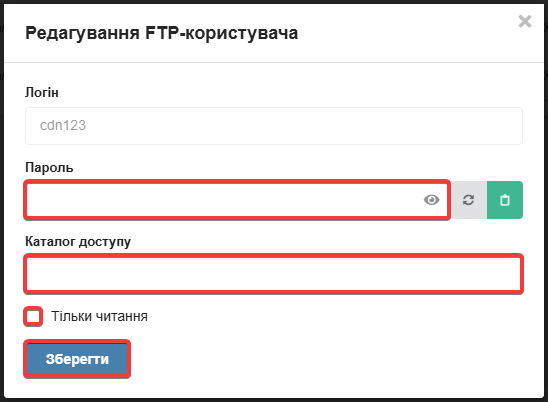
Логін FTP-користувача змінювати не можна.
- У рядку з FTP-користувачем натисніть 📝.
- Вкажіть налаштування, які потрібно змінити, і натисніть «Зберегти»:
Видалення
Стандартного FTP-користувача видаляти не можна.
У рядку з FTP-користувачем натисніть 🗑 і підтвердіть операцію кнопкою у вікні.
Підключення
Примітки:
- Для підключення можна використовувати як звичайний FTP без шифрування, так і явний FTPS.
- Доступ по FTP не можна вимкнути.
Для підключення до сховища по FTP за допомогою FTP-клієнта використовуйте дані або FTP URL із вкладки «FTP-доступ».
Дані
- Хост (сервер) — адреса сховища з колонки «Хост».
- Логін — логін FTP-користувача з колонки «Логін».
- Пароль — пароль FTP-користувача (не зберігається на хостингу).
- Порт —
21.
FTP URL
FTP URL — посилання в форматі ftp://login@host:port/, яке містить усі дані для підключення, крім пароля.
Після натискання на посилання воно копіюється в буфер обміну. Скопійоване посилання можна використовувати для швидкого підключення за допомогою FTP-клієнта — зазвичай клієнт розпізнає посилання й автоматично розставляє дані з нього по потрібних полях, після чого залишається тільки ввести пароль. Така можливість є в FileZilla і WinSCP.
(1)
Коментарі