Керування файлами cookie, які використовуються для реклами, таких як персоналізація реклами, ремаркетинг і аналіз ефективності реклами.
4.3.2.9. Налаштування підпису у WebMail classic
Створення підпису
- Перейдіть у налаштування WebMail:

- Натисніть «Профілі» і виберіть свою поштову скриньку:
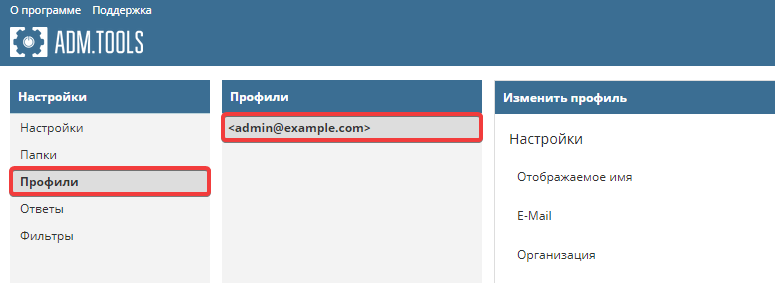
- Вкажіть підпис у потрібному вигляді:
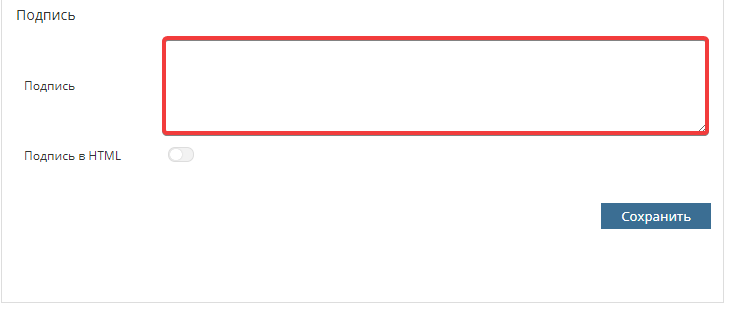
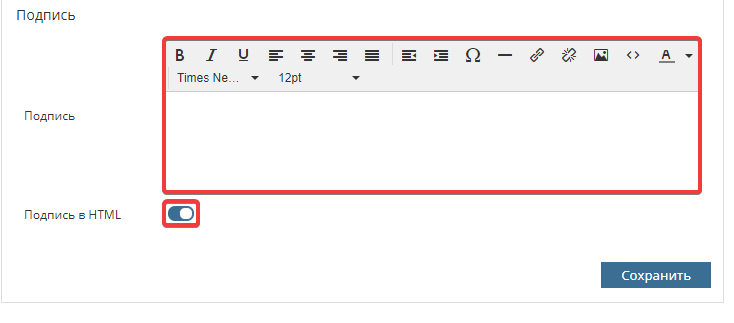 Для вставки зображення або готового HTML-коду, використовуйте відповідні кнопки: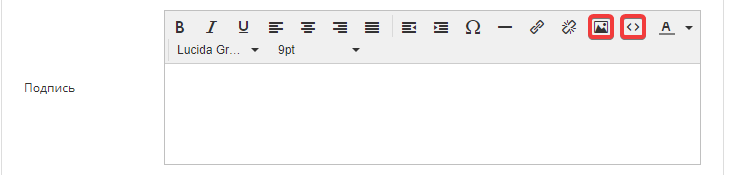
- Збережіть зміни.
Додавання підпису в листи
Ручне
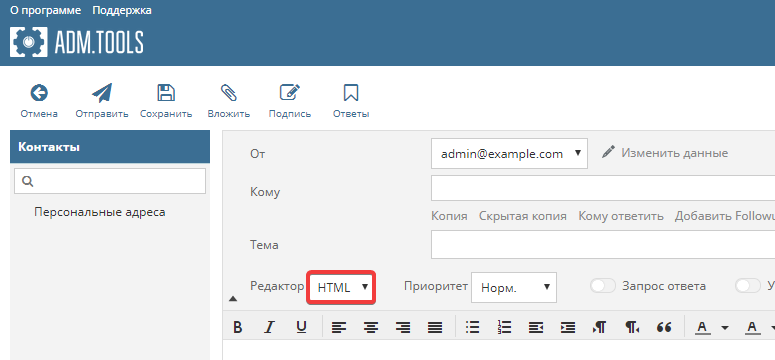
- Якщо підпис у форматі HTML, переконайтеся, що для редактора встановлений режим HTML:
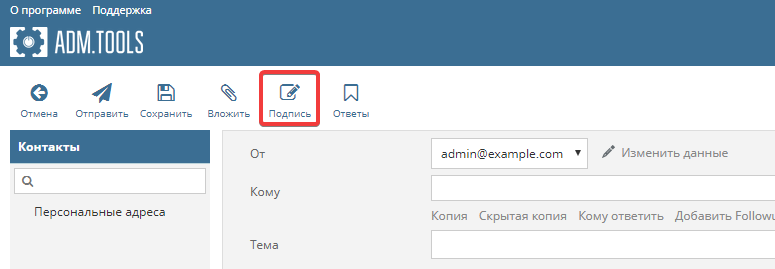
- Натисніть «Підпис»:
Автоматичне
- Перейдіть у налаштування WebMail:
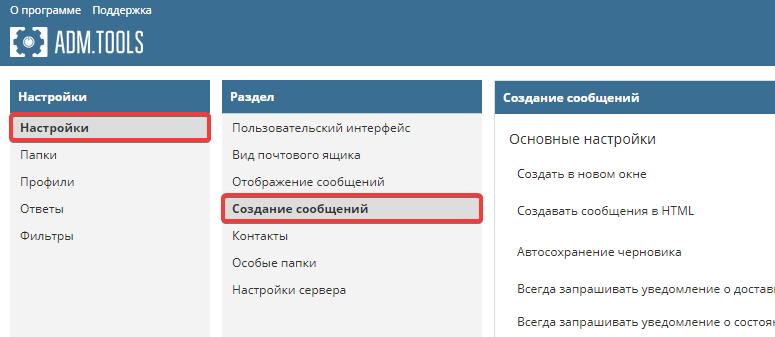
- Натисніть «Налаштування → Створення повідомлень»:
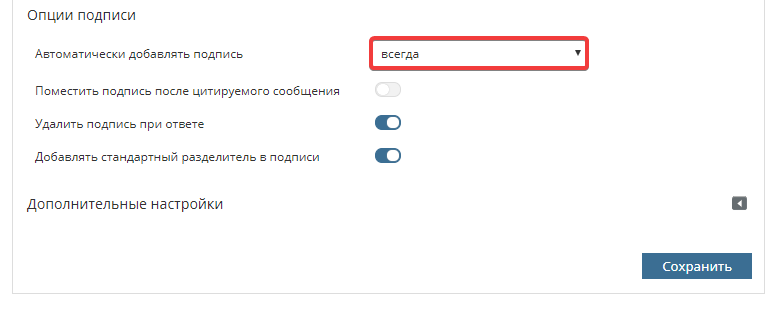
- Навпроти «Автоматично додавати підпис» виберіть, коли потрібно додавати підпис:
- Якщо підпис у форматі HTML, щоб при написанні листів щоразу вручну не перемикати режим у редакторі, навпроти «Створювати повідомлення в HTML» виберіть, в яких випадках повинен вмикатися режим HTML:
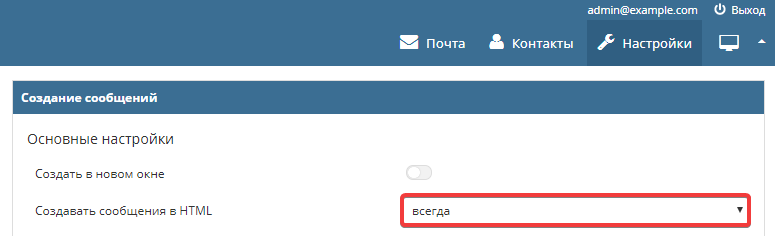
- Збережіть зміни.
Коментарі
Що стосується декількох варіантів підписів — ви можете створити кілька профілів і під час надсилання листа вибирати варіант з потрібним підписом.
Якщо ж мова про аватарки поштових скриньок, то у webmail classic їх можна використовувати лише після додавання скриньки до контактів та прикріплення зображення як логотипа. Автоматичне відображення логотипів ( https://www.ukraine.com.ua/wiki/mail/other/avatar/ ) реалізоване у webmail.online — це сучасний поштовий клієнт, який активно підтримується та оновлюється нашими розробниками.