Керування файлами cookie, які використовуються для реклами, таких як персоналізація реклами, ремаркетинг і аналіз ефективності реклами.
4.3.7.3. Налаштування збирача пошти Gmail
Google припиняє підтримку збирача пошти
У 2026 році компанія Google вирішила припинити підтримку збирача пошти. У нових акаунтах Google можливість налаштування збирача пошти вже недоступна, у старих вона буде доступна лише до кінця року. Крім того, для тих, кому збирач пошти ще доступний, після його налаштування листи збиратимуться тільки протягом 30 днів з моменту налаштування. Детальніше див. у довідці Gmail. Замість збирача листів рекомендується використовувати редирект.Увага!
- Частота збору пошти автоматично регулюється самим Gmail. Вона індивідуальна для кожної поштової скриньки і залежить від кількості та частоти надходження листів — чим частіше надходять листи, тим частіше Gmail буде підключатися до поштової скриньки і збирати пошту. Налаштовувати частоту вручну не можна, але в налаштуваннях Gmail можна запускати примусову перевірку пошти.
- Якщо ви використовуєте не звичайну скриньку пошти Gmail, а прив'язану до домену в Google Workspace (G Suite), то адміністратору акаунта для неї має бути дозволено використання шлюзу вихідної пошти (див. офіційну документацію).
Вхідну пошту, яка надходить у розміщену у нас поштову скриньку, можна завантажувати у поштову скриньку Gmail. Для цього потрібно налаштувати збирач пошти Gmail, який автоматично підключатиметься до нашого поштового сервера, перевірятиме наявність нових листів у поштовій скриньці та завантажуватиме їх у поштову скриньку Gmail.
- Відкрийте налаштування Gmail:
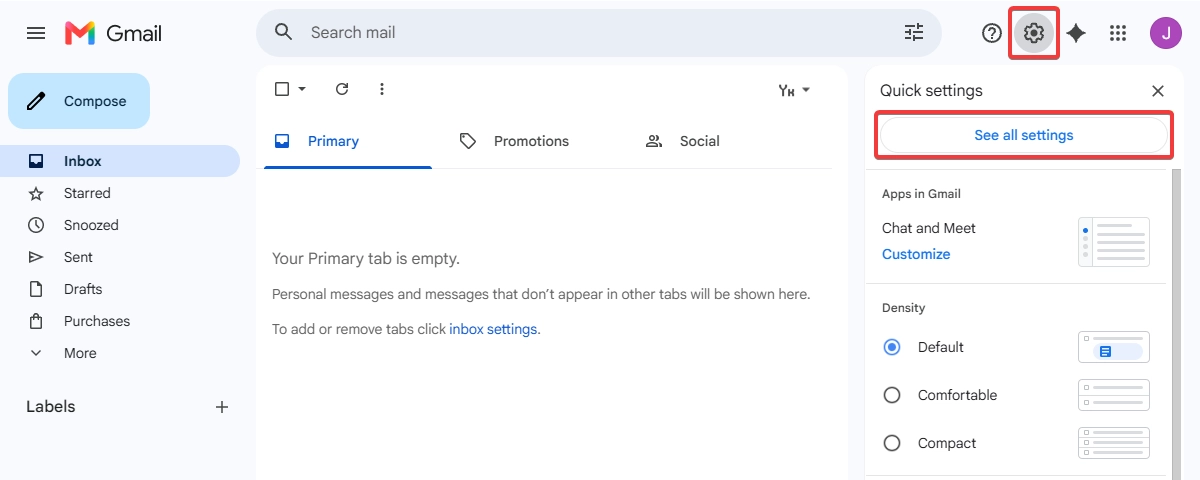
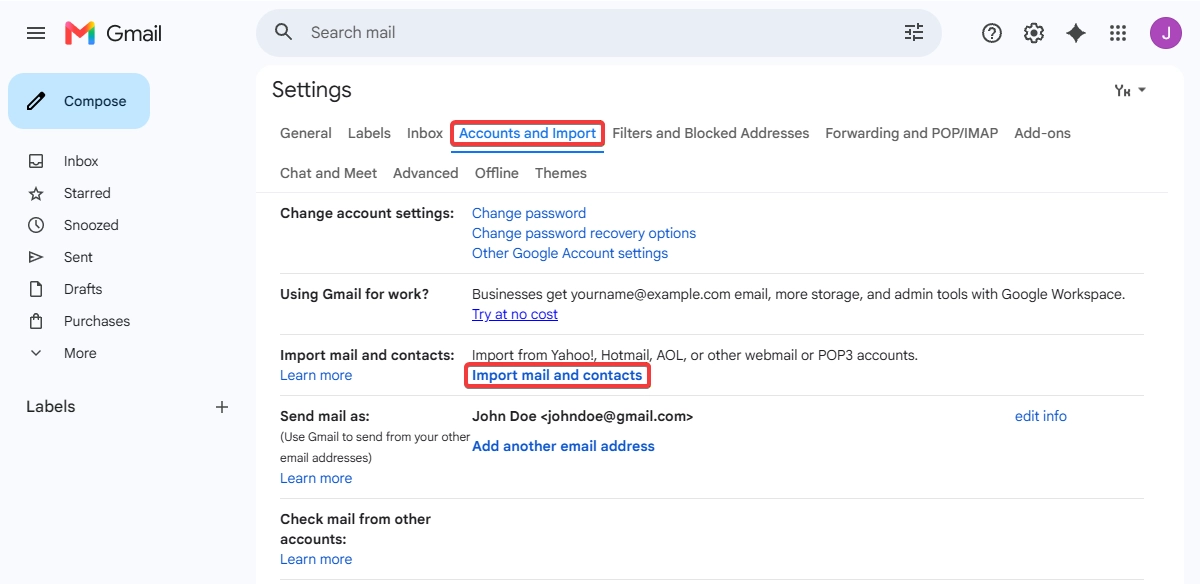
- Переключіться на вкладку «Облікові записи й імпорт» і в рядку «Імпортувати контакти й листи» натисніть «Імпортувати контакти й листи»:
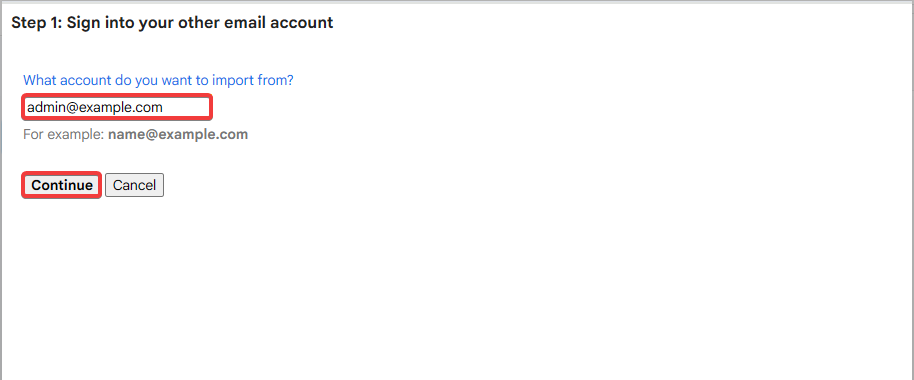
- Вкажіть назву поштової скриньки і натисніть «Продовжити»:
- Вкажіть налаштування підключення та натисніть «Продовжити»:
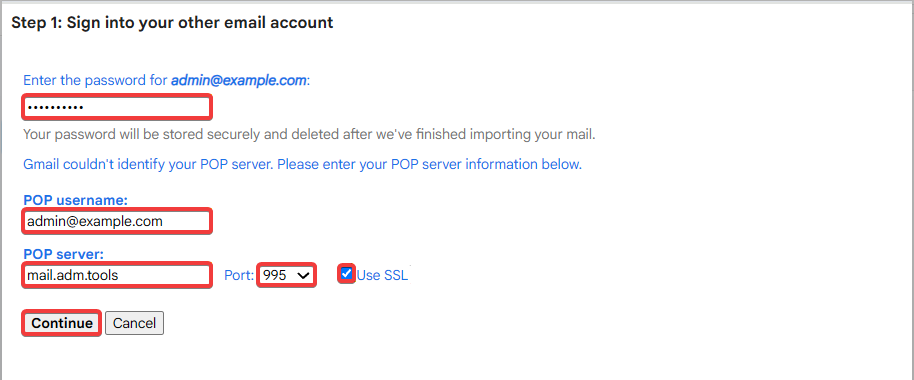
- Пароль — пароль поштової скриньки.
- Ім'я користувача POP — назва поштової скриньки.
- POP-сервер —
mail.adm.tools. - Порт —
995. - Використовувати SSL — увімкніть, щоб листи завантажувалися через зашифроване з'єднання.
- Вкажіть параметри імпорту та натисніть «Почати імпорт»:
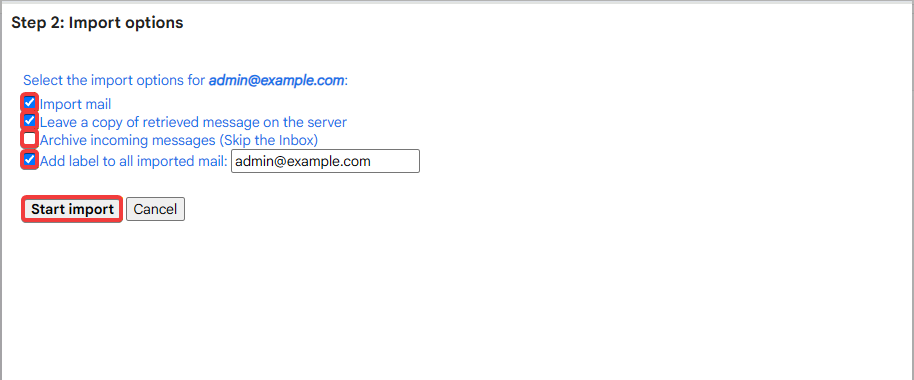
- Імпортувати пошту — увімкніть, щоб імпортувати наявні листи.
- Зберігати копію відновлених повідомлень на сервері — увімкніть, щоб листи не видалялися з сервера після їх завантаження в Gmail.
- Архівувати вхідні листи (оминати папку «Вхідні») — увімкніть, якщо потрібно не поміщати зібрані листи у вхідні, а відразу архівувати.
- Додати мітку до всієї імпортованої пошти — увімкніть цю опцію та виберіть потрібний ярлик, якщо потрібно позначати зібрані листи ярликом.
- Натисніть «OK».
(4)