Керування файлами cookie, які використовуються для реклами, таких як персоналізація реклами, ремаркетинг і аналіз ефективності реклами.
2.19.3.3. telnet
telnet — утиліта для підключення до мережевих пристроїв по протоколу Telnet.
Windows
Увімкнення
Примітки:
- Утиліта присутня в Windows, але за замовчуванням вимкнена.
- Telnet можна вмикати через консоль:
- Командний рядок Windows (від імені адміністратора):
dism /online /Enable-Feature /FeatureName:TelnetClient - Windows PowerShell (від імені адміністратора):
Enable-WindowsOptionalFeature -Online -FeatureName TelnetClient
- Натисніть Win+R (або натисніть правою кнопкою миші на «Пуск» і виберіть «Виконати»), введіть
appwiz.cplі натисніть Enter: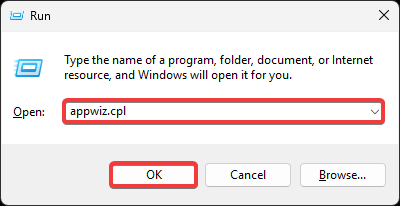
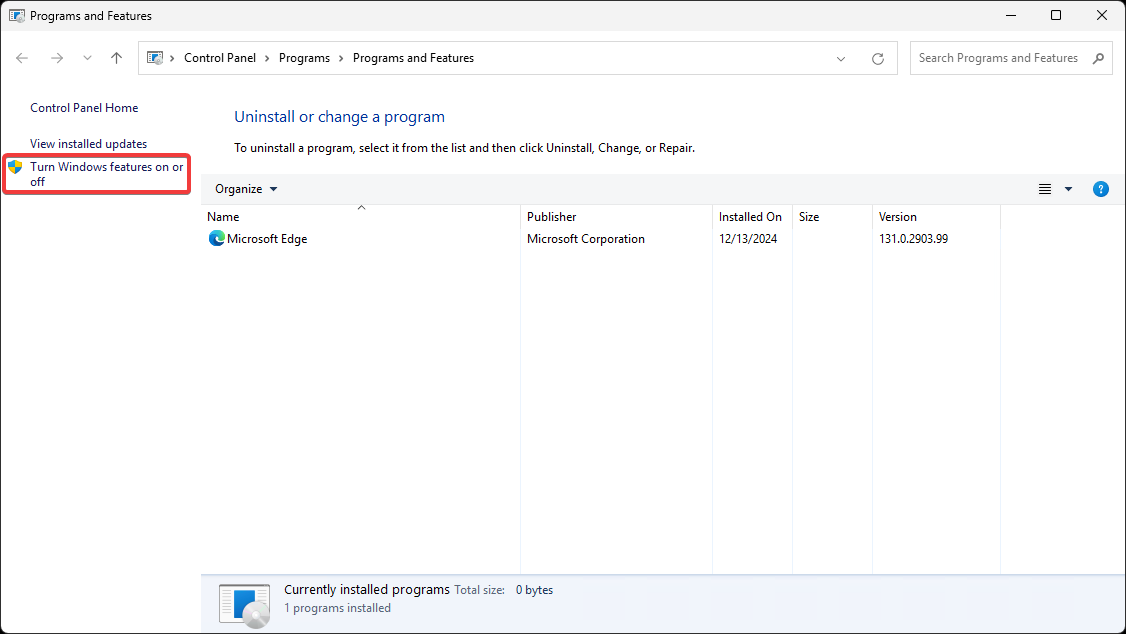
- Натисніть «Увімкнення або вимкнення компонентів Windows»:
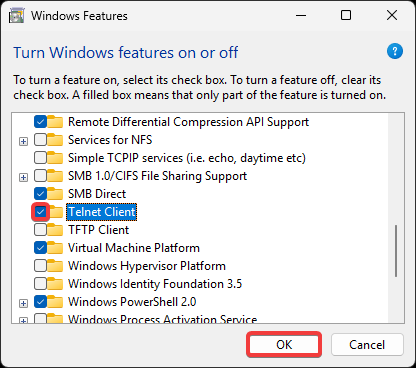
- Увімкніть «Telnet Client» і натисніть «ОК»:
Використання
- Відкрийте командний рядок.
- Виконайте спробу підключення (замість
example.comвказуйте адресу потрібного сайту безhttp://абоhttps://на початку і/в кінці, замість80— потрібний порт):telnet example.com 80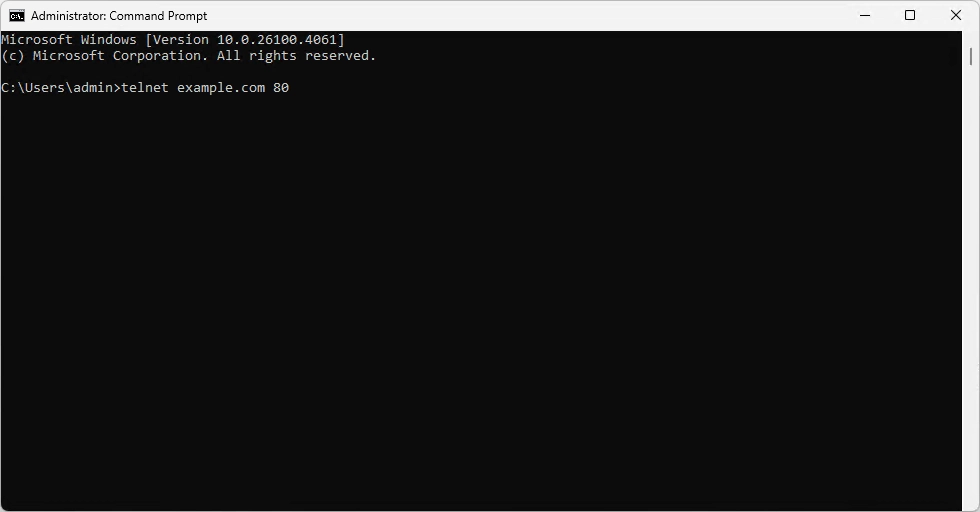
- Дочекайтеся результатів підключення — у разі успіху має з'явитися порожній екран:
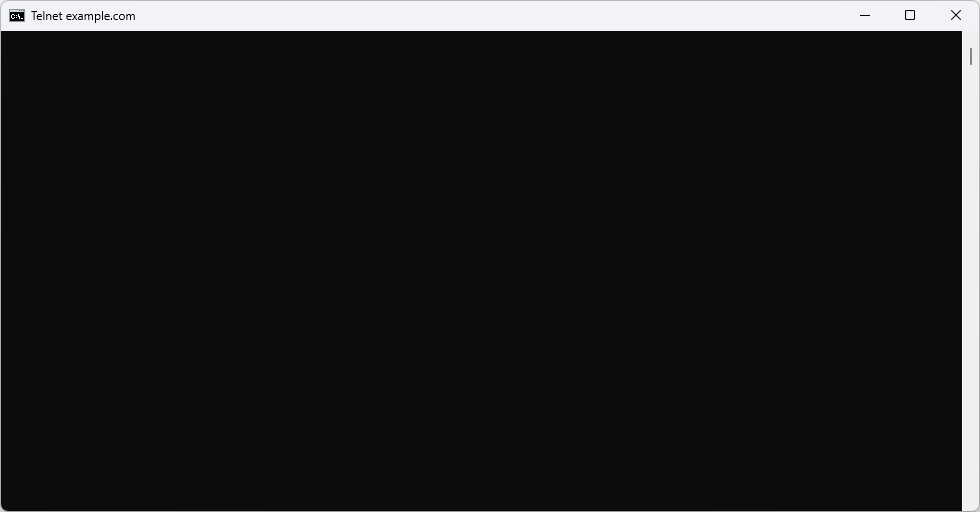 Якщо підключитися не вдасться, з'явиться повідомлення про помилку: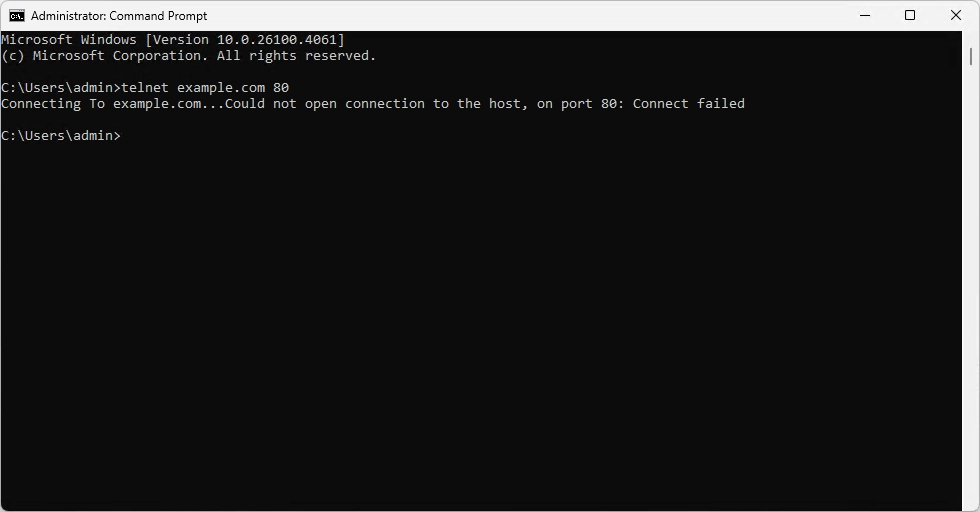
Для виходу з telnet натисніть Ctrl+], введіть q і натисніть Enter.
macOS
Встановлення
- Відкрийте термінал.
- Встановіть менеджер пакетів Homebrew (якщо не встановлений):
- Виконайте команду:
/bin/bash -c "$(curl -fsSL https://raw.githubusercontent.com/Homebrew/install/HEAD/install.sh)" - У відповідь на запит «Press RETURN to continue or any other key to abort» натисніть Enter.
- У відповідь на запит пароля введіть пароль від свого акаунту на пристрої (під час введення пароля символи не відображатимуться на екрані) і натисніть Enter.
- Дочекайтеся завершення встановлення.
- Виконайте команду:
brew install telnet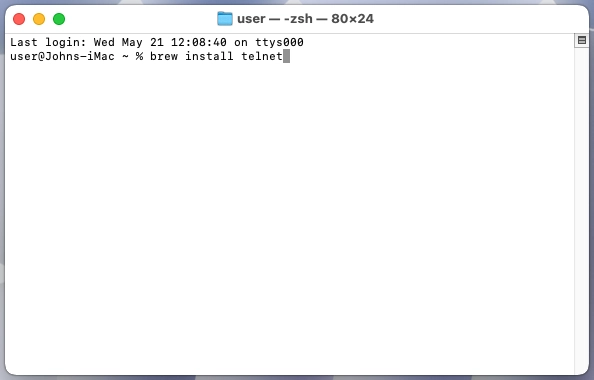
- Дочекайтеся завершення встановлення.
Використання
- Відкрийте термінал.
- Виконайте спробу підключення (замість
example.comвказуйте адресу потрібного сайту безhttp://абоhttps://на початку і/в кінці, замість80— потрібний порт):telnet example.com 80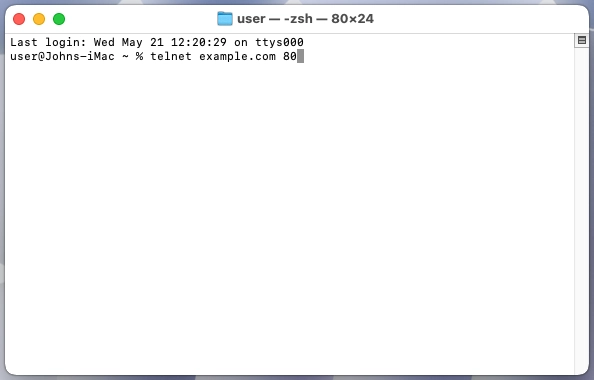
- Дочекайтеся результатів підключення — у разі успіху з'явиться таке повідомлення:
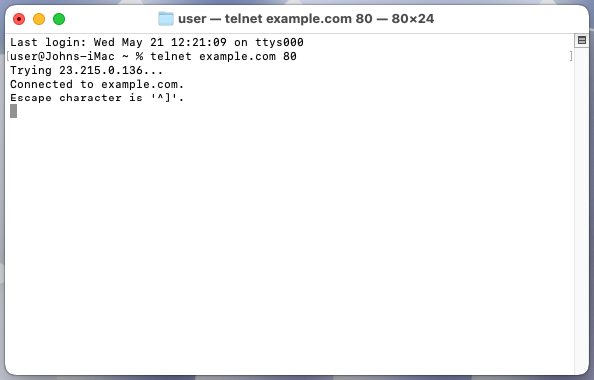 Якщо підключитися не вдасться, з'явиться повідомлення про помилку: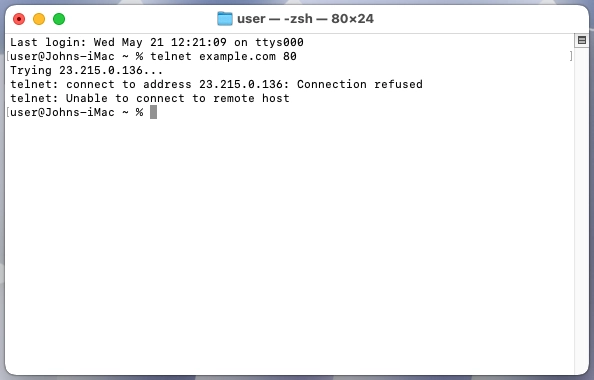
Для виходу з telnet натисніть Ctrl+], введіть q і натисніть Enter.