Керування файлами cookie, які використовуються для реклами, таких як персоналізація реклами, ремаркетинг і аналіз ефективності реклами.
2.5.2.2.4. Підключення по FTP засобами Windows
Провідник
Увага!
У Провіднику не можна увімкнути примусове використання кодування UTF-8 для імен файлів і каталогів. Щоб уникнути можливих проблем з кодуванням імен, рекомендуємо використовувати спеціалізований FTP-клієнт, наприклад FileZilla або WinSCP.- Відкрийте Провідник через «Цей комп'ютер» або комбінацією Win+E.
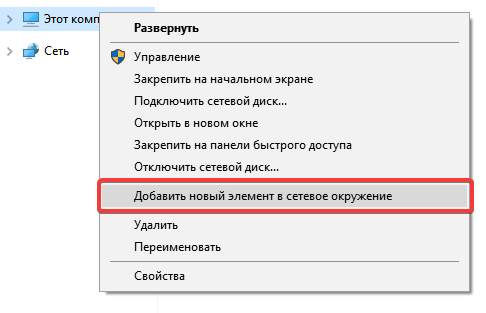
- У лівій панелі Провідника клацніть правою кнопкою миші на «Цей комп'ютер», виберіть «Додати новий елемент в мережеве оточення» і натисніть «Далі:
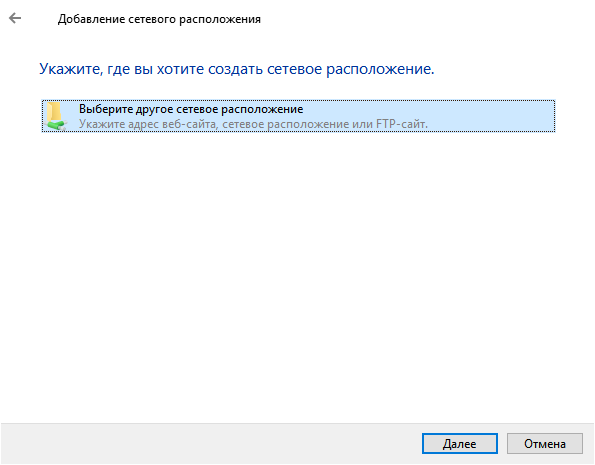
- Виберіть «Виберіть інше мережеве розташування» і натисніть «Далі»:
- У полі «Мережева адреса або адреса в Інтернеті» вкажіть адресу сервера у вигляді
ftp://example.ftp.tools, де замістьexample.ftp.toolsвикористовуйте хост з даних для підключення по FTP), і натисніть «Далі »: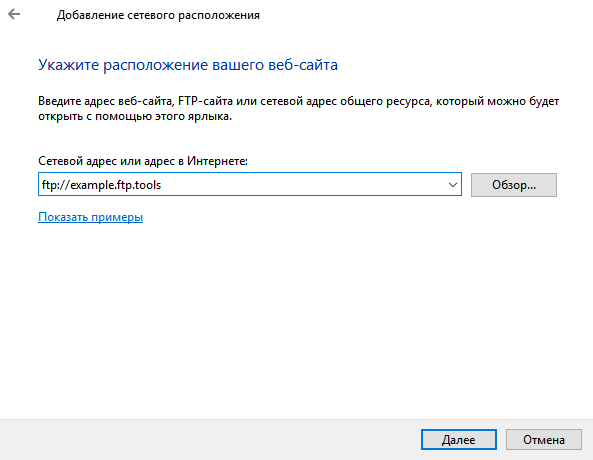
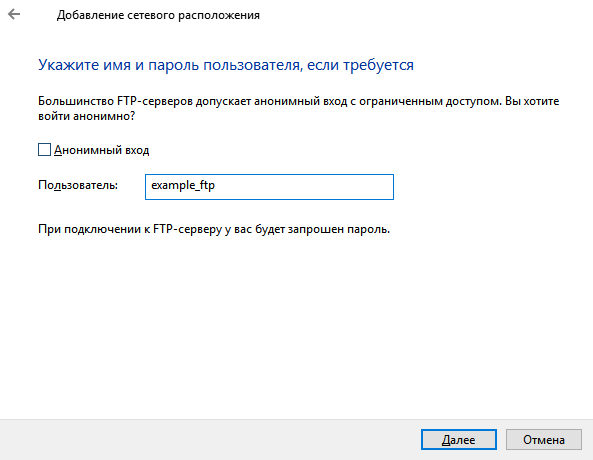
- Зніміть галочку біля «Анонімний вхід», у полі «Користувач» вкажіть логін FTP-користувача і натисніть «Далі»:
- Вкажіть довільне ім'я підключення та натисніть «Далі».
- Завершіть налаштування. При відкритті доданого ресурсу на запит пароля введіть пароль FTP-користувача.
Командний рядок
Увага!
Програма ftp у Windows може працювати тільки в активному режимі з'єднання (коли сервер відправляє запити клієнту), тому підключення по FTP з командного рядка доступне тільки для пристроїв з публічною IP-адресою і налаштованим або вимкненим файрволом, щоб можна було приймати запити по портах, що використовуються при FTP-підключенні.- Відкрийте командний рядок: натисніть комбінацію Win+R, у вікні, що з'явилося, введіть
cmdі натисніть Enter або «ОК». - Виконайте команду:
ftp - Відкрийте нове підключення, виконавши команду:
open example.ftp.toolsЗамість
example.ftp.toolsвкажіть хост з даних для підключення по FTP. - На запит імені користувача та пароля введіть логін та пароль FTP-користувача.