Керування файлами cookie, які використовуються для реклами, таких як персоналізація реклами, ремаркетинг і аналіз ефективності реклами.
2.14.3.16. Налаштування пошти в OpenCart
Увага!
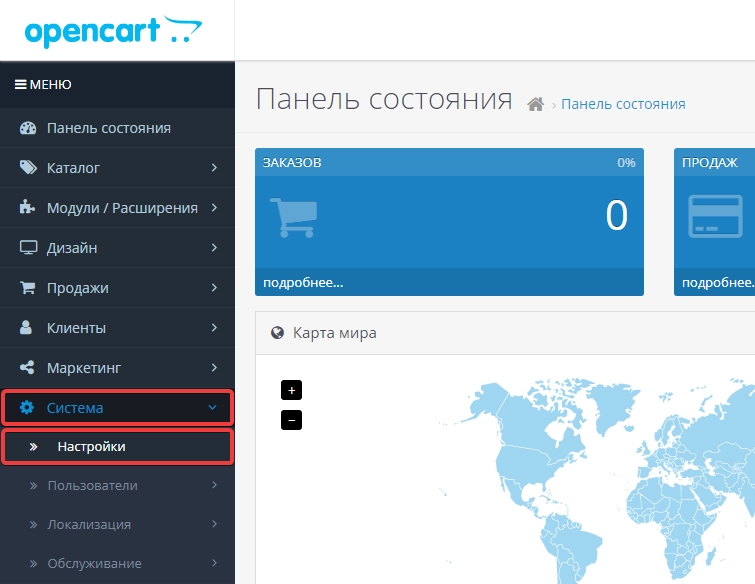
У разі використання сторонніх сервісів для надсилання листів — варто перевірити обмеження безпеки таких сервісів. Наприклад, для надсилання з поштової скриньки @gmail може знадобитися налаштування безпеки.- Перейдіть у розділ «Система → Налаштування» («System → Settings»):
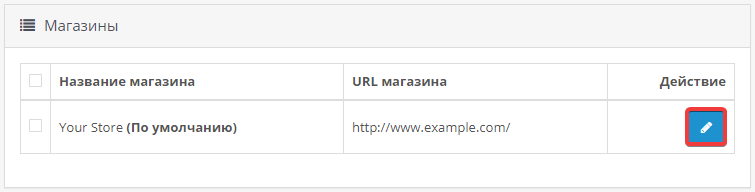
- Праворуч від назви магазину натисніть «Редагувати» («Edit»):
- Переключіться на вкладку «Магазин» («Store») (у деяких версіях може знадобитися перехід у розділі «Основне» («Main»)):

- У полі «E-Mail» вкажіть поштову скриньку, на яку потрібно отримувати листи (додаткові поштові скриньки можна буде вказати пізніше):

- Переключіться на вкладку «Пошта» («Mail»):

- У розділі «Основне» вкажіть потрібний спосіб надсилання пошти та відповідні налаштування:
- За допомогою функції PHP mail з використанням sendmail (нерекомендований спосіб):
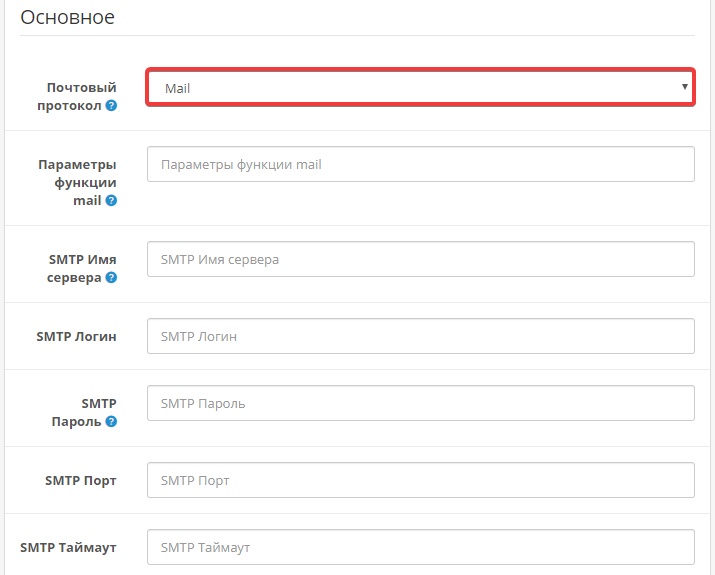
- «Поштовий протокол» — «Mail».
- Всі інші поля секції залиште порожніми.
- По SMTP з існуючої поштової скриньки (рекомендований спосіб):
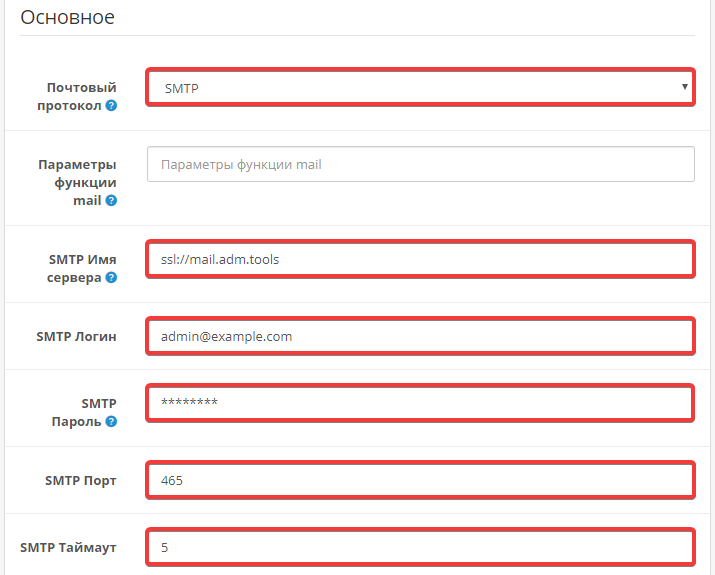
- «Поштовий протокол» — «SMTP».
- «Параметри функції mail» — порожньо.
- «SMTP Ім'я сервера» — адреса поштового сервера.
- ⚠️ При використанні SSL/TLS вказується у вигляді
ssl://example.comабоtls://example.com. Для нашого поштового сервера потрібно вказатиssl://mail.adm.tools(при використанні порту465).
- «SMTP Логін» — повна назва поштової скриньки, з якої буде виконуватися надсилання.
- «SMTP Пароль» — пароль поштової скриньки.
- «SMTP Порт» — порт для підключення до поштового сервера.
- «SMTP Таймаут» — час, виділений на підключення та надсилання листа.
- У секції «E-Mail оповіщення» вкажіть додаткові налаштування:
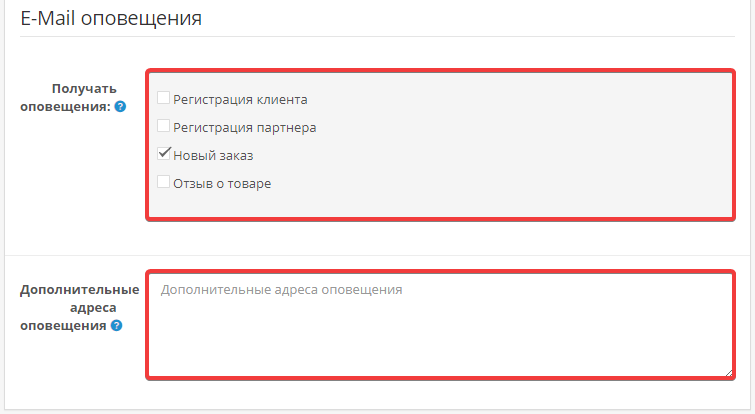
- «Отримувати сповіщення» — події, за якими повинні надсилатися листи.
- «Додаткові адреси оповіщення» — поштові скриньки, на які потрібно надсилати копії листів.
- Збережіть зміни натисканням «Зберегти» («Save») у правому верхньому куті сторінки:

(7)