Керування файлами cookie, які використовуються для реклами, таких як персоналізація реклами, ремаркетинг і аналіз ефективності реклами.
8.6.8. Користувачі RabbitMQ
Керування користувачами виконується в розділі «RabbitMQ» на вкладці «Користувачі»: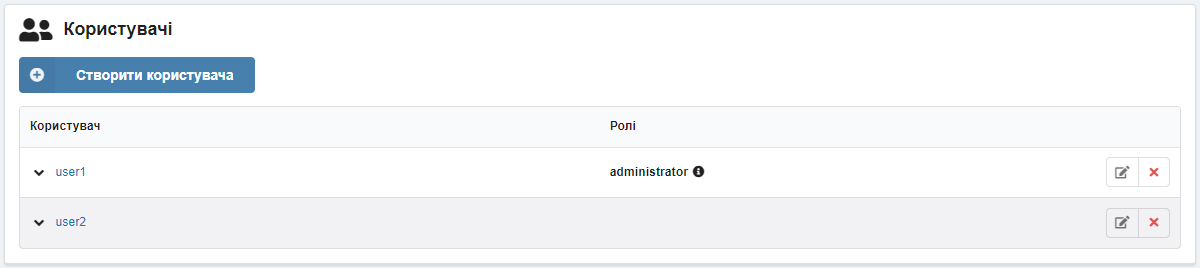
Ролі
Задаються за допомогою тегів (можна використовувати більше 1 тегу):
- (без тегу) — звичайний користувач з можливістю використання протоколів обміну повідомленнями та без доступу до Management UI.
- management — все, що може звичайний користувач, плюс:
- Доступ до Management UI.
- Перегляд списку віртуальних хостів, до яких можна підключитися через AMQP.
- Перегляд всіх черг, обмінів і прив'язок у «своїх» віртуальних хостах.
- Перегляд і закриття власних каналів і з'єднань.
- Перегляд «глобальної» статистики по всіх своїх віртуальних хостах, включаючи активність інших користувачів на них.
- policymaker — все, що може management, плюс перегляд, створення та видалення політик і параметрів для віртуальних хостів, до яких можна підключатися через AMQP.
- monitoring — все, що може менеджмент, плюс:
- Перегляд списку всіх віртуальних хостів, включаючи ті, до яких не можна отримати доступ за допомогою протоколів обміну повідомленнями.
- Перегляд підключень та каналів інших користувачів.
- Перегляд даних на рівні вузла, таких як використання пам'яті та кластеризація.
- Перегляд повної глобальної статистики для всіх віртуальних хостів.
- administrator — все, що можуть policymaker і monitoring, плюс:
- Створення та видалення віртуальних хостів.
- Перегляд, створення та видалення користувачів.
- Перегляд, створення та видалення привілеїв.
- Закриття з'єднань інших користувачів.
- impersonator — спеціальний тег, який дозволяє користувачеві підробляти user-id. За замовчуванням не використовується. Не можна використовувати разом з administrator.
Створення
- На вкладці «Користувачі» натисніть «Створити користувача».
- Вкажіть логін і пароль, теги ролей (якщо потрібно) і натисніть «Створити».
Зміна пароля та ролей
Увага!
Паролі користувачів не зберігаються на хостингу у відкритому вигляді. У разі втрати пароля можна тільки встановити новий.- На вкладці «Користувачі» у рядку з користувачем натисніть «Редагувати користувача».
- Вкажіть новий пароль або теги ролей і натисніть «Зберегти».
Видалення
На вкладці «Користувачі» у рядку з користувачем натисніть ❌ і підтвердіть операцію.