Управление файлами cookie, которые используются для рекламы, таких как персонализация рекламы, ремаркетинг и анализ эффективности рекламы.
4.3.5.2. Настройка почтового клиента The Bat!
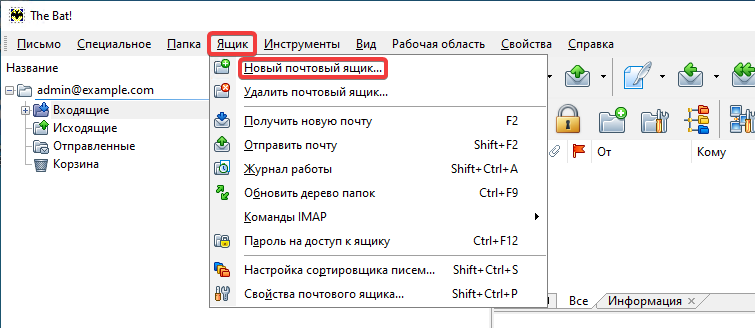
- В верхнем меню нажмите «Ящик → Новый почтовый ящик»:
- Заполните поля и нажмите «Далее»:
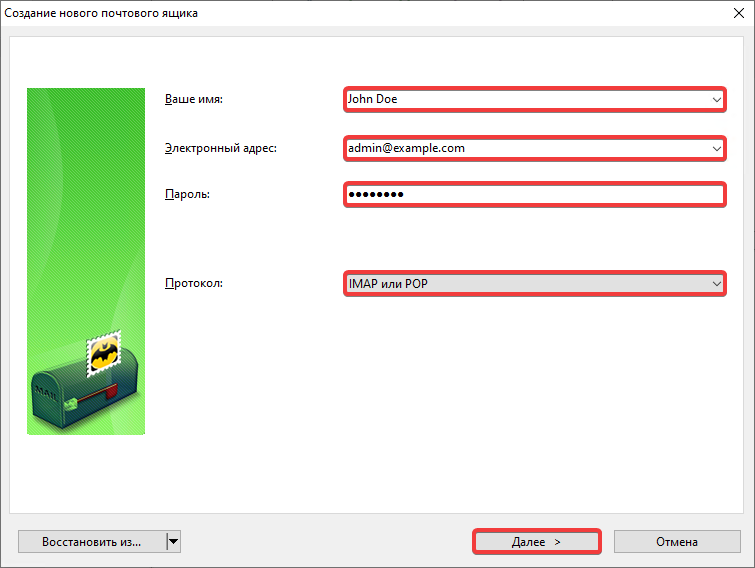
- «Ваше имя» — ваше имя в произвольной форме.
- «Электронный адрес — название почтового ящика.
- «Пароль» — пароль почтового ящика.
- «Протокол» — «IMAP или POP».
- Укажите настройки входящей почты и нажмите «Далее»:
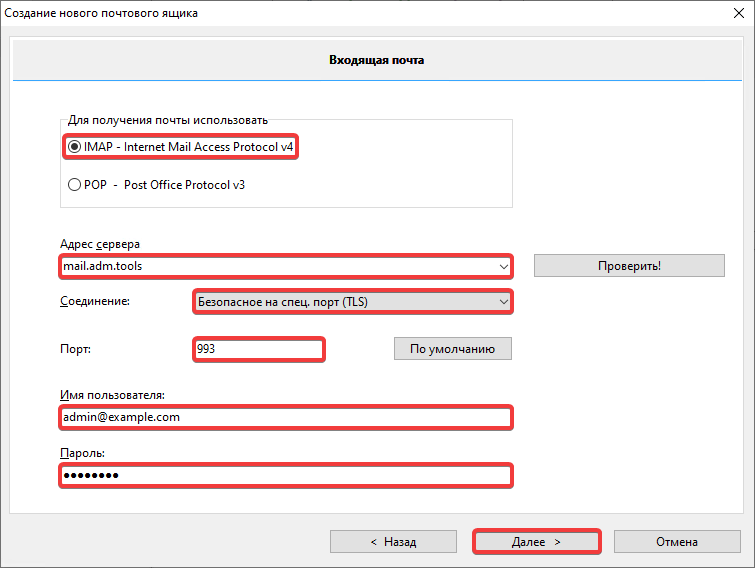
- «Для получения почты использовать» — «IMAP - Internet Mail Access Protocol v4».
- «Адрес сервера» —
mail.adm.tools. - «Соединение» — «Безопасное на спец. порт (TLS)».
- «Порт» —
993. - «Имя пользователя» — название почтового ящика.
- «Пароль» — пароль почтового ящика.
- Укажите настройки исходящей почты и нажмите «Далее»:
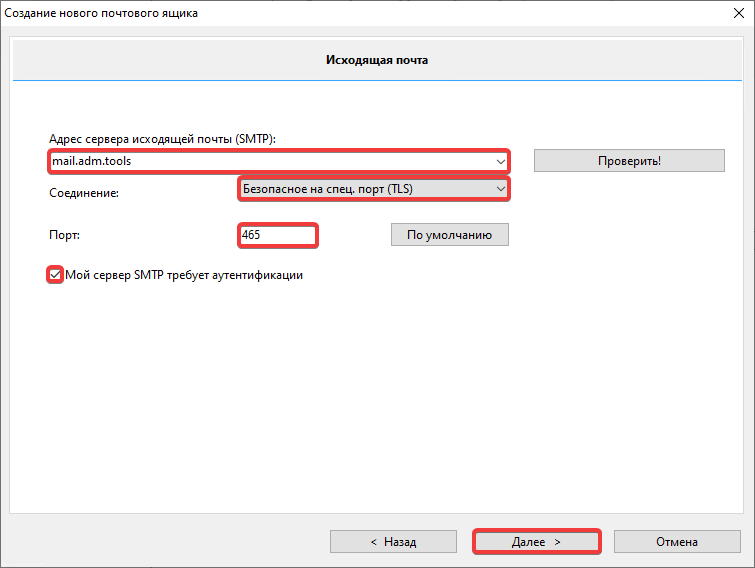
- «Адрес сервера исходящей почты (SMTP)» —
mail.adm.tools. - «Соединение» — «Безопасное на спец. порт (TLS)».
- «Порт» —
465. - «Мой сервер SMTP требует аутентификации» — включите.
- Укажите сведения об учётной записи в The Bat! и нажмите «Готово»:
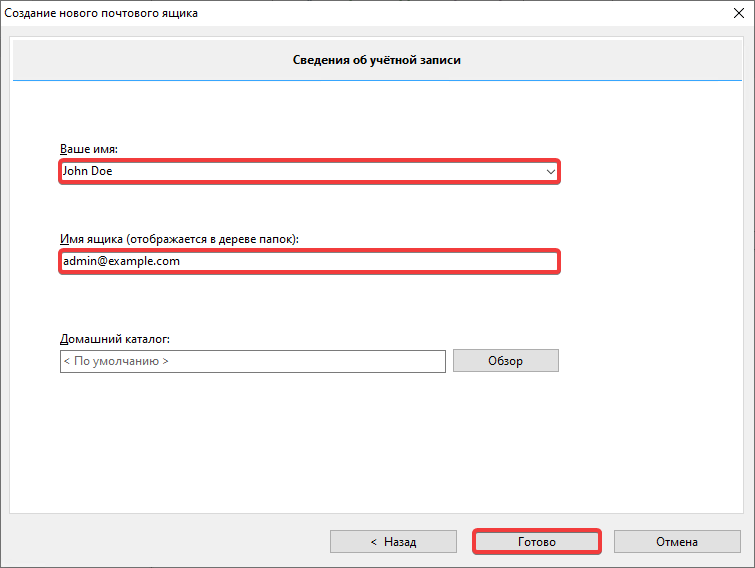
- «Ваше имя» — ваше имя в произвольной форме.
- «Имя ящика (отображается в дереве папок)» — название почтового ящика.
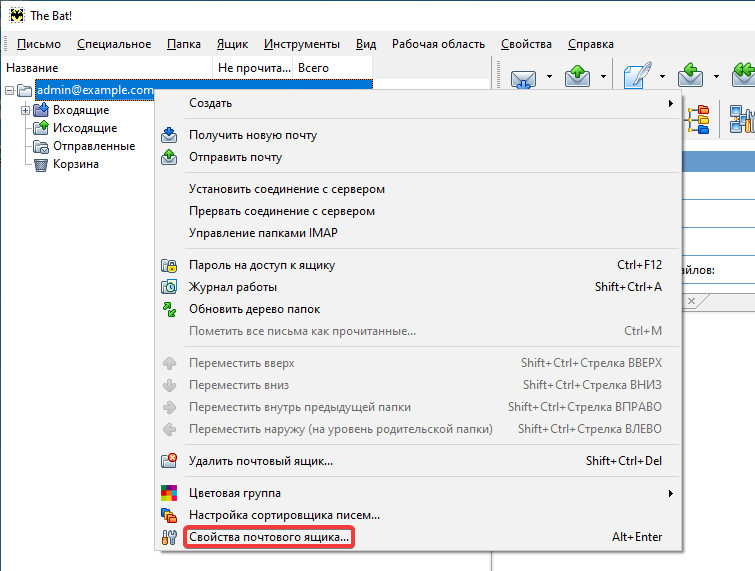
- Нажмите правой кнопкой на добавленный почтовый ящик в основном окне и выберите «Свойства почтового ящика…»:
- Заполните поля в разделе «Управление почтой» и нажмите «ОК»:
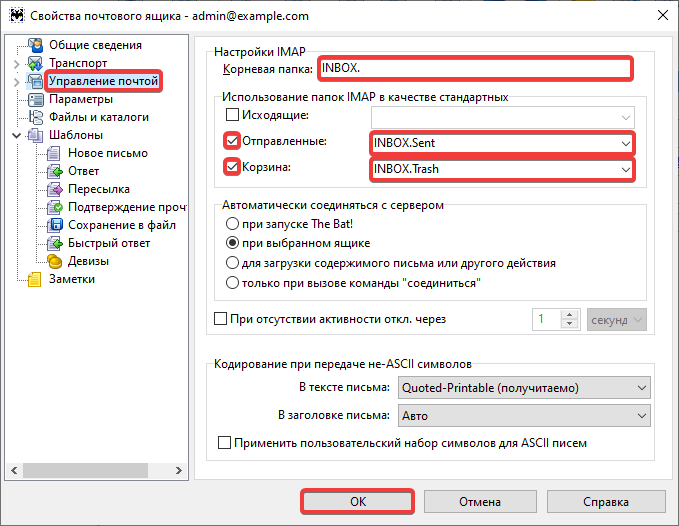
- «Корневая папка» —
INBOX.(с точкой). - «Отправленные» — включите и выберите «INBOX.Sent».
- «Корзина» — включите и выберите «INBOX.Trash».
- Проверьте работу почты.